
VPN Browser Gratis: Nyaman, Tapi Bukan Perisai Sempurna
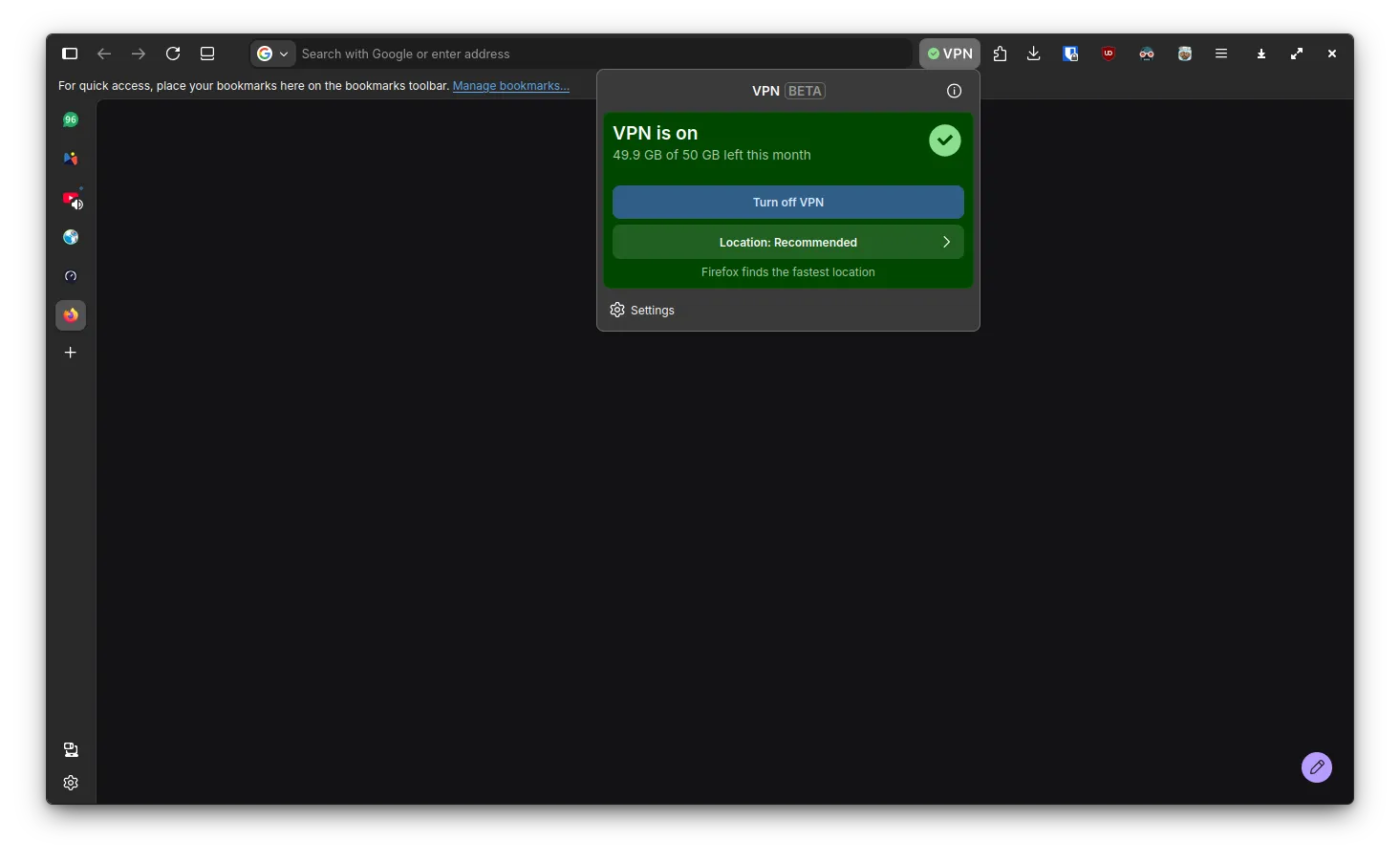
VPN browser gratis adalah fitur bawaan di beberapa peramban yang mengenkripsi dan mengalihkan lalu lintas internet hanya di dalam browser, menggantikan alamat IP asli dengan IP server VPN sehingga situs yang dikunjungi melihat identitas jaringan berbeda dari milik pengguna, namun aplikasi lain di perangkat tetap memakai koneksi biasa tanpa perlindungan tambahan. Fitur seperti ini mengubah cara kita memandang keamanan saat berselancar: mudah diaktifkan, tapi mudah pula disalahpahami. Di Firefox, VPN dapat diaktifkan langsung dari ikon di toolbar tanpa memasang aplikasi terpisah karena sudah terpasang di dalam browser. Opera menawarkan VPN tanpa bayar yang juga bekerja langsung di dalam browser dan memudahkan akses ke situs yang terkunci secara regional. Namun baik Firefox maupun Opera hanya melindungi traffic yang lewat browser masing-masing, sementara sistem operasi dan aplikasi lain tetap menggunakan IP asli. Menganggap fitur ini sebagai pengganti VPN seluruh perangkat adalah kesalahan klasik yang berpotensi membuka celah keamanan.
Cara Mengaktifkan Firefox dan Opera VPN: Langkah Penting Sebelum Tes WebRTC
Sebelum bicara soal WebRTC leak bypass, kita harus memastikan VPN browser benar-benar aktif. Di Firefox, pengalaman mengaktifkan VPN terasa sangat langsung: cukup klik ikon VPN di toolbar, lalu geser ke posisi aktif, dan website yang dibuka akan melihat IP dari server Mozilla, bukan IP asli pengguna. Kuota per bulan dibatasi 50 GB dan di-reset setiap bulan, angka yang untuk banyak pengguna cukup untuk browsing dan streaming ringan. Di Opera, cara mengaktifkan VPN tanpa bayar berbeda antara ponsel dan laptop. Di ponsel, buka aplikasi Opera, masuk ke menu Profile berikon orang di pojok kanan bawah, lalu tekan tombol VPN sampai statusnya menjadi On. Di laptop atau PC, buka Opera, tekan tombol Settings berikon gerigi di sidebar kanan, pilih menu VPN, kemudian geser Enable VPN ke posisi aktif. Setelah VPN menyala, barulah masuk akal melakukan uji kebocoran WebRTC, karena tanpa langkah awal ini seluruh pengujian tidak akan menggambarkan kondisi sesungguhnya.
| Spesifikasi | Firefox VPN | Opera VPN |
|---|---|---|
| Jenis | VPN bawaan di dalam browser | VPN bawaan di dalam browser |
| Biaya | Terpasang langsung, tanpa aplikasi terpisah | VPN browser gratis tanpa bayar tambahan |
| Cakupan | Hanya traffic yang dibuka lewat Firefox | Hanya lalu lintas di browser Opera |

WebRTC Leak: Musuh Tak Terlihat yang Bisa Membocorkan IP di Balik VPN
Banyak pengguna yakin VPN browser gratis sudah cukup menutupi jejak, padahal WebRTC bisa membocorkan IP asli meski VPN aktif. WebRTC adalah teknologi komunikasi real-time di browser modern seperti Chrome, Firefox, Edge, dan Opera yang mencari rute tercepat untuk koneksi peer-to-peer demi panggilan video, suara, dan berbagi layar. Untuk mencapai kecepatan itu, WebRTC memakai alamat IP publik langsung dan mem-bypass terowongan enkripsi VPN yang berbasis TCP, beralih ke protokol UDP yang mengorbankan keamanan demi kecepatan. Fitur ini aktif secara default di banyak browser, sehingga pengguna VPN berisiko terekspos tanpa menyadari ada data yang keluar di luar terowongan VPN. Selama transmisi, IP asli terbuka cukup lama untuk dimanfaatkan penyerang yang ingin menangkap identitas yang justru ingin disembunyikan. Di sini letak masalah utama: VPN browser memberi rasa aman, sedangkan WebRTC diam-diam mengikis perlindungan itu dari balik layar.
Cara Cek dan Menonaktifkan WebRTC di Chrome, Firefox, dan Edge
Kalau serius dengan privasi, tidak ada alasan untuk mengabaikan uji WebRTC leak bypass. Langkah awalnya selalu sama: aktifkan VPN terlebih dahulu, bisa lewat aplikasi terpisah atau ekstensi browser dari penyedia layanan. Setelah VPN menyala, buka situs penguji seperti BrowserLeaks atau IPLeaks, lalu jalankan tes di browser yang digunakan. Fokus pada bagian “WebRTC Leak Test” dan kolom “Public IP Address”; jika hasilnya menyatakan “No IP Leak”, koneksi aman, tetapi jika muncul pesan seperti “WebRTC IP doesn’t match your Remote IP” atau menampilkan IP asli, artinya ada kebocoran. Untuk menonaktifkan WebRTC di Firefox, ketik about:config di bilah alamat, terima peringatan risiko, cari media.peerconnection.enabled, lalu klik dua kali untuk mengubah nilainya dari true menjadi false. Di Chrome dan browser berbasis Chromium, tidak ada tombol bawaan, sehingga perlu memasang ekstensi pengontrol WebRTC dari Chrome Web Store, mengatur kebijakan ke “Disable non-proxied UDP”, lalu mengulang uji kebocoran untuk memastikan IP asli tidak muncul. Banyak penyedia VPN menambah firewall dan kill switch, tapi mereka tetap sering perlu konfigurasi manual agar efektif.
Browser Mana yang Paling Masuk Akal untuk Privasi Optimal?
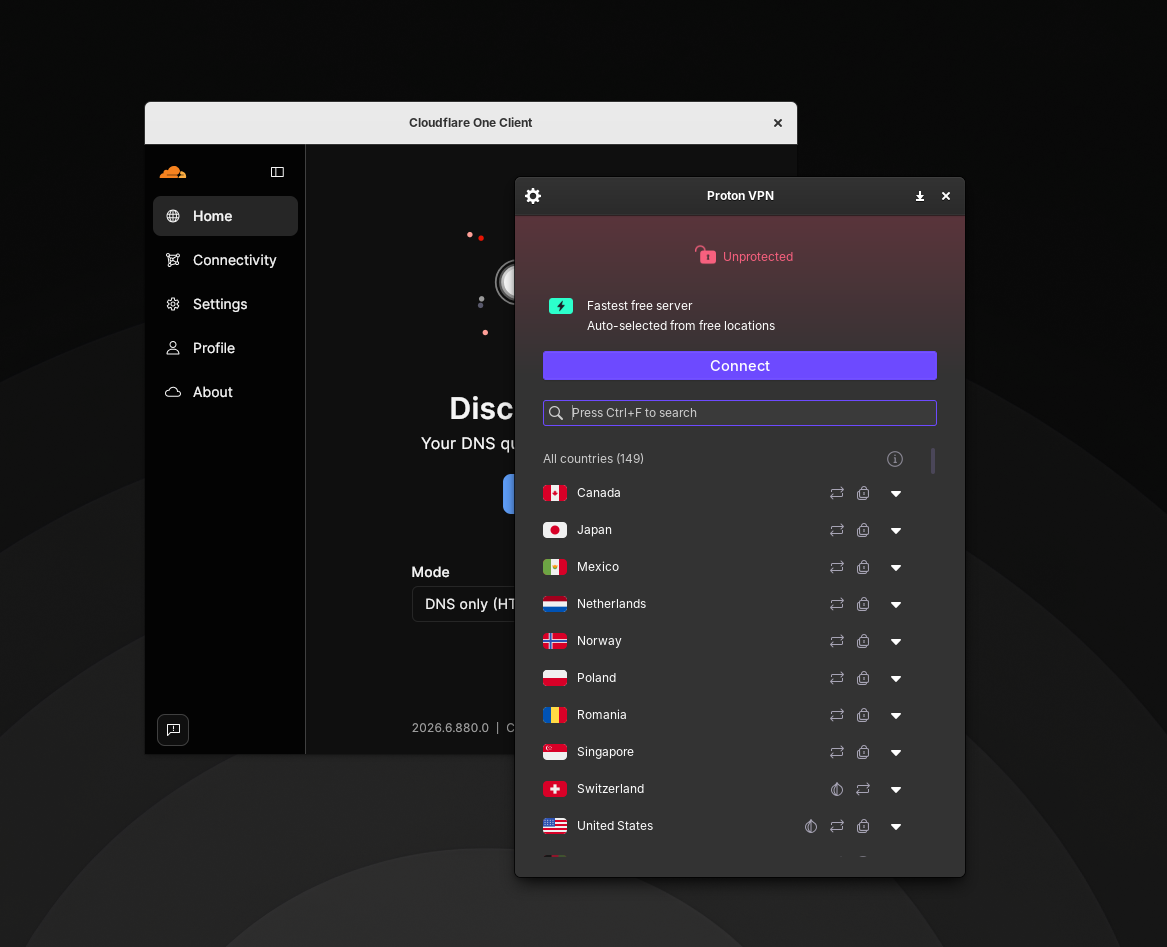
Tidak semua browser memadukan VPN dan WebRTC dengan cara yang menguntungkan privasi. Firefox menarik karena menawarkan VPN bawaan di dalam browser dan mengizinkan pengguna mematikan WebRTC sepenuhnya lewat about:config, sehingga kombinasi kedua fitur bisa disetel lebih ketat. Opera menarik di sisi VPN karena menyediakan Opera VPN tanpa bayar secara native, tetapi tetap hanya melindungi lalu lintas di dalam Opera dan tidak menyentuh aplikasi lain. Edge dan browser berbasis Chromium mengandalkan ekstensi atau pengaturan tambahan untuk mengontrol WebRTC, yang berarti lebih banyak langkah manual dan potensi kekeliruan. Kesalahan umum lain adalah memakai VPN untuk mengakses layanan sensitif seperti perbankan atau pasar finansial, yang dapat memicu kecurigaan karena IP terdeteksi berasal dari luar negeri. Pada akhirnya, bila kebutuhan Anda mencakup proteksi seluruh perangkat, browser VPN tidak cukup; Anda perlu VPN full-device yang melindungi seluruh sistem operasi dan aplikasi di luar browser. Gunakan VPN browser gratis sebagai lapisan tambahan yang praktis, bukan sebagai satu-satunya tameng keamanan.