
Kenapa Fitur Tersembunyi Google Maps Layak Kamu Pelajari
Fitur Google Maps tersembunyi adalah serangkaian fungsi tambahan yang tidak terlihat di layar utama, tetapi bisa menghemat waktu, mengurangi stres di jalan, dan membantu merencanakan perjalanan secara jauh lebih cerdas untuk pengemudi, pejalan kaki, hingga pelari.
Mayoritas orang memakai Google Maps hanya untuk mencari alamat dan menekan tombol “Mulai”. Padahal, di balik tampilan sederhana itu ada lapisan fitur canggih: dari prediksi kemacetan real-time sampai data kualitas udara yang bisa menyelamatkan kesehatan. Mengabaikannya berarti kamu rela terjebak macet, tersesat tanpa sinyal, atau tiba di tempat yang sama sekali berbeda dari bayangan. "Google Maps digunakan oleh lebih dari satu miliar orang setiap bulannya, tetapi sebagian besar hanya memanfaatkan fungsi dasar." Sudah saatnya berhenti memakai Maps seperti pemula dan mulai memanfaatkannya seperti pengguna profesional.
Rute Lebih Cerdas: Prediksi Kemacetan, Transit, dan Navigasi Offline
Kalau kamu masih mengandalkan feeling untuk menebak waktu tempuh, kamu kalah jauh dari algoritma prediksi kemacetan real-time Google Maps. Di web, saat mencari petunjuk arah, klik opsi waktu seperti "Berangkat Sekarang", lalu ubah menjadi "Berangkat Pada" dan pilih tanggal serta jam keberangkatan. Maps akan menghitung estimasi berdasarkan akumulasi data lalu lintas di jam yang sama pada hari-hari sebelumnya, sehingga kamu bisa memilih jam berangkat atau rute yang paling masuk akal. Algoritma ini tidak meramal masa depan, tetapi menggunakan pola lalu lintas nyata untuk memberi perkiraan yang jauh lebih akurat daripada tebakanmu.
Saat sudah berada di perjalanan, gunakan fitur pencarian perhentian di tengah rute untuk menambah SPBU, ATM, atau restoran tanpa mengganti tujuan utama. Ketuk ikon kaca pembesar saat navigasi aktif, pilih kategori, lalu tambahkan sebagai perhentian; kamu bisa menambah hingga sembilan stop dan mengatur ulang urutannya. Untuk menghadapi area tanpa sinyal, manfaatkan navigasi offline Google Maps: buka profil, pilih Peta Offline, lalu unduh area yang kamu butuhkan. Fitur ini menyelamatkanmu ketika ponsel kehilangan sinyal atau saat bepergian tanpa paket data. Namun ingat, tanpa internet, pembaruan lalu lintas dan prediksi kemacetan tidak akan berfungsi.
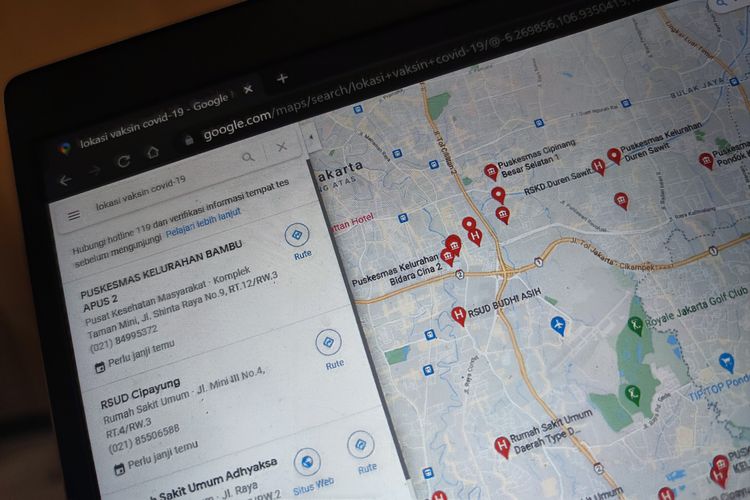
Melihat Masa Lalu dan Masa Depan Lokasi: Street View Historis & Immersive View
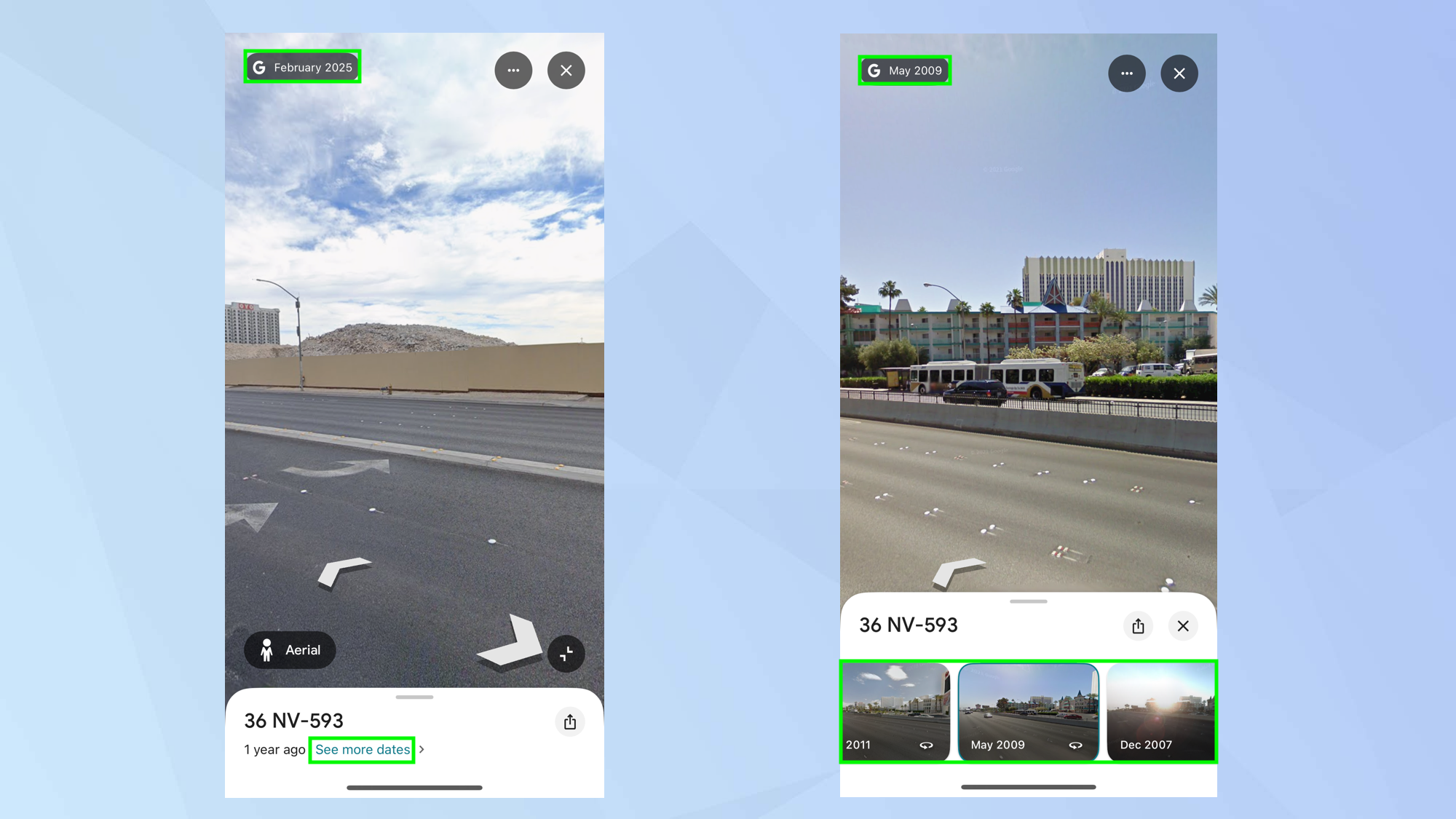
Kalau kamu tipe yang selalu penasaran, Street View historis dan Immersive View peta adalah kombinasi yang nyaris wajib. Street View historis memungkinkanmu melihat perubahan suatu area dari waktu ke waktu: cocok untuk memeriksa perkembangan kawasan, memantau proyek konstruksi, atau sekadar bernostalgia. Caranya, cari lokasi atau jatuhkan pin, buka foto Street View, lalu pilih opsi “See more dates” untuk menggeser timeline dan memilih tahun yang tersedia. Selama Google punya citra historis, kamu bisa mundur hingga bertahun-tahun bahkan puluhan tahun ke belakang. Ini berguna ketika kamu ingin menilai apakah sebuah lingkungan berkembang sehat atau stagnan sebelum memutuskan pindah atau berinvestasi.
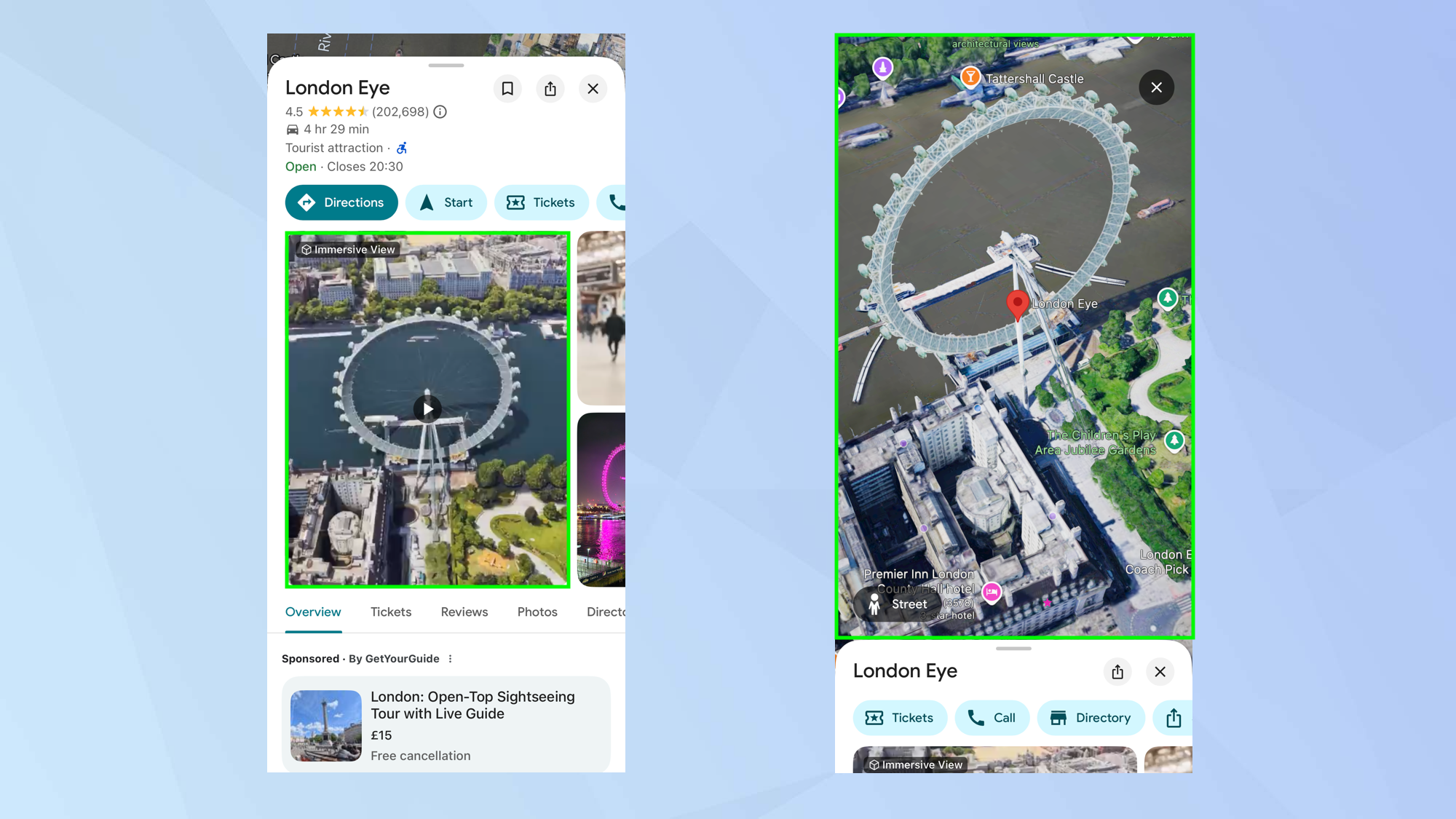
Di sisi lain, Immersive View peta lebih seperti preview masa depan kunjunganmu. Saat hendak datang ke kota atau tempat yang belum pernah kamu kunjungi, fitur ini membantu memeriksa area parkir, pintu masuk bangunan, hingga suasana sekitar sebelum berangkat. Masukkan nama kota seperti London, Tokyo, atau New York, pilih landmark, lalu di bagian foto cari opsi Immersive View bila tersedia. Kamu bisa menggeser layar, zoom in-out, dan melihat label fasilitas di sekitar dengan jelas. Keterbatasannya: Immersive View belum tersedia di semua lokasi, jadi jangan kaget kalau beberapa kota atau bangunan favoritmu belum mendukung fitur ini.
Perjalanan Lebih Sehat dan Terencana: Kualitas Udara & Daftar Lokasi
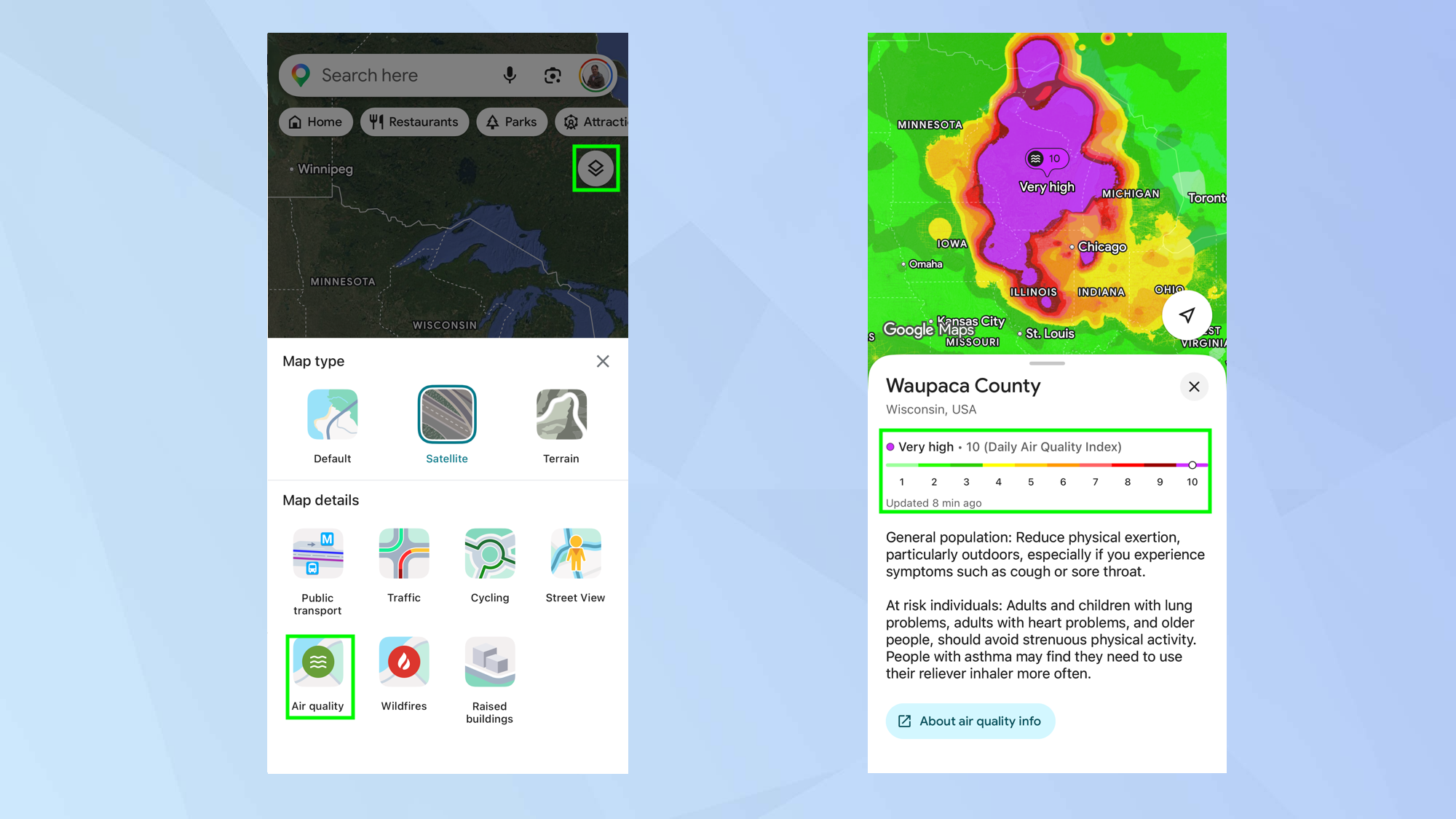
Mengabaikan kualitas udara saat beraktivitas di luar ruangan sama saja menukar kesehatan untuk sedikit kenyamanan. Fitur pemantau kualitas udara di Google Maps memberi informasi real-time berdasarkan stasiun terdekat, sehingga kamu bisa memilih rute lari atau lokasi jalan-jalan yang lebih aman. Setelah mencari destinasi, ketuk ikon Layers di kanan atas lalu pilih Air Quality. Peta akan menampilkan warna dan skala yang mudah dibaca; ketika kamu mengetuk area tertentu, kamu bisa melihat masalah kesehatan yang mungkin muncul, siapa yang paling berisiko, dan langkah pencegahannya. Untuk penderita alergi atau orang tua dengan anak kecil, fitur ini bukan pelengkap, tapi alat keputusan.
Di sisi perencanaan, gunakan fitur daftar lokasi. Kamu bisa mengumpulkan beberapa tempat menarik—kafe, museum, spot foto—lengkap dengan ulasan, harga, dan gambar dalam satu list yang rapi. Ini menghemat waktu riset dan mencegah kamu bolak-balik aplikasi. Saat dikombinasikan dengan navigasi offline Google Maps, list ini tetap berguna walau sinyal hilang, karena Maps akan otomatis memakai peta offline yang sudah diunduh. Pendeknya, daftar lokasi menjaga rencana tetap terstruktur, sementara layer kualitas udara menjaga rencana itu tetap sehat dan aman untuk dijalankan.
Gestur Pintar dan Label Lokasi: Sentuhan Kecil, Dampak Besar
Tidak semua fitur penting berbentuk panel canggih; beberapa tersembunyi dalam gestur kecil yang menghemat banyak detik setiap kali digunakan. Salah satunya, gestur ketuk dua kali dan tahan untuk zoom. Daripada repot mencubit layar dengan dua jari, ketuk ganda peta lalu tahan, geser jari ke atas untuk zoom out dan ke bawah untuk zoom in. Saat kamu menyetir, memegang barang, atau sedang di kereta yang padat, kontrol satu tangan ini jauh lebih aman dan praktis dibanding gestur standar pinch to zoom. Ini detail kecil, tetapi dipakai puluhan kali sehari akan terasa bedanya.
Detail kecil lain yang sering diabaikan adalah label lokasi kustom. Kamu bisa menamai ulang titik penting—rumah kos, rumah nenek, lapangan favorit—agar tidak perlu mengetik alamat panjang berkali-kali. Cari lokasi atau jatuhkan pin dengan tekan lama, buka kartu informasi, geser menu lalu pilih "Label" untuk memberi nama. Label ini menempel ke akunmu, sehingga muncul di semua perangkat selama kamu login dengan akun yang sama. Bahkan kamu bisa mencari nama kustom itu langsung dari bilah alamat browser. Kesimpulannya, fitur-fitur kecil ini membuat Maps terasa personal: bukan sekadar peta, tapi memori spasial hidup yang mengikuti cara kamu bergerak setiap hari.