
Apa Itu Login Google Classroom dan Siapa yang Perlu Menguasainya
Login Google Classroom adalah proses masuk ke layanan kelas daring Google menggunakan akun Google yang sesuai agar siswa dan guru dapat mengakses materi, tugas, dan pengumuman secara terpusat untuk pembelajaran di sekolah dan di rumah. Proses login yang tepat memastikan kelas muncul dengan benar, tugas tersinkronisasi, dan komunikasi antara siswa serta guru berjalan lancar di berbagai perangkat. Dengan kata lain, memahami cara masuk Google Classroom menjadi langkah dasar untuk mendukung pembelajaran yang teratur dan efektif di tahun ajaran baru.
Panduan ini cocok untuk siswa yang baru pertama kali memakai akun sekolah, guru yang ingin menyiapkan kelas digital, dan orang tua yang mendampingi anak belajar. Sebelum mulai, ada satu catatan penting: tujuan Google adalah “menghadirkan pengalaman belajar yang lebih hidup di ruang kelas sekaligus mendukung pembelajaran yang lebih personal di rumah”. Jadi, fokusnya bukan mengganti peran guru, tetapi membantu supaya kegiatan belajar lebih terstruktur.
Hal paling sering bikin bingung adalah perbedaan antara login akun dan bergabung ke kelas. Login Google Classroom berarti masuk ke akun Google, sedangkan bergabung kelas Google Classroom berarti masuk ke kelas tertentu menggunakan kode, link, atau undangan email. Di banyak kasus, kelas tidak muncul karena akun yang dipakai berbeda dengan akun yang didaftarkan ke kelas.
Syarat Wajib dan Langkah Berurutan Login Google Classroom
Sebelum membahas cara masuk Google Classroom di HP dan laptop, pastikan semua syarat dasar sudah siap. Yang dibutuhkan sebelum login Google Classroom adalah: akun Google yang sesuai (akun sekolah atau pribadi sesuai ketentuan), password akun, koneksi internet, browser di laptop atau aplikasi Classroom di HP, serta kode kelas hanya jika hendak bergabung melalui kode; kode kelas bukan syarat untuk login akun. Kutipan penting yang sering dilupakan adalah: “Login menggunakan akun Google. Kode kelas digunakan untuk bergabung ke kelas, bukan sebagai password akun”.
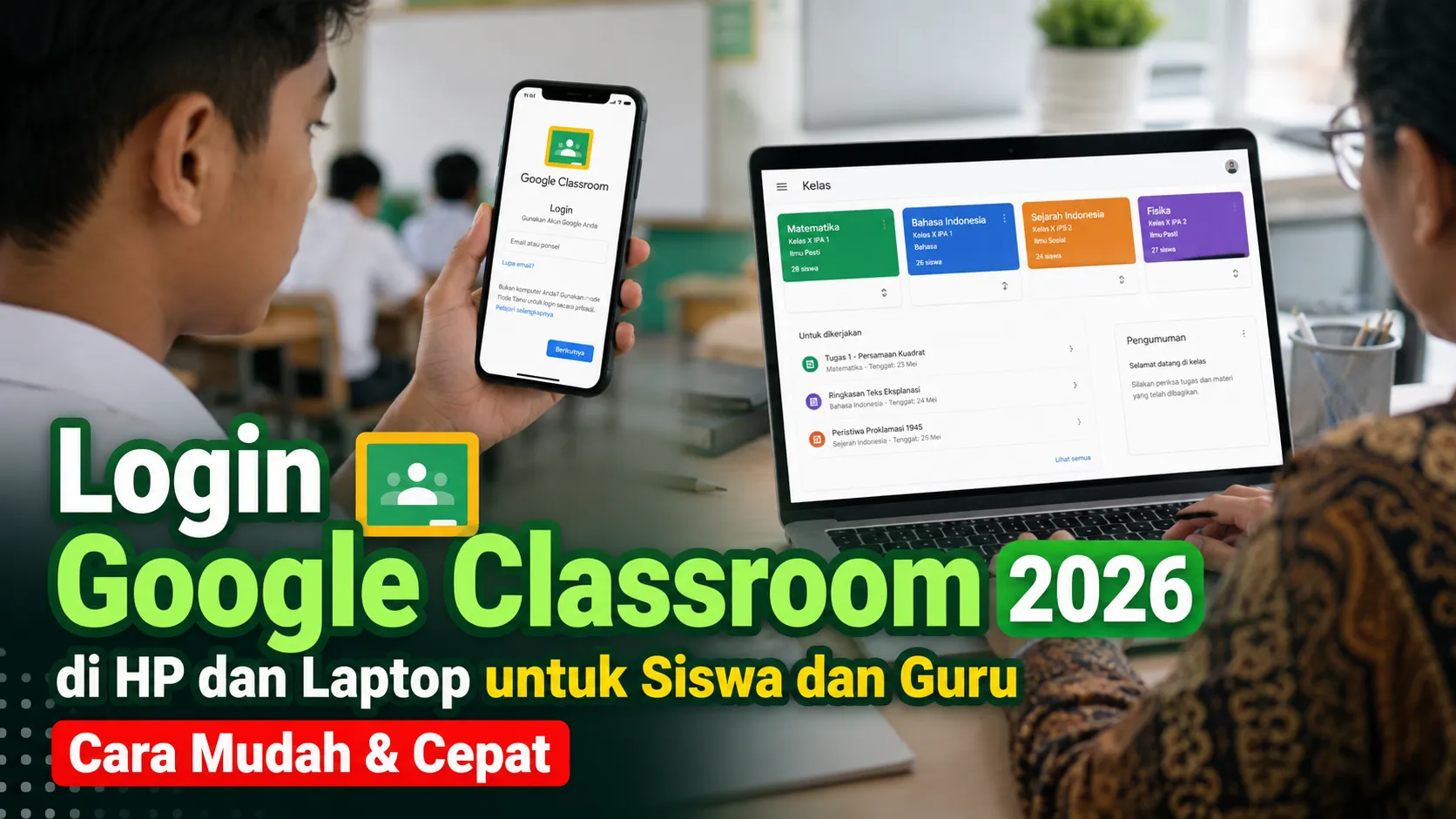
- Di HP Android, buka Google Play Store, cari Google Classroom, pastikan penerbit Google LLC, lalu ketuk Install/Pasang. Setelah terpasang, buka aplikasi, ketuk Mulai/Get Started, pilih Tambahkan akun lain bila perlu, masukkan alamat email akun Classroom, ketuk Berikutnya, masukkan password, ketuk Berikutnya, baca pesan sambutan lalu ketuk Terima, setujui persyaratan jika diminta, pilih Saya Seorang Siswa atau Saya Seorang Pengajar bila memakai akun Google Workspace for Education, lalu akan masuk ke halaman utama Classroom.
- Di iPhone atau iPad, buka App Store, cari Google Classroom, pastikan developer Google LLC, ketuk Get/Dapatkan, lalu instal. Buka aplikasi, ketuk Mulai/Get Started, tambahkan akun bila perlu, masukkan email dan password, selesaikan verifikasi, pilih peran siswa atau guru untuk akun Education, dan izinkan notifikasi jika diinginkan sebelum masuk ke Classroom.
- Di laptop/PC, buka browser (Chrome, Edge, Firefox, Safari, atau lainnya), ketik classroom.google.com lalu tekan Enter, klik Go to Classroom/Buka Classroom, masukkan alamat email akun, klik Next/Berikutnya, masukkan password, klik Next, baca pesan sambutan lalu klik Accept/Terima, jika memakai Google Workspace for Education pilih I’m A Student atau I’m A Teacher, lalu klik Get Started/Mulai untuk mengakses beranda Classroom.
Urutan di atas perlu diikuti supaya tidak tersangkut di tengah, misalnya karena salah memilih akun atau menutup jendela sebelum menyetujui persyaratan layanan. Di HP, pastikan aplikasi resmi dengan penerbit Google LLC agar aman; di laptop, periksa bahwa alamat resmi adalah classroom.google.com dan domain berakhiran google.com, dan jangan memasukkan email, password, atau kode verifikasi ke situs yang menyerupai Google tetapi bukan domain resmi.
Cara Siswa Bergabung Kelas dan Kesalahan yang Harus Dihindari
Setelah login Google Classroom berhasil, langkah berikutnya untuk siswa adalah bergabung kelas Google Classroom. Setelah login, kelas mungkin langsung muncul, atau siswa perlu menerima undangan, atau memasukkan kode kelas/membuka link undangan; login akun dan bergabung ke kelas adalah dua langkah berbeda. Di sinilah banyak siswa merasa kelas “hilang”, padahal mereka belum menekan tombol bergabung.
Untuk bergabung dengan kode kelas, pertama pastikan sudah login ke akun yang benar. Di halaman utama, klik atau ketuk Join class/Gabung ke kelas (ikon +), masukkan kode kelas dari guru, lalu klik Join/Gabung. Kode kelas biasanya 6–8 karakter, terdiri huruf dan angka tanpa spasi atau simbol khusus. Selain itu, siswa juga bisa bergabung dari link kelas dengan membuka link yang dibagikan guru, memastikan akun Google yang aktif adalah akun yang benar, lalu mengonfirmasi bergabung jika diminta. Atau, bergabung dari undangan email: buka email undangan di akun yang sesuai, klik tombol Join/Gabung, pastikan login menggunakan email yang sama dengan penerima undangan, atau buka Classroom dan terima undangan di kartu kelas.
Dua kesalahan paling umum adalah memakai Gmail pribadi padahal kelas mendaftar memakai akun sekolah, sehingga kelas tidak muncul, dan menganggap kode kelas sebagai password sehingga gagal login. Masalah lain adalah membuka link kelas dengan akun berbeda sehingga gagal bergabung; solusinya adalah mengganti akun dulu ke akun yang tepat sebelum menekan tombol gabung. Setelah berhasil, checklist cepat untuk siswa adalah: pastikan nama akun benar, cek daftar kelas, cek tugas dan tenggat, serta cek notifikasi.
Google Classroom untuk Guru: Membuat Kelas dan Mengundang Siswa
Untuk guru, cara masuk Google Classroom mirip dengan siswa, tetapi setelah login tersedia fitur tambahan. Setelah login, guru dapat membuat kelas baru, bergabung sebagai co-teacher, atau menerima kelas yang disediakan administrator. Pada akun Google Workspace for Education, pilihan “I’m A Teacher” akan muncul saat pertama kali masuk. Penting untuk memilih peran yang benar agar hak akses mengajar aktif.
Untuk membuat kelas Google Classroom, langkahnya adalah login ke Classroom, klik ikon + (Add), pilih Create class, isi nama kelas, lalu (opsional) isi Section, Subject, dan Room sebelum mengklik Create. Jika tombol Create class tidak muncul, kemungkinan akun hanya memiliki izin sebagai siswa, administrator membatasi pembuatan kelas, atau sedang login dengan akun yang salah; solusi utamanya adalah mengganti ke akun yang tepat atau menghubungi administrator sekolah.
Setelah kelas jadi, guru dapat mengundang siswa memakai tiga cara: kode kelas, link undangan kelas, dan undangan email; guru boleh memakai salah satu atau kombinasi ketiganya sesuai kebutuhan. Untuk pembelajaran hybrid, cara yang praktis biasanya mengumumkan kode kelas di ruang kelas fisik, mengirim link via grup pesan, dan menyiapkan undangan email untuk siswa yang tertinggal. Checklist cepat untuk guru setelah login adalah: cek kelas, cek anggota, siapkan kode atau link undangan, dan atur notifikasi agar tidak melewatkan kiriman tugas baru.
Mengatasi Masalah Login dan Tips Memakai Classroom untuk Pembelajaran Hybrid
Walau langkah cara masuk Google Classroom terlihat sederhana, masalah akses sering muncul di hari-hari pertama tahun ajaran. Beberapa masalah umum yang membuat tidak bisa login antara lain: password salah karena salah ketik atau lupa (solusinya memakai pemulihan akun Google atau menghubungi admin sekolah), email tidak ditemukan karena ejaan salah, akun tidak diizinkan karena pembatasan administrator, akun salah sehingga Classroom tampak kosong dan perlu diganti, serta kode kelas gagal karena akun atau kode salah sehingga perlu cek akun dan minta kode baru.
Jika Google Classroom sudah login tetapi kelas tidak muncul, periksa apakah akun yang aktif benar, lakukan refresh halaman atau buka ulang aplikasi, cek undangan yang belum diterima, pastikan belum keluar dari kelas, tanyakan ke guru apakah kelas masih aktif, dan hubungi administrator jika akun sekolah bermasalah. Bila aplikasi tidak bisa dibuka, kemungkinan karena versi lama atau koneksi internet; solusinya update aplikasi dan cek internet. Kalau browser bermasalah karena cache atau ekstensi, coba pakai browser lain atau mode penyamaran.
Untuk pembelajaran hybrid, kombinasi HP dan laptop bisa sangat membantu. Di HP, login mudah via aplikasi dan cukup nyaman untuk membaca materi serta mengirim tugas; di laptop, membaca materi lebih nyaman, mengirim tugas berkas besar lebih praktis, dan pengaturan tugas serta penilaian guru lebih lengkap. Tujuan akhirnya adalah menggabungkan pengalaman belajar yang lebih hidup di kelas dengan pembelajaran personal di rumah tanpa mengurangi peran guru sebagai pengarah utama. Selama siswa dan guru teliti memilih akun yang benar, memahami perbedaan login dan bergabung kelas, serta siap dengan solusi dasar ketika ada gangguan, Google Classroom akan terasa layak dan membantu untuk menjaga pembelajaran tetap terorganisir sepanjang tahun.