
Apa Itu Kustomisasi Kontrol Kamera di iOS 27?
Kustomisasi kontrol kamera iOS 27 adalah fitur baru yang memungkinkan setiap pengguna mengatur sendiri tombol dan kontrol favorit di antarmuka aplikasi Kamera, sehingga pengaturan teknis seperti flash, timer, rasio, dan format file bisa diakses langsung tanpa harus membuka menu berlapis yang memakan waktu saat memotret momen penting. Fitur ini hadir di iOS 27 RC dan akan tersedia di versi publik untuk semua iPhone yang kompatibel, selama perangkat mampu menjalankan iOS 27 secara penuh. Kalau kamu sering memotret anak, makanan, atau kerja kreatif, fitur ini terasa seperti “mengganti kamera” tanpa beli perangkat baru: antarmuka bisa disesuaikan dengan gaya dan kebiasaan memotretmu. Satu hal penting: pastikan iPhone sudah diperbarui ke iOS 27 terlebih dulu melalui menu Settings > General > Software Update. Baru setelah itu kamu akan melihat antarmuka baru di aplikasi Kamera dan bisa bermain dengan kontrol yang dapat diatur.

Syarat dan Gambaran Fitur iOS 27 Terbaru
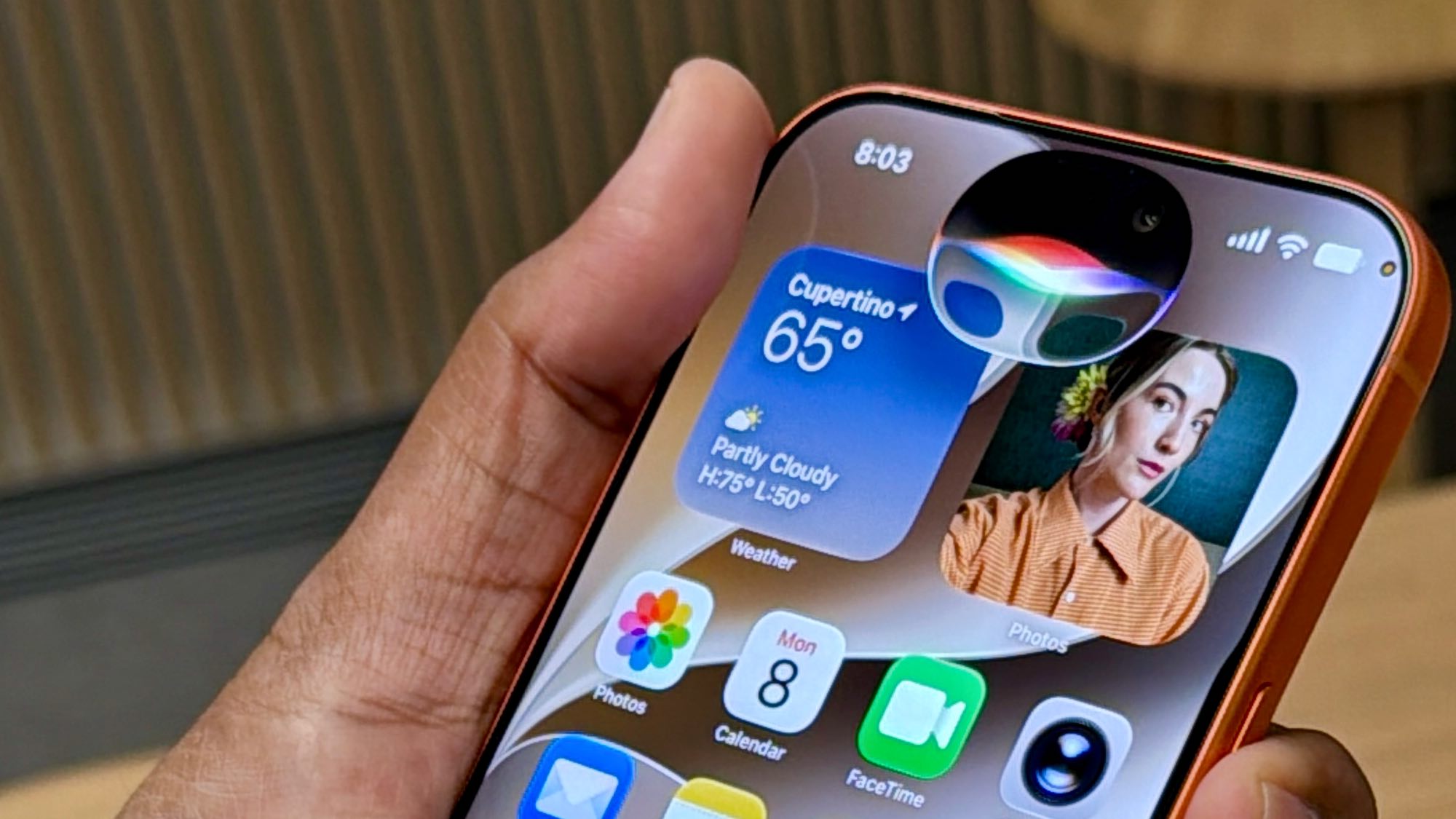
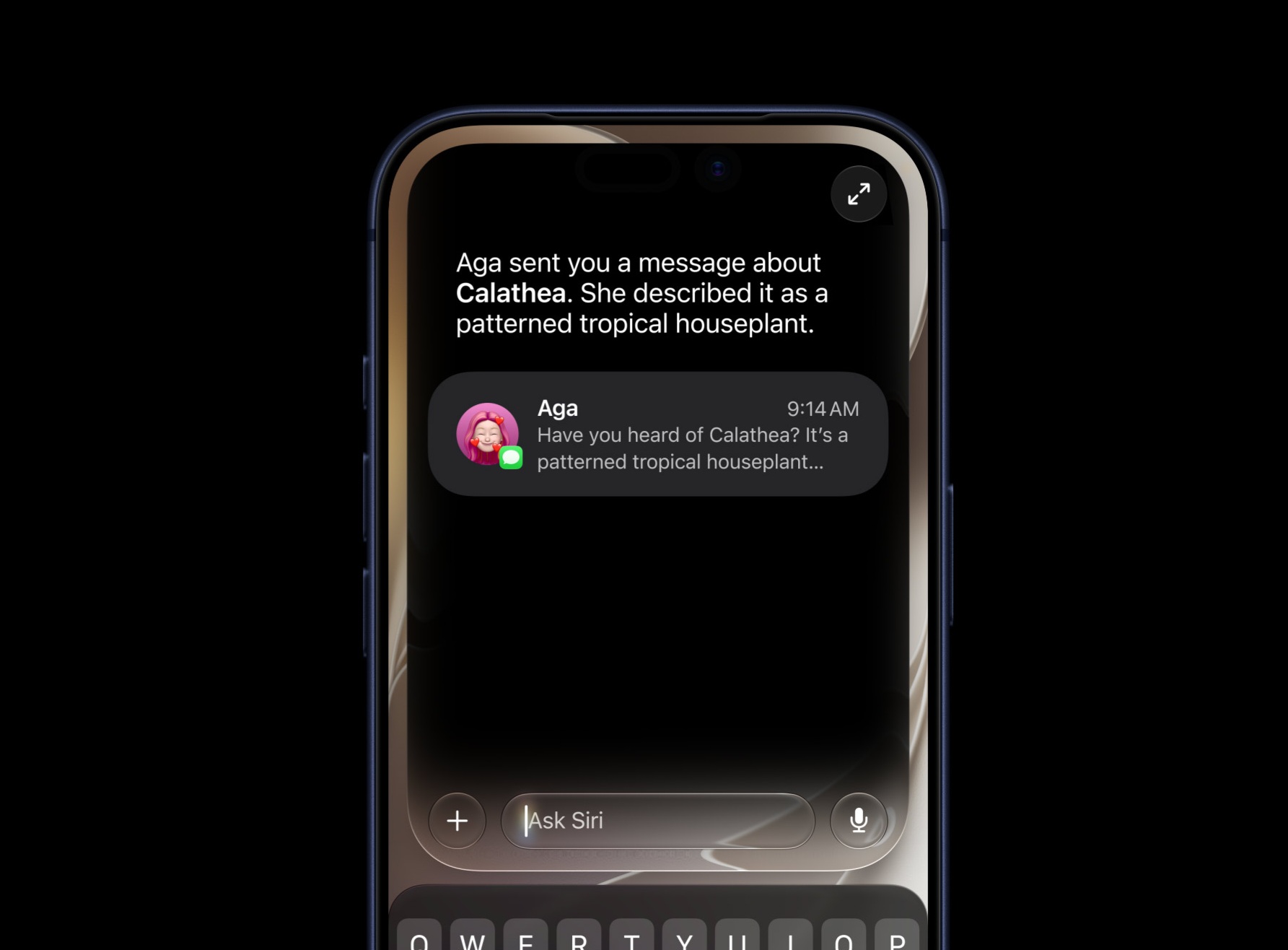
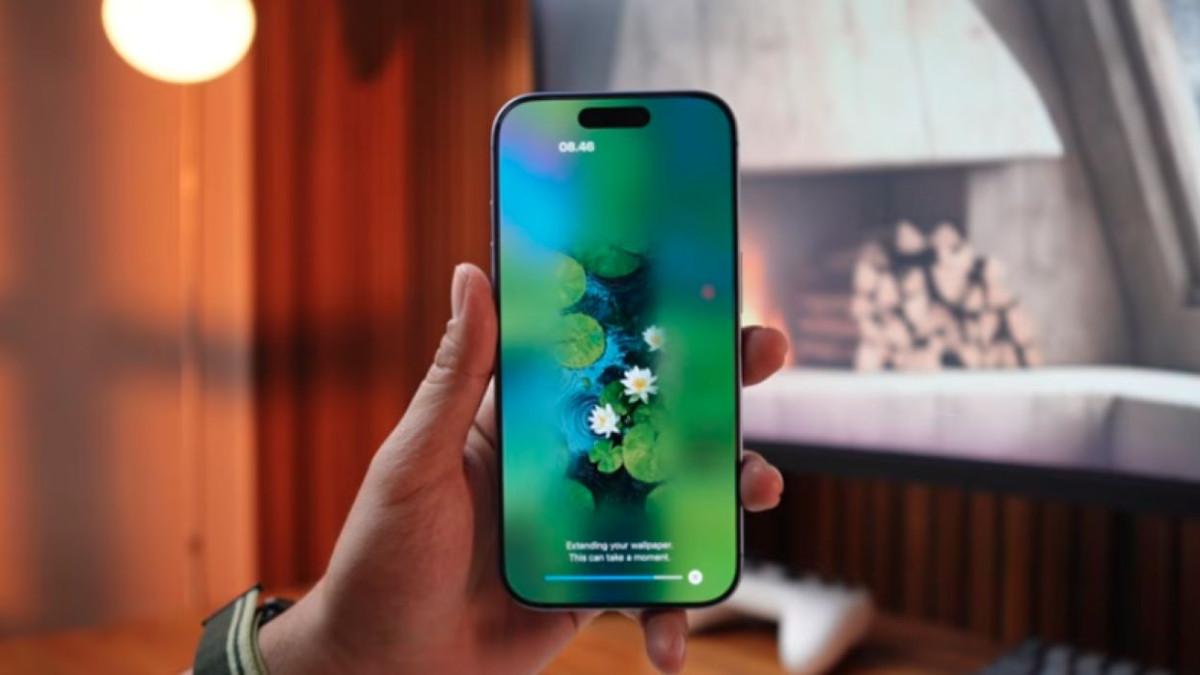
Syarat utama memakai kontrol kamera iOS 27 adalah iPhone kamu harus mendukung dan sudah terpasang iOS 27. Kabar bagusnya, Apple tidak mengunci fitur ini untuk iPhone seri terbaru saja; selama perangkat mampu menjalankan sistem iOS 27, kustomisasi bisa digunakan sepenuhnya, termasuk oleh pengguna iPhone generasi lama. Selain kontrol kamera yang bisa diatur, fitur iOS 27 terbaru juga mencakup kustomisasi Control Center iPhone, pengeditan foto berbasis AI, dan peningkatan Siri. Di Control Center, kamu bisa memperbesar atau memperkecil ukuran ikon dan widget tertentu, termasuk Kalender, dan menikmati tampilan timer baru berbentuk slider yang lebih leluasa diatur. Di aplikasi Photos, ada fitur Clean Up, Extend, dan Reframe yang membantu menghapus objek mengganggu, memperluas area foto, dan mengubah sudut pandang gambar dengan lebih praktis. Semua ini membuat iOS 27 terasa lebih personal dan fokus pada kenyamanan sehari-hari.
Langkah Berurutan Mengatur Kustomisasi iPhone Camera
Bagian ini adalah inti cara mengatur kustomisasi iPhone camera di iOS 27. Anggap saja kamu sedang merapikan meja kerja: tombol yang sering dipakai berada di depan, sisanya disimpan. Ikuti urutan langkah, karena antarmukanya memang dirancang sebagai proses satu demi satu, bukan acak. Pastikan kamu sudah punya gambaran kontrol mana yang paling sering dipakai (misalnya Flash, Live Photo, atau Timer) agar sesi pengaturan tidak bertele-tele.
- Perbarui iPhone ke iOS 27 melalui Settings > General > Software Update dan pastikan pembaruan selesai terpasang.
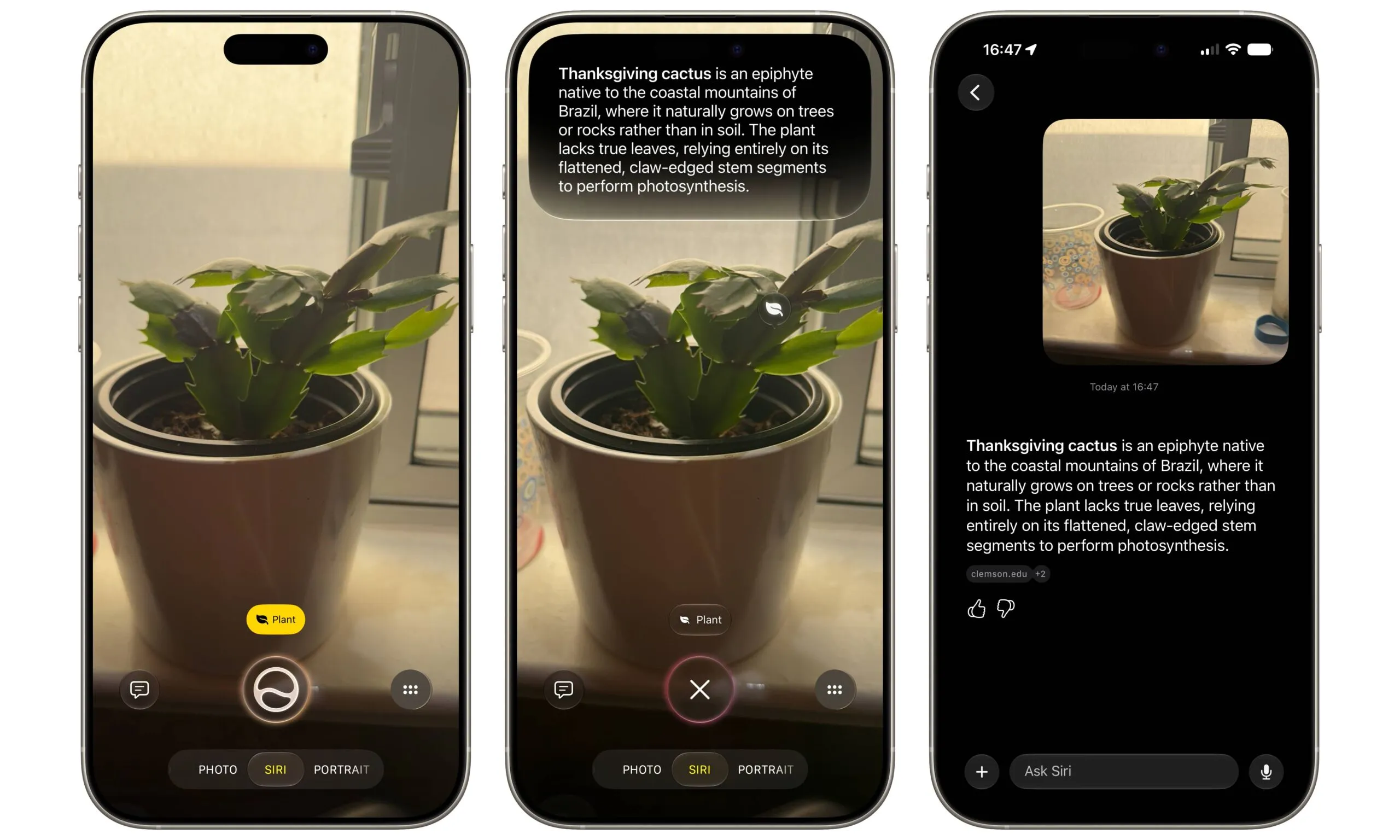
- Buka aplikasi Kamera, lalu ketuk ikon enam lingkaran di pojok kanan bawah antarmuka untuk masuk ke pengaturan kontrol.
- Ketuk tombol Edit baru di sudut kiri atas untuk menampilkan panel Add Photo Controls berisi deretan tombol widget yang tersedia.
- Tambahkan kontrol favorit ke bagian atas layar atau hapus yang jarang dipakai dengan mengetuk widget yang diinginkan di panel.
- Atur posisi tombol-tombol tersebut hingga urutannya terasa paling nyaman dan sesuai kebiasaan memotretmu.
- Setelah selesai, tekan opsi Done di kanan atas untuk menyimpan susunan kontrol kamera yang baru.
- Jika suatu saat ingin kembali ke tampilan awal, gulir ke bawah di panel widget dan pilih Reset to Essentials.
Selama langkah di atas diikuti urut, kamu tidak akan perlu masuk menu pengaturan lain yang rumit. “Pengaturan tombol kamera baru ini bisa dilakukan langsung dari aplikasi utama tanpa menu yang rumit,” kata salah satu ulasan mengenai iOS 27. Yang perlu diwaspadai cuma satu: kalau kamu menambah terlalu banyak kontrol, layar bisa terasa penuh dan memperlambatmu saat memilih. Lebih baik mulai dengan tiga sampai lima tombol yang paling sering dipakai, lalu tambah sedikit demi sedikit jika memang dibutuhkan.
Kontrol Apa Saja yang Bisa Disesuaikan dan Hasilnya
Saat membuka panel Add Photo Controls, daftar tombol yang muncul akan menyesuaikan dengan spesifikasi masing-masing model iPhone. Kamu bisa memilih kombinasi kontrol teknis, antara lain Flash, Live Photo, Aspect Ratio, Timer, Exposure, Styles, Filters, Depth Control, Night Mode, Center Stage, File Format, dan Shared Library. Di model yang lebih canggih, jumlah opsi biasanya lebih banyak, tetapi prinsip pengaturannya tetap sama. Hasil akhirnya terasa jelas ketika kamu mulai memotret harian. Langkah kustomisasi ini memberi dampak langsung bagi kenyamanan memotret tanpa perlu mengganti HP. Pengguna iPhone lama kini bisa menikmati fleksibilitas antarmuka kamera yang secepat seri flagship terbaru. Fitur anyar ini memangkas waktu persiapan saat ingin mengambil momen cepat: pengaturan rasio foto atau format file bisa dijangkau dengan satu ketukan, tanpa harus menggeser menu berlapis untuk mengganti setelan. Atur posisi tombol sekali, dan kontrol paling penting akan selalu siap di layar Kamera.
Ringkasan: Layak Dipakai dan Hal yang Perlu Dijaga
Kalau selama ini kamu mengeluh harus menekan banyak menu sebelum mengatur flash, timer, atau rasio, kontrol kamera iOS 27 adalah fitur yang layak dicoba. Kustomisasi ini membuat aplikasi Kamera terasa jauh lebih pribadi: kamu yang menentukan tombol utama, bukan Apple. Ditambah kustomisasi Control Center dan fitur AI di Photos, iOS 27 terasa seperti pembaruan yang fokus pada kebiasaan sehari-hari, bukan sekadar tampilan baru. Yang perlu kamu jaga hanya dua hal. Pertama, susunan tombol sebaiknya tidak terlalu padat supaya tetap mudah dipahami saat memotret tergesa-gesa. Kedua, sesekali cek ulang apakah kontrol yang kamu pilih masih sesuai cara memotretmu; kalau gaya fotomu berubah, kamu bisa memanfaatkan Reset to Essentials untuk mulai dari nol lagi. Dengan sedikit waktu di awal, kamu akan menghemat banyak detik berharga setiap kali mengangkat iPhone untuk menangkap momen.