
Apa Itu Dual Recording?
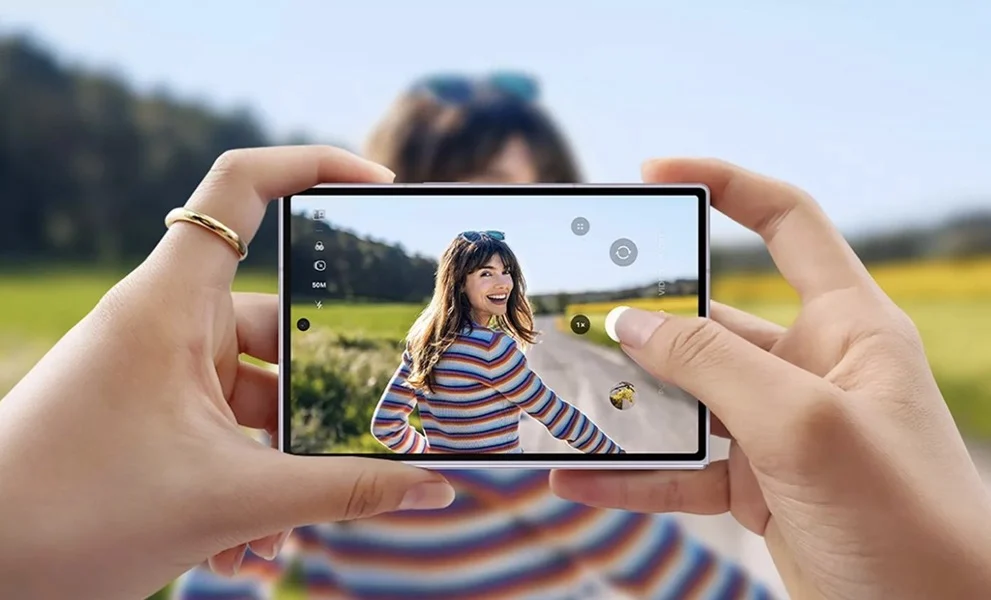
Dual Recording Galaxy adalah mode di aplikasi kamera Galaxy Z Fold8 yang merekam video dari kamera depan dan belakang secara bersamaan dalam satu sesi. Bagi pembuat konten, manfaat utamanya jelas: Anda bisa merekam objek sekaligus ekspresi wajah tanpa berhenti untuk mengganti kamera atau menyiapkan perangkat kedua. Fitur ini cocok untuk video reaksi, wawancara singkat, dan terutama video unboxing Galaxy, ketika tangan sedang membuka produk sementara wajah dan komentar Anda tetap terlihat. Hasil rekaman dapat ditampilkan sebagai satu video dengan tata letak picture-in-picture atau berdampingan, maupun disimpan sebagai dua file terpisah untuk penyuntingan lanjutan. Karena tersedia langsung di aplikasi kamera, Anda tidak perlu memasang aplikasi pihak ketiga untuk mulai rekam dua angle.
 Shopee
Cara Mengaktifkan dan Mengatur Tampilan
Persiapannya sederhana: gunakan aplikasi kamera bawaan Galaxy Z Fold8 dan buka mode Video. Ikon Dual Recording ditandai dengan dua kamera bertumpuk. Setelah mode aktif, tentukan bagaimana kedua sudut pandang akan muncul. Picture-in-picture menempatkan kamera depan dalam jendela kecil di pojok, sehingga objek dari kamera belakang tetap menjadi fokus. Jika ingin wajah dan objek mendapat porsi layar seimbang, pilih tampilan berdampingan. Pilihan ini bukan sekadar hiasan; tata letak yang tepat membuat penonton lebih mudah mengikuti aksi dan reaksi dalam satu bingkai. Anda juga tidak harus mengunci pilihan sejak awal, sebab tata letak dapat diganti saat perekaman berlangsung.
- Buka aplikasi Kamera, geser ke mode Video, lalu ketuk ikon Dual Recording bergambar dua kamera bertumpuk.
- Pilih picture-in-picture untuk menampilkan kamera depan dalam jendela kecil, atau tampilan berdampingan agar kedua sudut pandang terlihat sama besar.
- Tekan tombol rekam seperti biasa. Jika diperlukan, ubah tata letak ketika perekaman masih berjalan.
Rekam, Simpan, dan Pilih Format yang Tepat
Setelah selesai merekam, periksa pilihan penyimpanan di galeri. Satu video gabungan lebih praktis jika hasilnya sudah siap diunggah, sementara dua file terpisah memberi keleluasaan untuk menyusun ulang gambar atau mengeditnya di aplikasi lain. Untuk video reaksi dan unboxing, format gabungan biasanya paling langsung menyampaikan hubungan antara objek dan ekspresi. Namun, jika ingin mengatur potongan atau komposisi setelah syuting, simpan dua file terpisah. Dual Recording mengurangi kerepotan berpindah kamera, tetapi keputusan format tetap sebaiknya mengikuti rencana penyuntingan. Dengan langkah singkat ini, satu orang dapat merekam apa yang sedang ditunjukkan sekaligus reaksinya tanpa kamera kedua atau kru tambahan.
Kapan Sebaiknya Menggunakan Dual Recording?
Gunakan Dual Recording saat nilai sebuah video bergantung pada dua hal yang terjadi bersamaan: apa yang terlihat dan bagaimana Anda menanggapinya. Saat membuka kemasan, kamera belakang dapat menangkap produk dan proses unboxing, sementara kamera depan merekam ekspresi serta komentar. Pola yang sama berguna untuk video reaksi dan wawancara singkat. Pembuat vlog perjalanan juga dapat menampilkan pemandangan sekaligus respons diri sendiri. Menurut saya, kekuatan fitur ini bukan sekadar menghasilkan dua gambar, melainkan menjaga alur rekaman tetap utuh tanpa jeda untuk mengganti kamera. Pilih picture-in-picture bila objek perlu menjadi pusat perhatian; pilih tampilan berdampingan bila kedua sisi sama pentingnya. Dengan begitu, Dual Recording Galaxy menjadi alat praktis untuk konten dua sudut pandang yang lebih mudah dibuat.