
Kenapa Pindah Data Android ke iPhone Tidak Boleh Asal-asalan
Pindah data Android ke iPhone adalah proses memindahkan kontak, pesan, foto, video, dan akun penting dari ponsel Android lama ke iPhone baru dengan cara yang terstruktur agar tidak ada informasi yang hilang dan kualitas media tetap terjaga selama perpindahan berlangsung.
Pindah dari Android ke iPhone kini bukan lagi drama soal kehilangan kontak, foto, chat, atau data penting lainnya. Masalahnya, banyak orang yang masih asal kirim via chat, berakhir dengan foto blur, video pecah, dan kontak berantakan. Padahal Apple sudah menyediakan fitur Pindah ke iOS (Move to iOS) yang dirancang untuk membantu pengguna memindahkan berbagai data dari perangkat Android ke iPhone baru. Di sisi lain, dukungan RCS, Google Photos, dan Google Drive membuka jalan transfer foto tanpa kompresi jika dipakai dengan benar.
Intinya: kalau kamu masih takut pindah karena khawatir data hilang atau kualitas turun, masalahnya bukan di teknologinya, tapi di cara kamu menyiapkan dan memilih metode migrasi. Artikel ini membahas langkah-langkah yang masuk akal, bukan sekadar teori, supaya semua perpindahan terasa wajar, aman, dan rapi.
Move to iOS: Jalur Resmi Paling Aman untuk Migrasi Besar
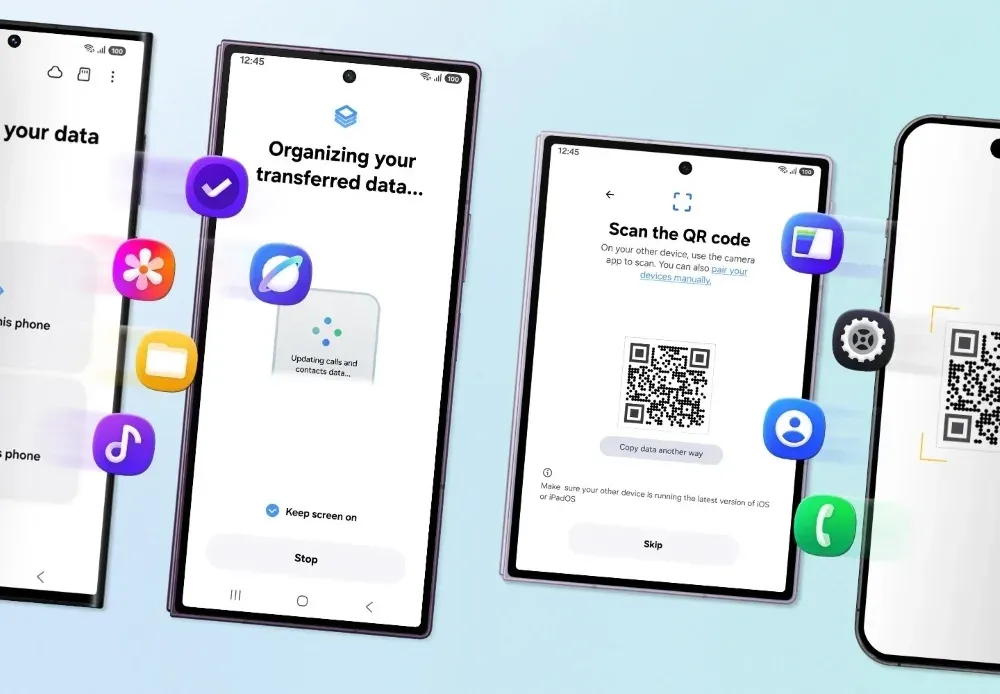
Kalau kamu ingin pindah total, Move to iOS app adalah pintu depan yang seharusnya dipakai terlebih dulu. Apple menyediakan fitur Pindah ke iOS (Move to iOS) yang dirancang untuk membantu pengguna memindahkan berbagai data dari perangkat Android ke iPhone baru. Ini bukan sekadar alat tambahan; inilah standar resmi untuk memindahkan kontak, riwayat pesan, SMS, foto dan video kamera, album foto, file, akun email, riwayat panggilan, kalender, hingga pesan dan media WhatsApp.
- Siapkan Android lama dan iPhone baru dengan daya baterai cukup; bila perlu sambungkan ke listrik. Pastikan Wi-Fi di Android aktif.
- Nyalakan iPhone baru, ikuti proses setup hingga muncul layar Transfer App & Data, lalu pilih opsi Dari Android.
- Di Android, buka aplikasi Pindah ke iOS, setujui syarat, dan ikuti instruksi yang muncul.
- Pada iPhone, tunggu hingga muncul kode transfer, lalu masukkan kode tersebut ke perangkat Android.
- Android akan terhubung ke jaringan Wi-Fi sementara yang dibuat iPhone; pilih data yang ingin dipindahkan.
- Biarkan kedua perangkat tetap berdekatan dan tersambung daya sampai proses transfer benar-benar selesai.
Kesalahan paling sering terjadi ada dua. Pertama, pengguna mengabaikan catatan bahwa proses transfer menggunakan Move to iOS paling praktis dilakukan ketika iPhone masih dalam proses setup awal; jika iPhone sudah selesai diatur, pengguna perlu menghapus perangkat dan memulai kembali untuk menggunakan metode transfer tersebut. Kedua, orang tergoda membuka aplikasi lain atau menerima panggilan di Android, padahal Apple mengingatkan: jangan menggunakan aplikasi lain di Android atau menerima panggilan sebelum transfer selesai karena hal tersebut dapat mengganggu proses pemindahan.
Transfer Foto Tanpa Kompresi dengan RCS, Google Photos, dan Google Drive
Mengandalkan aplikasi chat biasa untuk mengirim foto sering berujung pada gambar buram. Mengirim foto dan video dari Android ke iPhone kini tidak lagi selalu berujung pada gambar buram atau video yang terkompresi, selama kamu memanfaatkan RCS, Google Photos, dan Google Drive dengan pengaturan yang tepat. RCS (Rich Communication Services) menjadi jembatan baru karena dukungan RCS di iPhone membuka jalur pengiriman media dengan kualitas yang lebih baik langsung lewat aplikasi pesan.
- Di iPhone, buka Settings > Apps > Messages, lalu aktifkan RCS Messaging sebelum menerima atau mengirim media.
- Di Android, pada Google Messages, sebelum mengirim foto/video, tekan pilihan HD atau HD+, lalu pilih “HD+ Original Quality” agar file dikirim dengan kualitas aslinya.
- Ingat, RCS memiliki batas ukuran lampiran hingga 100MB, jadi video panjang butuh metode lain.
- Untuk file besar, pilih berbagi melalui Google Photos ketika mengirim gambar; cara ini cocok untuk media yang ingin tetap dibagikan dengan kualitas tinggi tanpa bergantung pada batas lampiran pesan.
- Alternatif lain, unggah ke Google Drive dan kirim tautannya ke pengguna iPhone; cara ini lebih fleksibel untuk file berukuran besar.
Dengan cara tersebut, foto beresolusi tinggi maupun video dapat dikirim dari Android ke iPhone dengan kualitas yang lebih terjaga selama memenuhi batas pengiriman yang tersedia. Di sinilah banyak pengguna terpeleset: mereka mengira mengaktifkan RCS saja cukup, padahal pilihan kualitas media di Google Messages tetap menentukan hasil akhir.
Quick Share dan Alternatif Fleksibel untuk Berbagi File Besar
Tidak semua orang ingin terpaku pada satu skenario. Kadang kamu hanya ingin memindahkan beberapa video 4K atau folder kerja tertentu tanpa menyentuh akun dan pesan. Di sinilah metode alternatif seperti Quick Share dan layanan cloud terasa lebih fleksibel. Salah satu opsi yang bisa digunakan adalah RCS, sementara file berukuran besar dapat dibagikan melalui Google Photos, Google Drive, atau pada perangkat tertentu memakai Quick Share.
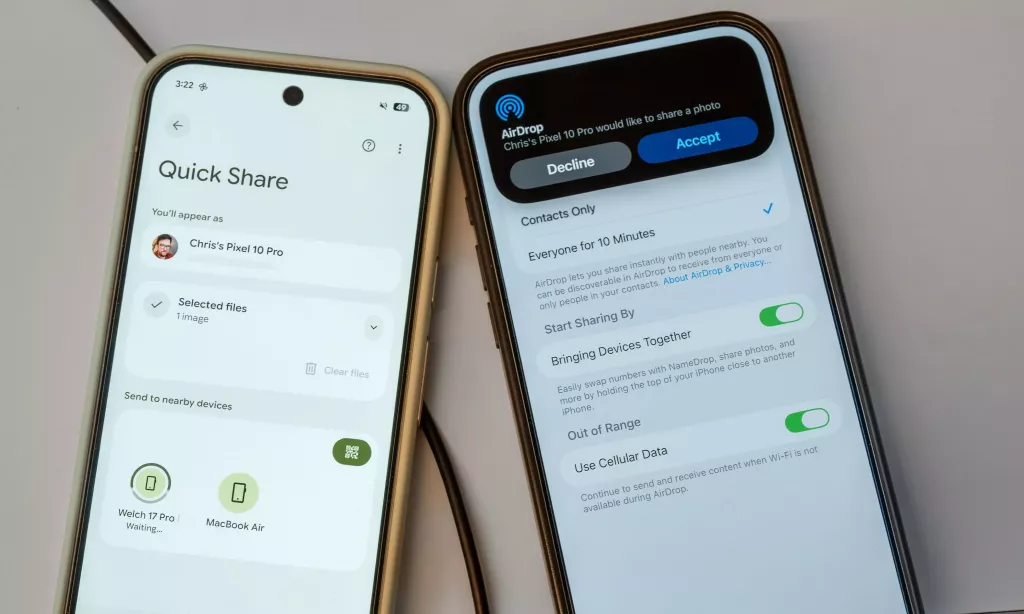
Perkembangan menarik datang dari Quick Share karena pada perangkat tertentu, sistem berbagi file Android kini dapat berinteraksi dengan AirDrop milik Apple. Dengan perangkat yang kompatibel, file dapat dibagikan secara langsung tanpa harus mengunggahnya terlebih dahulu ke layanan cloud. Bagi perangkat Android yang belum mendukung interoperabilitas tersebut, Quick Share masih menyediakan opsi “Use QR Code”; pengguna tinggal memilih file, membuka menu Share, kemudian memilih opsi tersebut.
Pendeknya, Move to iOS cocok untuk migrasi menyeluruh, sementara Quick Share, Google Photos, dan Google Drive ideal untuk skenario campuran: pindah sebagian, backup, atau sekadar berbagi file besar tanpa kompromi kualitas.
Menutup Proses: Rapikan Kontak, Cek Ulang Data, dan Jangan Gegabah
Setelah semua langkah teknis dilakukan, bagian terpenting adalah merapikan dan memverifikasi hasil. Move to iOS dapat membantu memindahkan sejumlah kategori data, termasuk kontak, riwayat pesan, SMS, foto dan video kamera, album foto, file dan folder, pengaturan aksesibilitas, pengaturan layar, bookmark web, akun email, pesan dan media WhatsApp, memo suara, riwayat panggilan, dan kalender. Artinya, kalau ada data yang hilang, kemungkinan besar masalahnya ada pada persiapan atau pilihan yang kamu ambil saat seleksi data.
Sebelum migrasi, sebaiknya kamu merapikan kontak di Android: hapus nomor yang sudah tidak diperlukan dan cek kontak ganda. Jika kontak terhubung ke layanan seperti Google, menambahkan akun tersebut ke iPhone akan membantu menjaga sinkronisasi berjalan lebih rapi. Namun setelah transfer selesai, jangan langsung menghapus seluruh data di Android; sumber menyarankan agar pengguna memastikan semua data yang penting telah berpindah dan berfungsi di iPhone sebelum melakukan penghapusan permanen.
Dengan pendekatan seperti ini, pindah data Android ke iPhone bukan lagi soal nekat atau pasrah. Kamu memegang kendali penuh: pilih jalur resmi Move to iOS untuk migrasi besar, gunakan RCS dan Google Photos iPhone untuk transfer foto tanpa kompresi, dan andalkan Quick Share atau Google Drive saat butuh fleksibilitas. Hasil akhirnya seharusnya jelas: ekosistem baru, data tetap utuh, dan kualitas foto-video tetap tajam.