
Kenapa Google Maps Bikin Baterai Cepat Habis
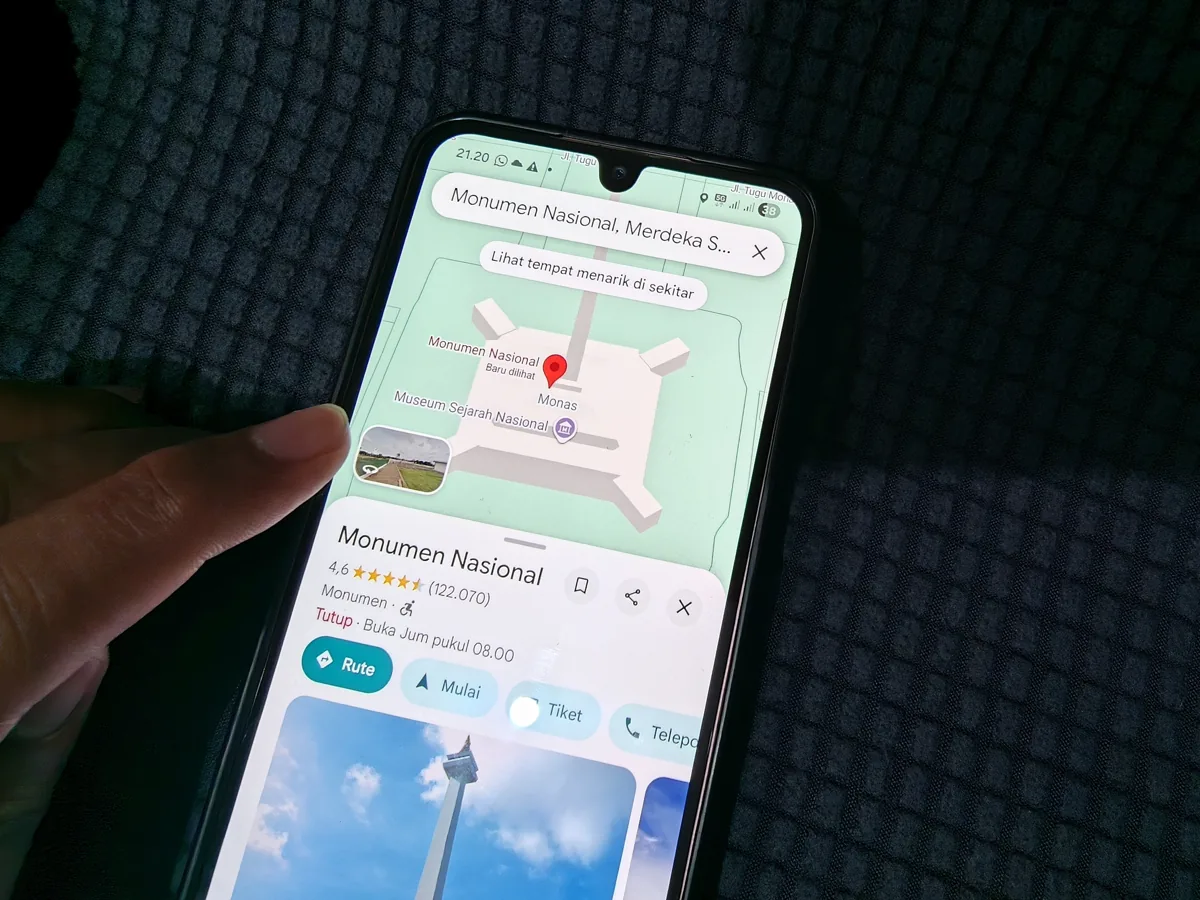
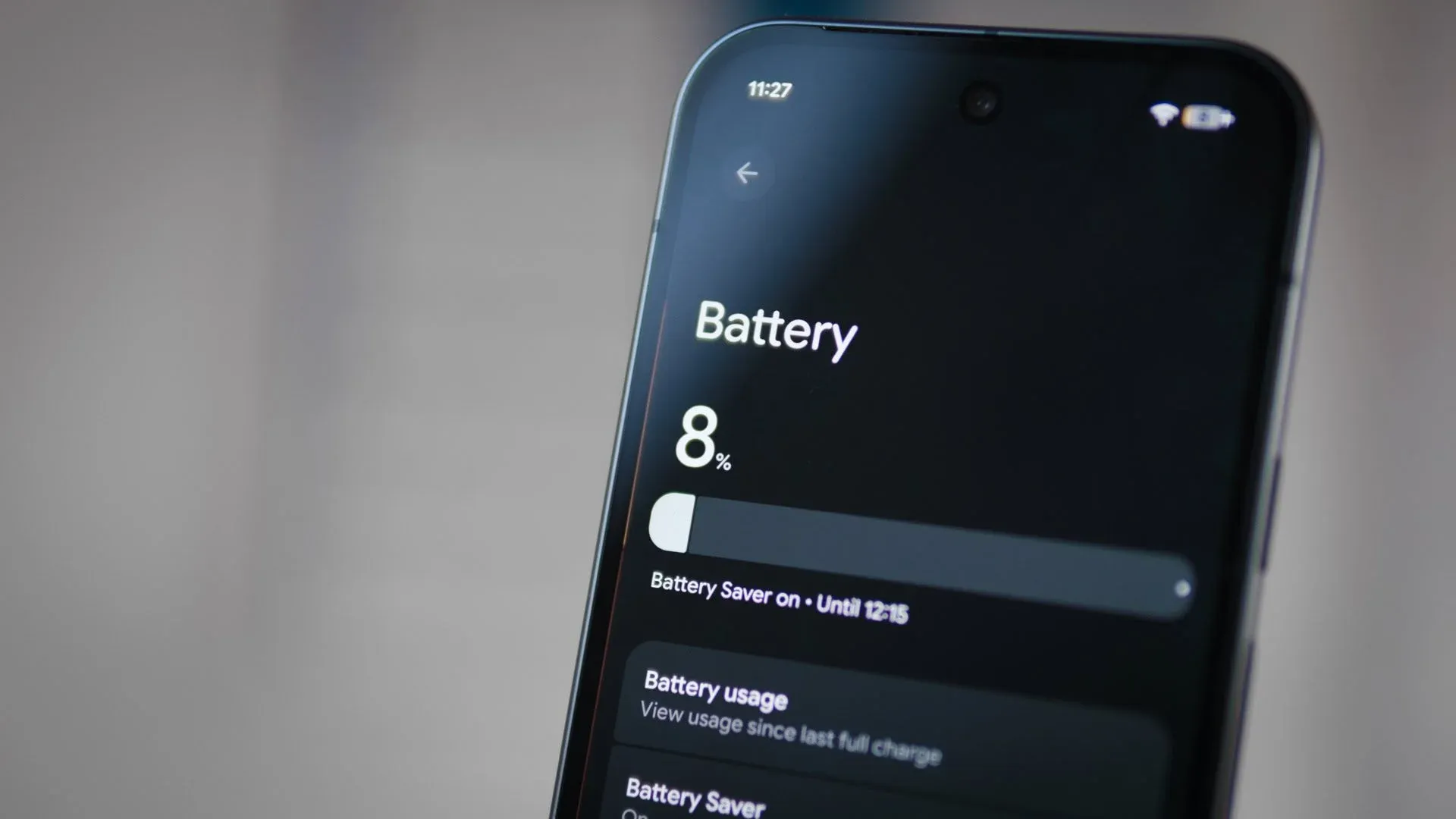
Google Maps adalah aplikasi navigasi yang menggabungkan pelacakan lokasi real-time, pemantauan lalu lintas, dan penyimpanan riwayat perjalanan, sehingga jika pengaturan lokasinya dibiarkan aktif di latar belakang, aplikasi ini bisa membuat baterai ponsel terasa cepat habis meski Anda hanya membuka peta sebentar. Tanda yang paling terasa adalah Google Maps baterai cepat habis padahal Anda tidak sedang menatap layar terus-menerus. Penyebab utamanya bukan sekadar rute yang sedang Anda ikuti, melainkan fitur tersembunyi Google Maps yang bekerja diam-diam sebagai background process dan terus memantau GPS. Jika Anda ingin cara hemat baterai Google Maps tanpa kehilangan fungsi navigasi, kuncinya adalah mengubah dua pengaturan: izin lokasi dan Timeline. Kabar baiknya, perubahan ini tidak akan mengganggu kemampuan Google Maps sebagai penunjuk arah utama di perjalanan Anda.
Fitur Tersembunyi Paling Boros: Izin Lokasi & Timeline
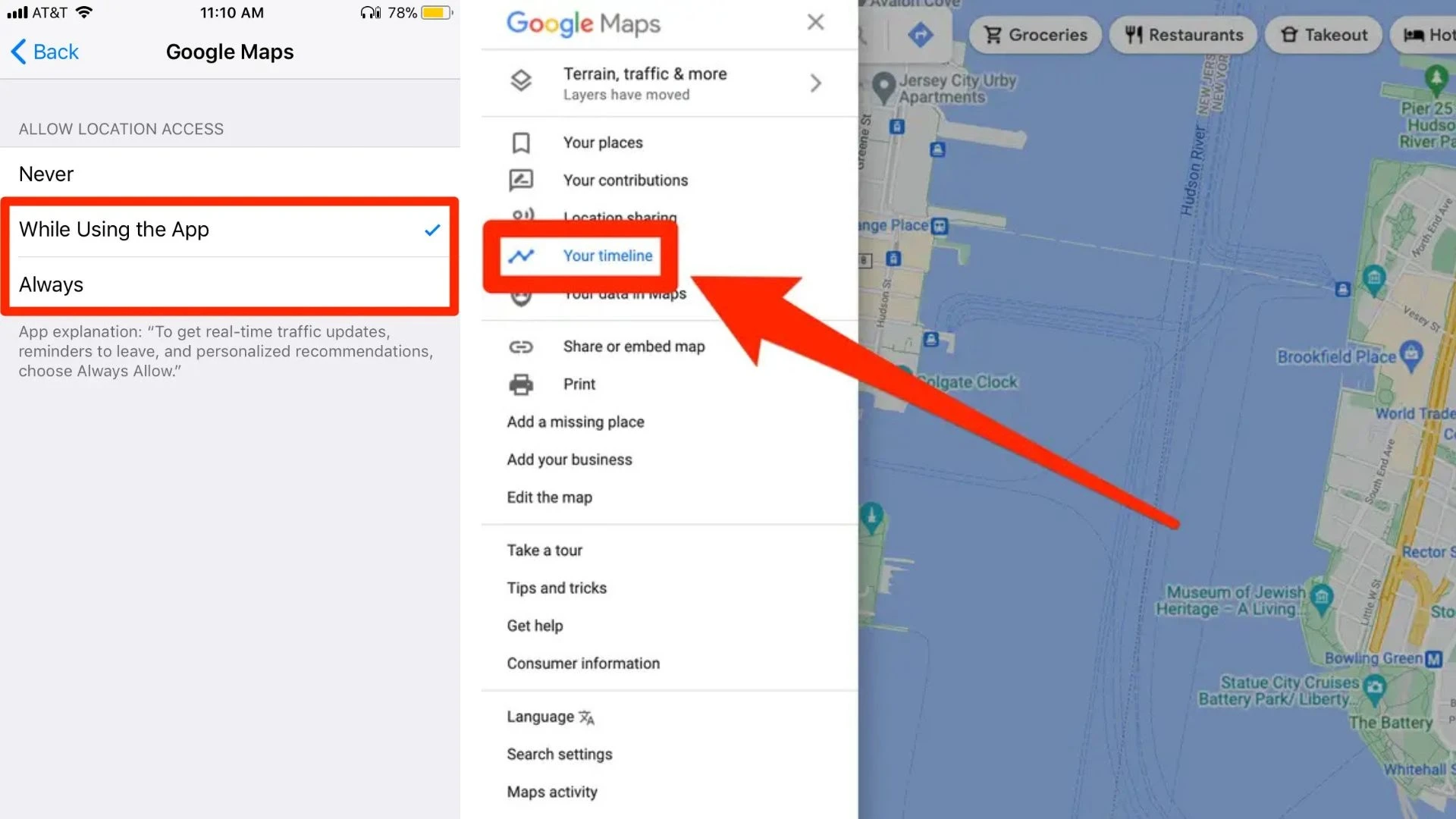
Di balik tampilan sederhana Google Maps, ada dua fitur ‘diam-diam’ yang paling berperan menguras baterai. Pertama, izin lokasi yang disetel ke "Izinkan setiap saat" membuat Google Maps terus melacak posisi Anda bahkan ketika aplikasi ditutup. Pengaturan ini dipakai untuk riwayat perjalanan dan pembaruan berbagi lokasi, sehingga GPS selalu aktif. Menurut pengujian XDA-Developers, mengubah izin lokasi menjadi "Hanya saat aplikasi digunakan" dapat menghemat konsumsi baterai secara signifikan tanpa mengganggu navigasi saat aplikasi dibuka. Kedua, Timeline (Lini Masa) yang menyimpan detail tempat, durasi singgah, dan rute membuat Google Maps terus bekerja di latar belakang untuk memantau pergerakan Anda. Fitur ini bukan hanya boros baterai, tetapi juga menyimpan banyak data pergerakan, sehingga sebagian orang memilih mematikannya demi hemat daya sekaligus privasi lebih baik.
Langkah Praktis: Matikan Fitur Boros dan Siapkan Mode Offline
Sekarang masuk ke bagian praktik: kita ubah pengaturan supaya Google Maps tetap bisa dipakai, tetapi tidak membuat baterai tumbang di tengah perjalanan. Bayangkan Anda sedang menyiapkan ponsel sebelum road trip; beberapa menit di menu pengaturan bisa menyelamatkan banyak persen baterai nanti. Perlu diingat, mematikan kedua fitur di bawah tidak akan mengganggu fungsi utama Google Maps sebagai penunjuk arah. Setelah itu, kita siapkan Google Maps mode offline untuk mengurangi ketergantungan pada data seluler dan proses latar belakang ketika sinyal buruk. Peta offline paling berguna sebelum liburan, perjalanan panjang, atau saat Anda melewati daerah dengan sinyal yang naik turun. Berikut langkah berurutan yang bisa Anda ikuti di Android maupun iPhone, saya tulis seperti panduan singkat yang bisa langsung Anda praktikkan.
- Ubah izin lokasi Google Maps: buka Pengaturan ponsel → pilih Google Maps → masuk ke menu Izin (Permissions) → pilih Lokasi (Location) → ubah ke "Hanya saat aplikasi digunakan".
- Matikan Timeline: buka aplikasi Google Maps → ketuk foto profil di sudut kanan atas → pilih "Lini Masa Anda" (Your Timeline) → masuk ke pengaturan Timeline → nonaktifkan fitur atau atur penghapusan data otomatis (auto-delete).
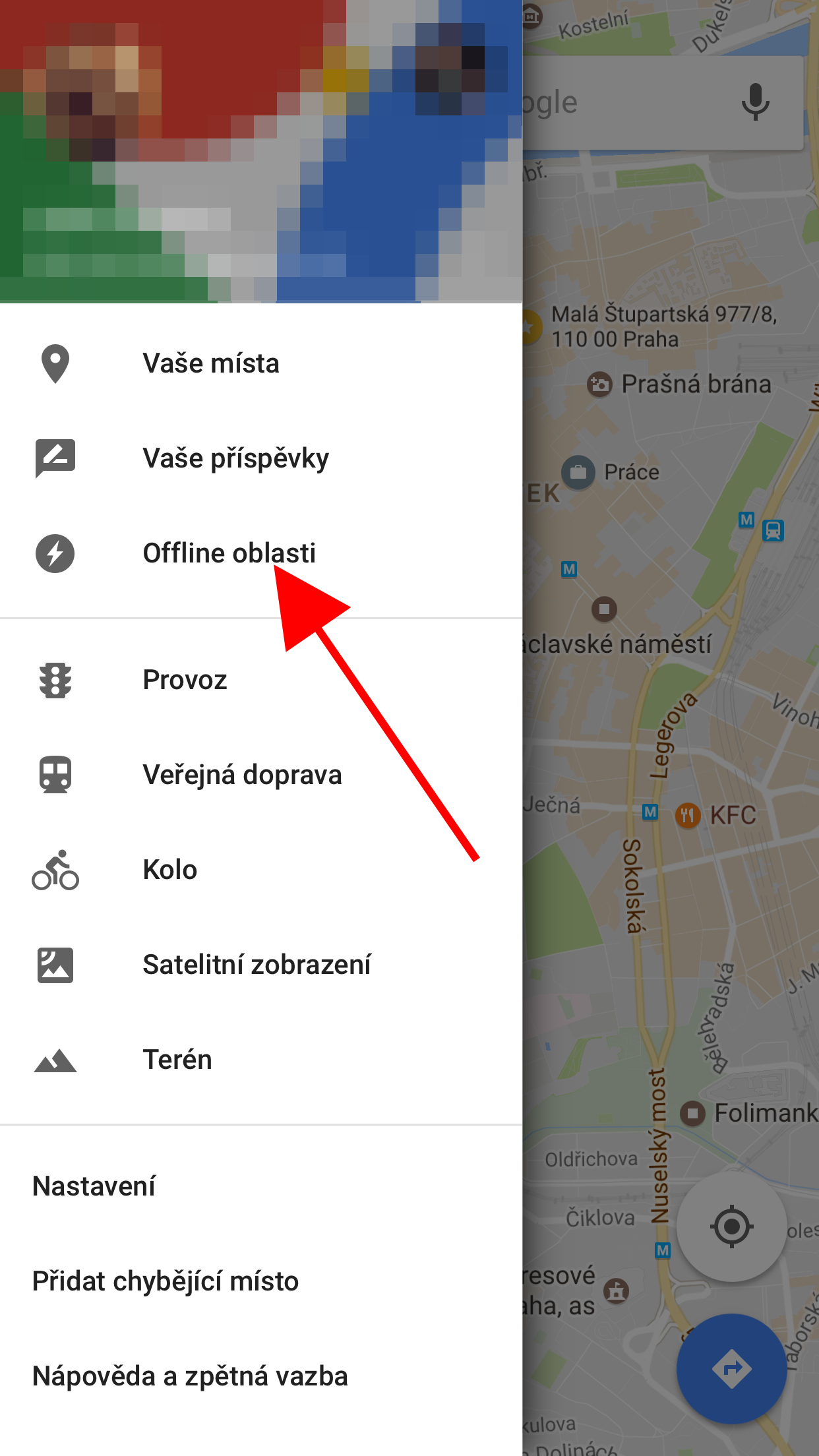
- Siapkan peta offline di iPhone: buka Google Maps → ketuk foto profil atau inisial di pojok kanan atas → pilih "Peta Offline" → ketuk "Pilih Peta Kustom" → geser dan perbesar peta untuk memilih area yang ingin disimpan, lalu tekan Unduh.
- Alternatif peta offline dari lokasi tertentu: cari kota tujuan → buka panel informasinya → ketuk tombol tiga titik → pilih "Unduh peta offline" jika opsi tersedia.
- Sebelum berangkat, periksa kembali daftar peta offline di bawah foto profil, pastikan area yang diunduh cukup luas untuk menutup seluruh rute dan sudah diperbarui otomatis melalui Wi‑Fi.
Satu kesalahan yang sering terjadi adalah membiarkan izin lokasi tetap "Setiap saat" karena terasa lebih praktis, padahal itu membuat Google Maps terus aktif di latar belakang dan membuat Google Maps baterai cepat habis. Kesalahan lain: mengunduh peta offline yang terlalu sempit, hanya pusat kota tanpa jalan akses, sehingga saat offline Google Maps tidak dapat menghitung rute lengkap. Untuk perjalanan panjang, Anda bisa menyimpan beberapa area yang berdekatan agar rute tetap tercakup.
Apa yang Anda Dapat Setelah Pengaturan Diubah
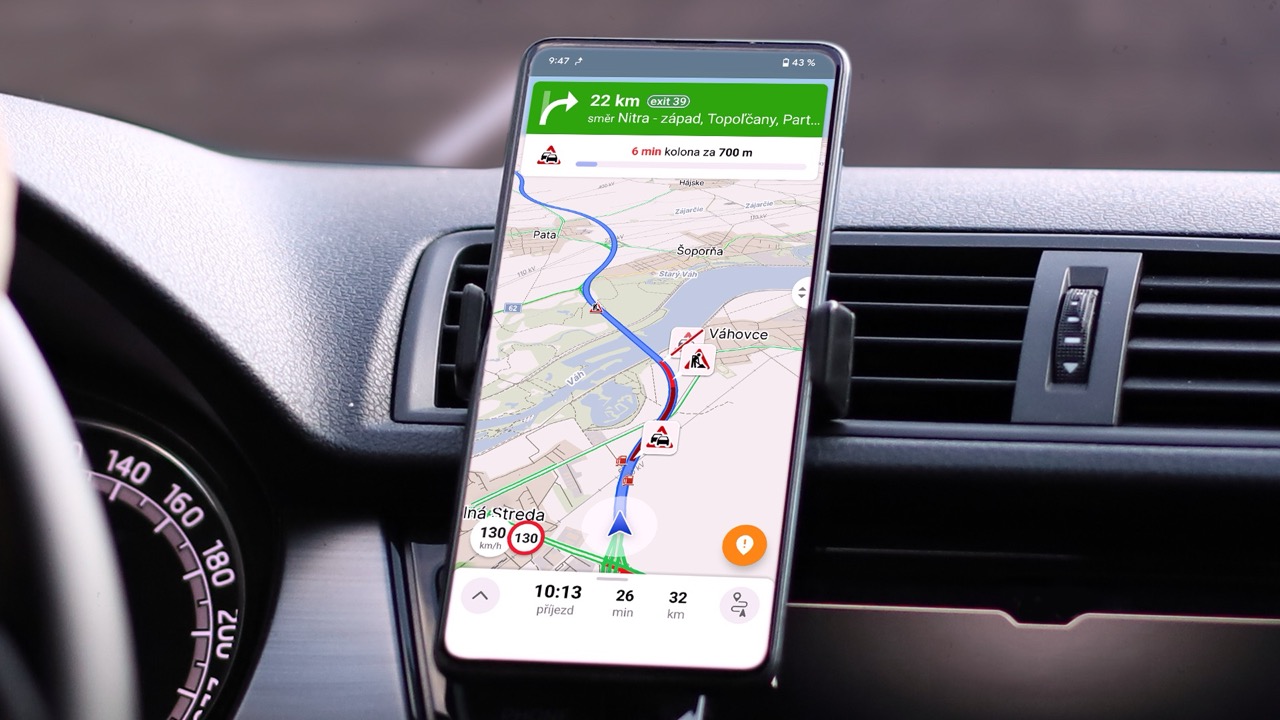
Begitu izin lokasi diubah ke "Hanya saat aplikasi digunakan" dan Timeline dinonaktifkan, Anda akan merasakan baterai yang lebih awet saat memakai Google Maps untuk navigasi sehari-hari. Navigasi mobil tetap berjalan normal, karena selama aplikasi terbuka Google Maps masih bisa memantau posisi dan memberi arahan belokan demi belokan. Mengaktifkan Google Maps mode offline akan membuat aplikasi otomatis memakai data peta yang telah diunduh saat ponsel kehilangan koneksi internet, selama seluruh rute berada di dalam area yang tersimpan. Anda tetap bisa melihat peta sebagai panduan dasar, meski tanpa informasi lalu lintas real-time, penutupan jalan, rute alternatif, dan tanpa navigasi khusus untuk pejalan kaki, pesepeda, atau transportasi umum. Singkatnya, Anda mengorbankan sedikit kenyamanan ekstra, tetapi mendapatkan baterai yang lebih tahan lama dan navigasi yang tetap bisa diandalkan di jalan.

Kesimpulan: Hemat Daya Tanpa Kehilangan Arah
Mengatur ulang Google Maps agar tidak menguras baterai bukan trik rumit; ini soal berani mematikan fitur tersembunyi yang tidak Anda butuhkan setiap hari. Dengan membatasi izin lokasi ke "Hanya saat aplikasi digunakan" dan mematikan Timeline, Anda mengurangi proses latar belakang yang diam-diam menyedot daya. Ditambah peta offline yang disiapkan sebelum berangkat, Anda punya kombinasi cara hemat baterai Google Maps yang tetap memberi navigasi mobil tanpa internet. Yang perlu diawasi hanyalah dua hal: pastikan area peta offline cukup luas untuk rute Anda, dan sadar bahwa informasi lalu lintas real-time tidak tersedia saat offline. Kalau Anda sering bepergian dan bergantung pada peta, beberapa menit mengutak-atik pengaturan hari ini akan terasa sepadan ketika baterai masih kuat sampai perjalanan selesai.