
Mengapa Iklan Pop-up di Android Harus Segera Diatasi
Menghilangkan iklan pop-up di Android adalah proses mengidentifikasi sumber gangguan, memblokir notifikasi dari situs dan aplikasi, serta menonaktifkan izin yang tidak perlu agar layar ponsel bebas dari tampilan iklan yang tiba-tiba muncul dan menyedot kuota data pengguna. Pendekatan ini jauh lebih masuk akal dibanding langsung reset pabrik, karena reset sering menghapus data tanpa menyentuh kebiasaan pengguna yang jadi akar masalah. Iklan pop-up dan notifikasi promosi yang menyerbu panel notifikasi biasanya berawal dari izin yang diberikan ke browser atau aplikasi yang tampak sepele, lalu dibiarkan berjalan terus. Ditambah lagi, aplikasi mencurigakan Android yang diunduh dari sumber tidak resmi sering menyisipkan modul iklan agresif yang beraksi di belakang layar. Kalau dibiarkan, gangguan ini tidak hanya merusak kenyamanan, tetapi juga membuka pintu risiko keamanan dan kebocoran data.

Langkah 1: Temukan Sumber Notifikasi Iklan dan Blokir Chrome
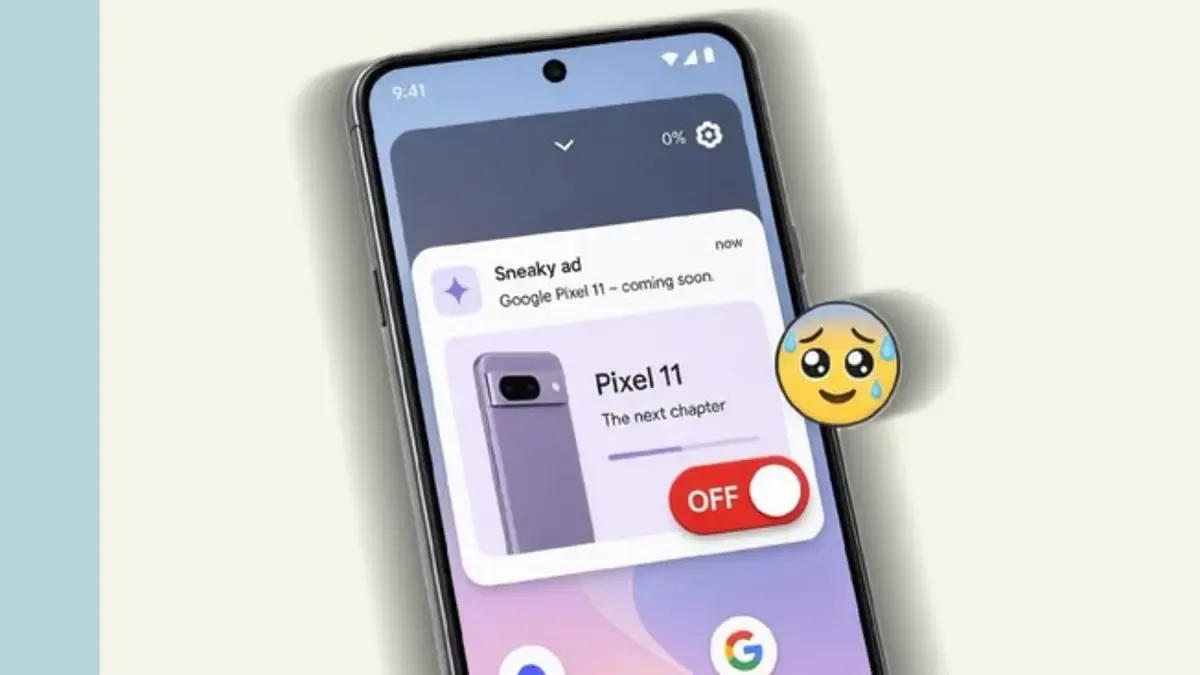
Sebelum mengutak-atik banyak pengaturan, kunci utamanya adalah mengetahui dulu dari mana iklan muncul. Saat ada notifikasi iklan yang mengganggu di bar atas, tekan dan tahan notifikasi tersebut, lalu pilih "Info aplikasi" untuk melihat siapa pengirimnya. Dari sana, masuk ke bagian "Kelola notifikasi" dan matikan notifikasi jika aplikasi atau browser itu tidak benar-benar Anda butuhkan. Ini sering cukup efektif menghilangkan iklan pop-up yang menyamar sebagai notifikasi berita atau promo. Untuk blokir notifikasi Chrome secara lebih rapi, buka Chrome, tap ikon tiga titik, masuk ke "Setelan", pilih "Setelan situs", kemudian "Notifikasi". Di daftar situs yang punya izin, blokir situs yang rajin mengirim iklan berlebihan. Hasil akhirnya, notifikasi dari situs tertentu akan berhenti tanpa mematikan seluruh notifikasi Chrome, sehingga Anda masih bisa menerima notifikasi penting.
Langkah 2: Waspadai dan Batasi Aplikasi Mencurigakan Android
Jika iklan pop-up muncul di luar aplikasi yang sedang Anda gunakan, besar kemungkinan sumbernya adalah aplikasi mencurigakan Android yang baru terpasang. Banyak kasus gangguan dikaitkan dengan aplikasi yang diunduh dari sumber tidak resmi, yang diam-diam membawa modul iklan agresif. Untuk memeriksa, buka menu Pengaturan, masuk ke Apps, lalu pilih aplikasi yang Anda curigai. Di bagian Permissions, tinjau akses lokasi, mikrofon, dan izin lain yang tidak berhubungan dengan fungsi utama aplikasi; matikan izin yang tidak diperlukan. Mencabut izin memang tidak selalu langsung meniadakan semua iklan, tetapi langkah ini membantu membatasi gerak aplikasi dan memperjelas mana yang menjadi biang masalah. “Jangan sembarangan memasang file APK dari situs tidak dikenal karena aplikasi semacam itu bisa membawa risiko keamanan.” Kalau setelah izin dibatasi iklan masih agresif, lebih bijak untuk menghapus aplikasi tersebut sepenuhnya.
Langkah 3: Gunakan Mode Pesawat dan Browser dengan Pemblokir Iklan
Untuk gangguan sementara, mengaktifkan mode pesawat adalah trik cepat yang sering diremehkan. Mode pesawat memutus koneksi data seluler dan Wi-Fi sehingga iklan yang membutuhkan kuota tidak bisa dimuat di aplikasi offline. Ini ideal saat Anda memakai kalkulator, membaca dokumen lokal, atau bermain gim yang tidak perlu internet, karena layar akan bebas dari pop-up hingga koneksi diaktifkan lagi. Namun ini bukan solusi permanen; iklan akan kembali begitu data aktif. Untuk pengalaman berselancar yang lebih bersih, gunakan browser dengan pemblokir iklan bawaan atau pasang aplikasi pemblokir iklan tepercaya. Aplikasi semacam ini menyaring sebagian konten iklan sebelum tampil di layar, tapi perlu diingat pemblokir iklan tidak selalu bekerja sama efektif di semua layanan karena sebagian aplikasi memakai sistem iklan khusus. Pastikan unduhan berasal dari sumber tepercaya dan periksa nama pengembang serta izin yang diminta sebelum memasang.
Langkah 4: Kebiasaan Sehat Agar Pop-up Tidak Kembali
Menghilangkan iklan pop-up bukan hanya soal mematikan satu dua pengaturan, tetapi membangun kebiasaan sehat dalam memakai ponsel. Pertama, biasakan meninjau izin aplikasi secara berkala lewat menu Settings > Apps, lalu cek bagian Permissions untuk memastikan tidak ada aplikasi yang mengambil akses berlebihan terhadap lokasi, mikrofon, atau fitur sensitif lain. Kedua, bersikap selektif terhadap permintaan izin notifikasi dari situs web; jangan asal tekan "Izinkan" saat diminta di browser, karena izin itulah yang memicu banjir notifikasi iklan di kemudian hari. Ketiga, hindari mengunduh aplikasi dari sumber tidak resmi yang kerap menyisipkan modul iklan agresif. Terakhir, ingat bahwa pemblokir iklan hanyalah alat bantu: sebagian layanan tetap bisa menampilkan promosi melalui sistem iklan khusus. Dengan kombinasi pengaturan dan kebiasaan ini, ponsel Anda tetap nyaman digunakan tanpa perlu reset pabrik yang memakan waktu dan berisiko menghapus data penting.