
Apa Itu Optimasi Kualitas Audio Spotify dan Siapa yang Membutuhkannya?
Optimasi kualitas audio Spotify adalah proses mengatur aplikasi, perangkat, dan lingkungan mendengarkan agar musik terdengar lebih jelas, detail, dan stabil dengan memaksimalkan pengaturan streaming, fitur internal, serta kecocokan perangkat audio yang digunakan. Ini penting untuk siapa pun yang ingin musik terdengar lebih enak di telinga, mulai dari pendengar kasual hingga pecinta audio yang teliti pada detail suara. Kualitas audio Spotify tidak hanya bergantung pada headphone atau speaker; koneksi internet, perangkat pemutar, dan lingkungan mendengarkan juga ikut menentukan pengalaman audio. Pengguna Spotify Premium bahkan bisa membuka level kualitas Lossless, tetapi kualitas ini baru terasa maksimal jika didukung perangkat audio yang sesuai.
Sebelum mulai mengutak-atik pengaturan Spotify, ada satu catatan penting: jangan berharap keajaiban jika perangkat dan lingkungan mendengarkan belum mendukung. Headphone bawaan dengan soundstage sempit atau speaker kecil di ruangan bising akan membatasi hasil. Di sisi lain, dengan perangkat yang cukup layak dan koneksi stabil, optimasi pengaturan Spotify bisa membuat musik terasa lebih hidup tanpa perlu mengganti seluruh ekosistem audio kamu.
Langkah-Langkah Mengaktifkan Kualitas Audio Tertinggi di Spotify
Untuk mendapatkan kualitas audio Spotify terbaik, kamu perlu menggabungkan beberapa pengaturan: kualitas streaming, pengaturan jaringan, dan opsi khusus pengguna Premium. Cara meningkatkan kualitas audio Spotify bisa dilakukan dengan mengubah pengaturan kualitas streaming, menyesuaikan Equalizer, dan mematikan Data Saver. Idealnya, kamu melakukan semua ini sekaligus agar hasilnya konsisten di berbagai situasi, baik saat memakai Wi‑Fi maupun data seluler. Ingat, pengaturan kualitas untuk Wi‑Fi dan jaringan seluler dapat diatur terpisah di perangkat mobile, jadi jangan hanya mengecek salah satunya.
- Buka aplikasi Spotify di ponsel, lalu ketuk foto profil dan masuk ke Settings and privacy > Media Quality untuk mengatur kualitas audio streaming dan download.
- Pada pengaturan Media Quality, pilih kualitas tertinggi yang tersedia (misalnya Very high atau Lossless untuk pengguna Spotify Premium) dan matikan pengaturan otomatis yang menyesuaikan kualitas berdasarkan koneksi.
- Jika menggunakan aplikasi desktop, buka menu Edit > Preferences, lalu cari bagian Audio quality dan pilih opsi kualitas maksimal yang tersedia untuk streaming dan download.
- Atur kualitas terpisah untuk Wi‑Fi dan data seluler di ponsel; gunakan kualitas tertinggi saat di Wi‑Fi, dan sesuaikan dengan kebutuhan kuota saat memakai jaringan seluler.
- Masuk ke menu Download quality, pilih kualitas tinggi untuk musik offline, lalu unduh ulang lagu yang sebelumnya diunduh dengan kualitas lebih rendah agar file tersimpan dalam kualitas terbaru.
Jika menginginkan kualitas tertinggi, pilih kualitas maksimal yang tersedia dan nonaktifkan pengaturan otomatis yang dapat menyesuaikan kualitas berdasarkan koneksi. Hasilnya, kamu akan mendapatkan konsistensi kualitas suara, terutama saat mendengarkan album atau playlist panjang. Musik dapat diunduh melalui Wi‑Fi dalam kualitas tinggi dan kemudian diputar tanpa menggunakan data seluler. Gotcha terbesar di bagian ini adalah Data Saver: fitur ini dapat menurunkan kualitas streaming ketika perangkat tidak menggunakan Wi‑Fi. Jadi, meski kamu sudah memilih kualitas tertinggi, Data Saver yang menyala akan tetap menahan bitrate dan membuat musik terdengar lebih tipis.
Pengaturan yang Sering Mengganggu: Data Saver, Equalizer, dan Fitur Lain
Banyak orang merasa kualitas audio Spotify masih rendah padahal sudah memilih kualitas tinggi. Dalam banyak kasus, masalahnya bukan pada Spotify, tetapi pada fitur-fitur tambahan yang mengganggu atau saling bertabrakan. Platform streaming seperti Spotify seringkali memiliki masalah seperti bug, tampilan antarmuka yang kurang memuaskan, menguras kuota internet, hingga merusak kualitas audio asli. Beberapa fitur Spotify mengganggu ini untungnya bisa dinonaktifkan atau diatur ulang, asalkan kamu tahu harus mencari di menu yang mana.
Jika kualitas Spotify terasa kurang baik, periksa Data Saver; fitur ini dapat menurunkan kualitas streaming ketika perangkat tidak menggunakan Wi‑Fi. Kesalahan umum lain adalah memakai beberapa Equalizer sekaligus. Spotify menyediakan Equalizer melalui menu Playback > Equalizer, dan kamu bisa memilih preset atau mengatur frekuensi manual. Namun, hindari penggunaan beberapa Equalizer sekaligus dari Spotify, smartphone, dan headphone atau speaker karena dapat mengubah hasil suara secara berlebihan. Volume normalization juga bisa dicoba dalam kondisi aktif atau nonaktif; fitur ini menyamakan tingkat volume antarlagu, sedangkan Mono audio sebaiknya dimatikan jika tidak diperlukan.
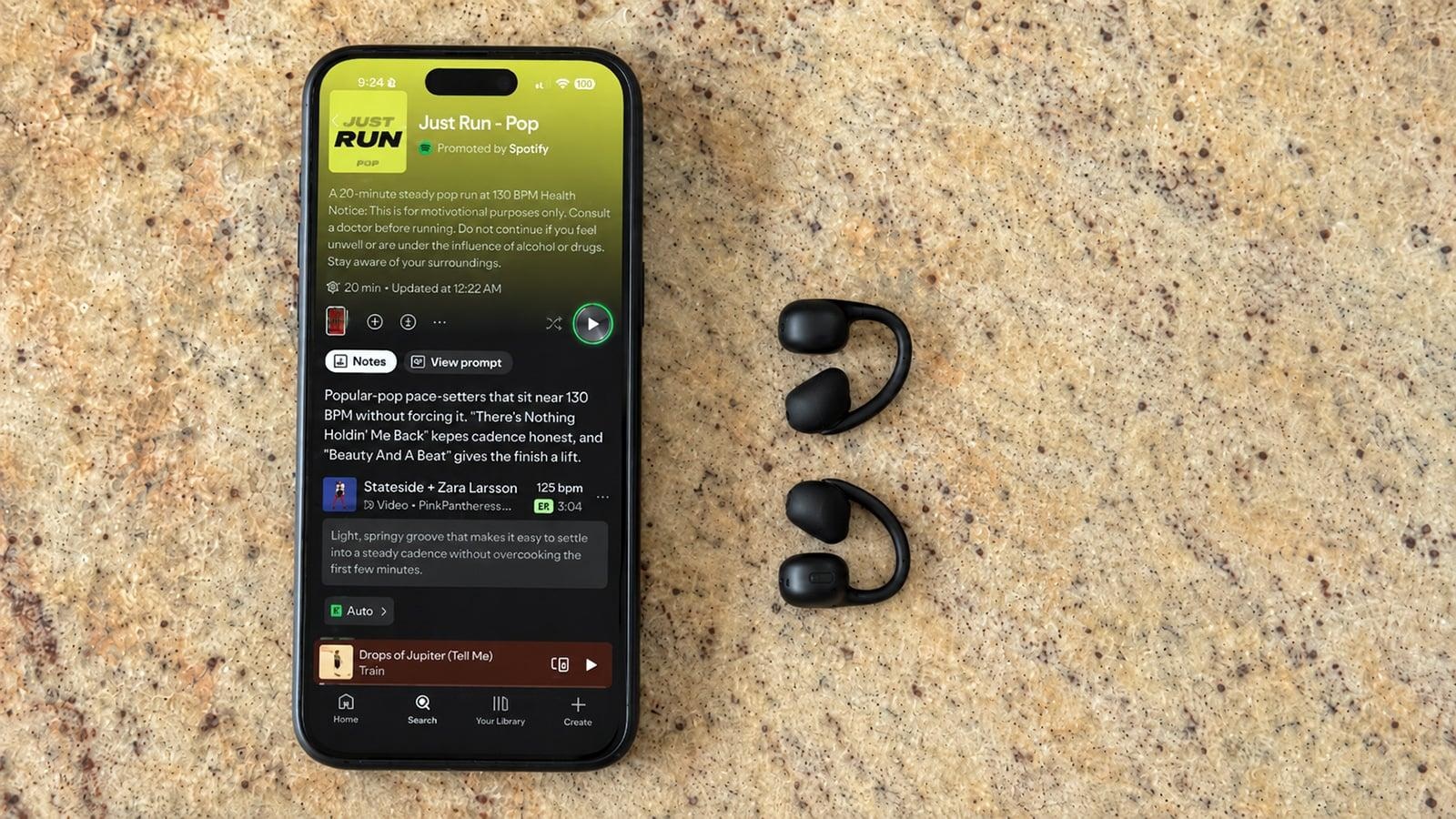
Selain fitur audio, ada juga fitur antarmuka yang terasa mengganggu fokus mendengarkan. Pembaruan antarmuka menghadirkan tombol Create (+) di tab navigasi bawah aplikasi seluler, yang memungkinkan membuat playlist baru, Blend, dan playlist berbasis kecerdasan buatan dengan cepat. Namun, kehadirannya disebut merusak tata letak tombol navigasi yang sudah familier dan menggeser posisi Pustaka Kamu ke tempat yang tidak biasa. Untuk menonaktifkannya, ketuk profil, buka Settings and Privacy > Content and Display > Display Preferences, lalu matikan tombol Create. Dengan begitu, tampilan kembali sederhana, dan kamu bisa lebih fokus pada mendengarkan, bukan sibuk mengatur menu.
Perangkat, Codec, dan Cara Memaksimalkan Spotify Lossless
Untuk pengguna Spotify Premium, pengaturan Spotify Premium membuka opsi Very high dan Lossless. Di sinilah pembahasan soal perangkat menjadi penting. Spotify Lossless adalah kualitas audio tanpa kehilangan informasi suara akibat kompresi. Tapi, tidak semua perangkat dapat memanfaatkannya secara maksimal. Bluetooth tidak dapat membawa sinyal lossless secara utuh, sehingga walau aplikasi sudah diatur Lossless, hasilnya akan kembali dibatasi oleh koneksi nirkabel. Headphone atau earbud dengan kemampuan audio terbatas mungkin juga tidak mampu memperlihatkan perbedaan antara kualitas lossy tinggi dan Lossless.
Untuk menikmati Spotify Lossless dari smartphone, pengguna sebaiknya menggunakan headphone atau earphone berkabel. Earbud USB‑C dapat digunakan, sedangkan DAC berkualitas lebih baik dapat membantu menghasilkan pengalaman audio yang lebih optimal. Perangkat audio berbasis Wi‑Fi yang mendukung Spotify Connect juga dapat digunakan untuk pemutaran Lossless. Lingkungan pun berperan besar: Lossless lebih mudah diapresiasi ketika mendengarkan musik di ruangan yang tenang. Saat berada di jalan atau lingkungan bising, perbedaan kualitas audio bisa sulit terdengar. Singkatnya, untuk memaksimalkan kualitas audio Spotify, kamu perlu kombinasi pengaturan aplikasi yang tepat, perangkat audio yang cukup bagus, dan lingkungan yang mendukung—baru semua usaha optimasi terasa sepadan.
Pada akhirnya, mengoptimalkan kualitas audio Spotify adalah soal memilih prioritas: apakah kamu ingin suara terbaik setiap saat atau fleksibilitas hemat data dan baterai. Dengan memahami fitur yang membantu dan fitur yang malah menurunkan kualitas, kamu bisa menyesuaikan profil mendengarkanmu sendiri. Selama kamu mewaspadai dua kesalahan utama—Data Saver yang lupa dimatikan dan Equalizer berlapis—Spotify bisa menjadi platform streaming yang sangat menyenangkan untuk telinga, bukan sekadar praktis.