
Sumber gambar utama: blyjak via iStock
Masalah webcam tidak mau terhubung ke Windows sering muncul tiba-tiba saat kamu butuh meeting online, kelas daring, atau rekaman video. Penyebabnya beragam, mulai dari driver bermasalah, pengaturan sistem yang salah, sampai perangkat yang memang tidak kompatibel. Jika dibiarkan, webcam tidak terdeteksi membuat produktivitas turun dan aktivitas digital jadi terhambat.
Kabar baiknya, sebagian besar masalah ini bisa diselesaikan tanpa teknisi. Kamu hanya perlu tahu titik masalahnya dan solusi yang tepat.
Penyebab Umum Webcam Tidak Connect ke Windows
1. Driver Webcam Tidak Terpasang atau Rusak
Driver berfungsi sebagai penghubung antara webcam dan sistem Windows. Jika driver hilang atau corrupt, webcam tidak terdeteksi meskipun perangkat tersambung dengan benar.
Masalah ini sering terjadi setelah update Windows otomatis. Sistem baru menimpa driver lama tanpa kompatibilitas penuh.
2. Port USB Bermasalah
Port USB yang longgar atau kotor menyebabkan koneksi webcam terputus. Ini terlihat sepele, tapi sering jadi sumber utama webcam tidak mau connect.
Coba pindahkan webcam ke port lain sebelum asumsi kerusakan perangkat.
3. Akses Kamera Dinonaktifkan di Windows
Windows memiliki pengaturan privasi yang bisa memblokir kamera. Saat akses ini mati, webcam tetap menyala tapi tidak terdeteksi aplikasi.
Kondisi ini sering muncul setelah update keamanan sistem.
Solusi Mengatasi Webcam Tidak Mau Terhubung
1. Perbarui atau Instal Ulang Driver Webcam
Masuk ke Device Manager dan cari perangkat kamera. Jika ada tanda peringatan, berarti driver bermasalah.
Unduh driver terbaru dari situs resmi produsen atau reinstall langsung dari sistem. Langkah ini menyelesaikan sebagian besar kasus webcam tidak terdeteksi.
2. Periksa Port dan Kabel Koneksi
Colokkan webcam ke port USB lain di laptop atau PC kamu. Pastikan kabel tidak tertekuk atau longgar.
Jika webcam berfungsi di port lain, berarti masalah ada pada hardware USB sebelumnya.
3. Aktifkan Izin Kamera di Pengaturan Windows
Buka menu Privacy lalu Camera di Windows Settings. Aktifkan akses kamera untuk perangkat dan aplikasi.
Setelah ini, restart sistem agar perubahan bekerja sempurna.
4. Gunakan Webcam yang Kompatibel dan Stabil
Jika masalah terus muncul, kemungkinan webcam lama sudah tidak optimal untuk sistem terbaru. Mengganti perangkat jadi solusi paling efisien.
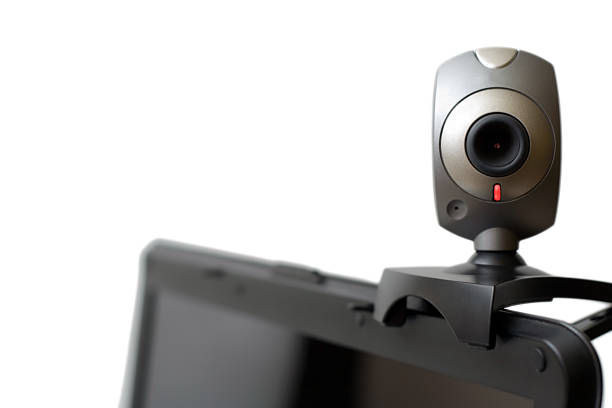
JETE W9 Webcam menawarkan kualitas koneksi stabil dengan dukungan driver modern untuk Windows terbaru. Webcam ini cocok untuk meeting online intens tanpa lag deteksi.
Alternatifnya, JETE W7 Webcam hadir dengan desain simpel dan kompatibilitas luas. Cocok untuk kamu yang butuh webcam plug and play tanpa ribet pengaturan.
Keduanya membantu meminimalkan error koneksi yang sering terjadi pada webcam generasi lama.

sumber gambar: undefined undefined via iStock
Tips Memilih Webcam yang Tidak Mudah Bermasalah
1. Pastikan Support Windows Terbaru
Pilih webcam yang secara jelas mendukung Windows versi terbaru. Ini mencegah konflik driver jangka panjang.
Produk dengan update driver rutin jauh lebih stabil digunakan harian.
2. Pilih Sistem Plug and Play
Webcam plug and play langsung terdeteksi tanpa instalasi rumit. Ini mengurangi risiko error konfigurasi.
Untuk penggunaan cepat, fitur ini sangat krusial.
3. Perhatikan Kualitas Kabel dan Port
Kabel berkualitas buruk cepat rusak dan menyebabkan koneksi tidak stabil. Pilih webcam dengan build solid agar tahan lama.
Stabilitas fisik berpengaruh langsung ke kestabilan koneksi digital.
Mengatasi Masalah Webcam dengan Solusi yang Tepat
Webcam tidak mau connect ke Windows umumnya berasal dari driver, port USB, atau izin sistem. Dengan pengecekan sederhana dan perangkat yang kompatibel, masalah ini bisa selesai tanpa stres.
Kalau kamu ingin mencari webcam yang stabil, mudah terdeteksi, dan cocok untuk kebutuhan kerja maupun belajar online, langsung cek di KuyBeli. Kamu bisa menemukan berbagai pilihan webcam berkualitas dengan harga kompetitif dan penawaran menarik.