
Bikin DualSense Nyaman Main di PC
Sony DualSense adalah kontroler andalan PS5 dengan desain ergonomis, grip yang enak digenggam, dan fitur-fitur canggih yang bikin pengalaman main game makin imersif. Kabar baiknya, semua itu bisa kamu bawa ke PC juga.
Dulu, DualShock 4 cukup merepotkan karena tidak punya dukungan native penuh di PC. Sekarang, DualSense jauh lebih bersahabat dengan Windows, sehingga jadi salah satu opsi terbaik kalau kamu ingin main game PC pakai kontroler.
Tapi sebelum colok dan gas main, ada beberapa hal yang perlu kamu siapin dulu supaya DualSense bisa terhubung dengan mulus.
Peralatan yang Wajib Disiapkan
Untuk menghubungkan DualSense ke PC, kamu bisa pilih salah satu dari dua jalur:
Kabel USB-C yang mendukung transfer data
Adapter Bluetooth (kalau PC kamu belum punya Bluetooth bawaan)
Kalau kamu pilih pakai kabel, jangan asal comot kabel yang ada.
Banyak kabel murah cuma mendukung charging saja, tanpa kemampuan transfer data. Kalau kabelnya cuma bisa isi daya, Windows tidak akan mengenali DualSense sebagai gamepad.
Tipe kabel yang bisa kamu gunakan:
USB-C ke USB-C kalau PC atau laptop kamu punya port USB-C
USB-C ke USB-A kalau kamu pakai port USB standar berbentuk persegi panjang
Kalau kamu lebih suka setup rapi tanpa kabel, kamu bisa mengandalkan koneksi nirkabel.
Untuk PC yang tidak punya Bluetooth bawaan, kamu bisa menambahkan:
Adapter Bluetooth berbasis PCIe yang dipasang di dalam casing
Dongle Bluetooth USB yang cukup dicolok ke port USB
Intinya: pastikan dulu jalur koneksinya beres — kabel data atau Bluetooth yang siap dipakai.
Cara Menghubungkan DualSense ke PC via USB
Metode kabel USB adalah cara paling simpel dan stabil. Latensi rendah, koneksi cenderung bebas drama. Langkah-langkahnya seperti ini:
Colokkan kabel USB ke port yang tersedia di PC atau laptop.
Hubungkan ujung USB-C ke DualSense melalui port USB-C di kontroler.
Tunggu beberapa saat sampai Windows mendeteksi perangkat. Biasanya DualSense akan langsung dikenali sebagai gamepad tanpa butuh pengaturan tambahan.
Setelah terdeteksi, kamu sudah bisa menggunakan DualSense untuk bermain game yang mendukung kontroler.
Dengan metode ini, kamu tidak perlu khawatir soal baterai cepat habis atau koneksi putus nyambung.
Cara Menghubungkan DualSense ke PC via Bluetooth
Kalau kamu lebih suka setup yang bersih tanpa kabel menjuntai di meja, Bluetooth adalah solusi yang pas. Berikut langkah-langkah yang perlu kamu ikuti.
1. Atur Bluetooth di PC
Buka pengaturan Bluetooth di PC kamu.
Tekan tombol Windows, ketik “Bluetooth”, lalu pilih Bluetooth & other devices.
Klik Add Bluetooth or other device, kemudian pilih Bluetooth di jendela yang muncul.
Biarkan jendela ini terbuka, lalu lanjut ke pengaturan di kontroler.
2. Aktifkan Mode Pairing di DualSense
Pastikan DualSense dalam keadaan mati dan tidak sedang terhubung ke perangkat lain.
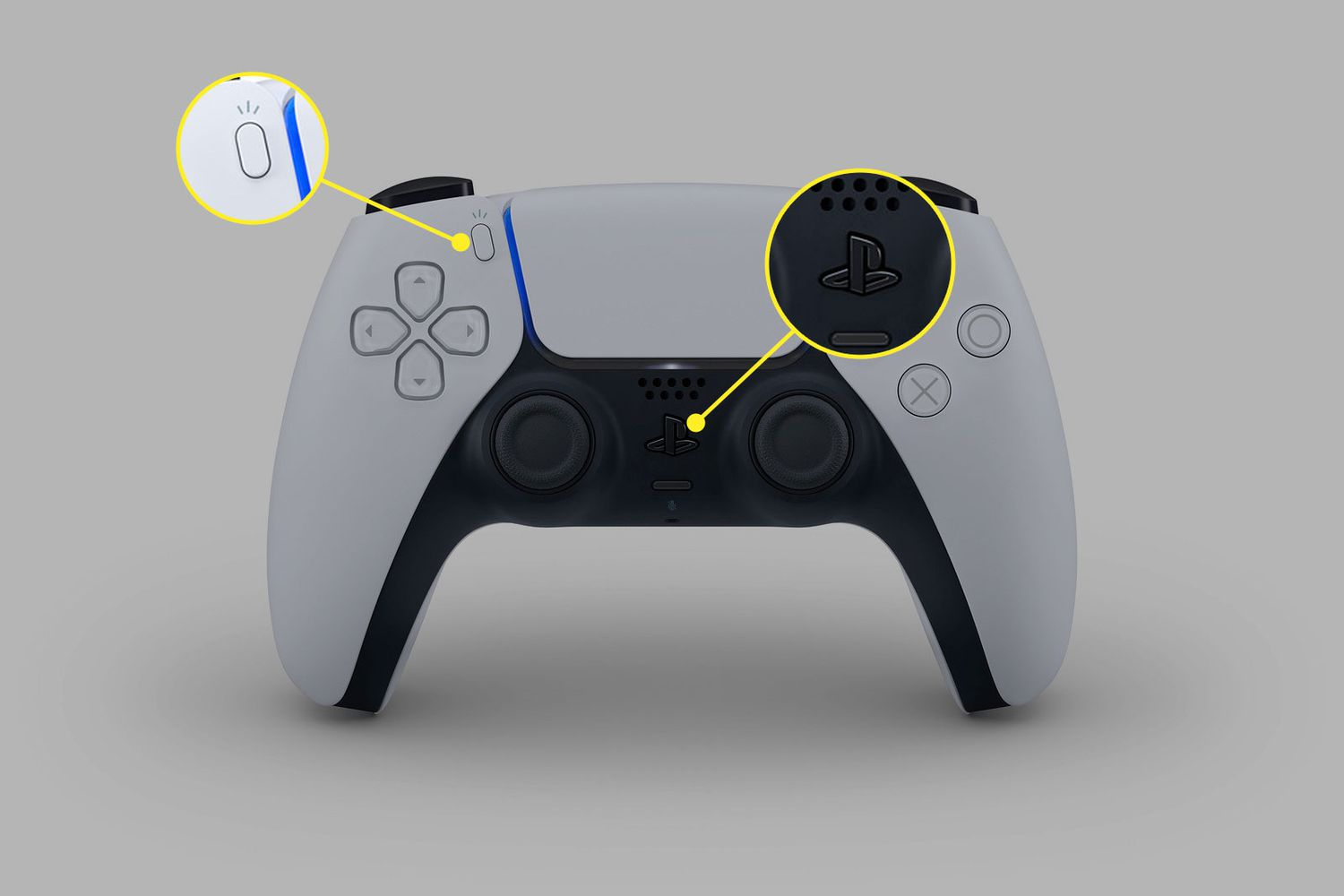
Tekan dan tahan tombol PS dan tombol Create (di sebelah D-Pad) secara bersamaan.
Tahan sampai lampu di bawah touchpad mulai berkedip, menandakan kontroler masuk ke mode pairing.
3. Hubungkan ke PC
Di daftar perangkat yang muncul di PC, pilih DualSense Controller.
Tunggu beberapa detik sampai statusnya berubah menjadi terhubung.
Setelah pairing berhasil, kamu bisa langsung memakai DualSense untuk bermain game PC tanpa kabel.
Tips: Kalau koneksi terasa tidak stabil, coba pindahkan dongle Bluetooth ke port USB lain atau gunakan kabel ekstensi USB agar posisinya lebih dekat ke kontroler.
Hal yang Perlu Kamu Ketahui Soal Fitur DualSense di PC
Walaupun DualSense sudah bisa dipakai dengan cukup mudah di PC, ada beberapa keterbatasan yang perlu kamu catat:
Fitur adaptive triggers belum tentu didukung semua game.
Haptic feedback canggih ala PS5 juga tidak selalu aktif, tergantung apakah game dan platform (Steam, misalnya) sudah mengintegrasikannya.
Namun di luar fitur-fitur spesial itu, sebagai kontroler standar, DualSense bekerja dengan sangat baik:
Nyaman dipakai untuk sesi bermain lama
Respons tombol cepat
Analog dan trigger terasa presisi
Baik kamu memilih koneksi kabel maupun Bluetooth, proses menghubungkan DualSense ke PC sekarang jauh lebih ramah pengguna dibanding era DualShock 4 dulu.
Penutup: Saatnya Bawa Rasa PS5 ke PC
Dengan kompatibilitas yang makin matang, DualSense layak jadi kontroler utama kalau kamu ingin merasakan pengalaman bermain yang nyaman, responsif, dan modern di PC.
Punya kabel USB-C yang mendukung data? Tinggal colok dan main.
Suka setup clean tanpa kabel? Tinggal aktifkan Bluetooth dan pairing.
Satu kontroler, dua dunia: PS5 di ruang tamu, DualSense di PC untuk segala genre game favoritmu.