
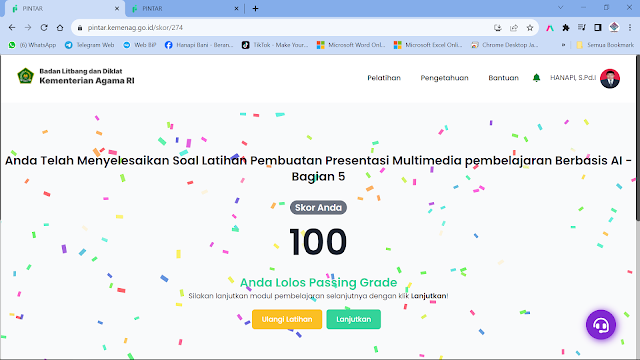

Pembukaan: Belajar, AI, dan Presentasi yang Bikin Nyangkut di Kepala
Salam sahabat pembelajar.
Kalau kamu sedang ikut Pelatihan Media Pembelajaran Berbasis Artificial Intelligence (AI) dan mentok di Section 3 bagian soal, artikel ini diracik khusus buatmu.
Bukan cuma kumpulan jawaban, tapi juga ringkasan konsep penting biar kamu paham kenapa jawabannya itu—bukan cuma hafal huruf A, B, C, atau D.
Dasar-Dasar Presentasi: Slide, Menu, dan Animasi
1. Membuat kotak menu di slide
Cara yang tepat untuk membuat kotak menu di slide presentasi:
Gunakan: Insert → Shapes
Shapes memberi fleksibilitas untuk bikin tombol menu, navigasi, atau kotak interaktif sesuai desain yang kamu mau.
2. Running text (teks berjalan) yang halus dan rapi
Untuk membuat animasi running text yang enak dilihat:
Gunakan dua teks yang sama, masing-masing diberi animasi fly in dan fly out
Intinya, kamu menduplikasi teks dan mengatur animasi masuk–keluar supaya efek “berjalan” terasa terus menerus.
3. Mengaktifkan Slide Master
Kalau mau mengatur tampilan global satu presentasi (font, layout, logo, dan lain-lain), langkahnya:
View → Slide Master
Dengan Slide Master, kamu tidak perlu mengedit setiap slide satu per satu.
4. Memicu efek animasi saat slide show
Animasi berjalan ketika presentasi ditayangkan jika menu Start diatur ke:
On Click
Artinya, animasi akan muncul ketika kamu meng-klik saat mode slide show.
5. Hyperlink vs Action: Apa bedanya?
Perbedaan penggunaan hyperlink dan action di menu link:
Menu action langsung menawarkan perpindahan di dalam file yang sama (misalnya lompat ke slide tertentu)
Hyperlink biasanya dipakai untuk menuju alamat web atau file lain.
Slide Master, Template, dan Audio
6. Manfaat Slide Master
Salah satu manfaat utama menggunakan Slide Master:
Membuat template slide lebih sesuai dengan kebutuhan yang diperlukan
Ini membuat desain konsisten dan hemat waktu.
7. Pengaturan lanjutan setelah Insert Audio
Kalau ingin mengubah pengaturan audio lebih jauh, kamu perlu mengaktifkan:
Tab Playback
Di sini kamu bisa atur mulai dari trimming, looping, hingga cara audio diputar.
Peran AI dalam Narasi dan Konten Presentasi
8. Peran AI dalam pembuatan narasi
Salah satu peran kuat AI dalam menyusun narasi presentasi:
Membuat narasi secara otomatis berdasarkan data dan informasi yang diberikan
Ini membantu guru atau presenter menghemat waktu tanpa kehilangan relevansi.
9. Konversi dokumen ke presentasi di Canva
Cara cepat membuat presentasi dari file dokumen di Canva:
Gunakan fitur: Tulisan ajaib / konversi doc ke slide (jawaban terkait: Tulisan ajaib dan konversi dari menu Docs → Presentasi)
Kamu tinggal memasukkan teks, Canva akan membantu mengubahnya menjadi susunan slide.
Konten Islami dalam Konteks Presentasi
10. Isu hukum Islam yang jadi sorotan
Di antara hukum Islam yang banyak dibahas oleh pemerintah negara berpenduduk muslim saat ini:
Halal haram makanan dan minuman
Ini sering dikaitkan dengan edukasi melalui media, termasuk presentasi pembelajaran.
Tantangan AI dalam Multimedia Presentasi
11. Tantangan saat menggunakan AI
Salah satu tantangan utama dalam penggunaan AI untuk multimedia presentasi:
Risiko peningkatan akurasi data yang tidak relevan jika input atau pengaturannya keliru
Makanya, kontrol manusia tetap penting sebagai editor dan penentu akhir konten.
12. Contoh penggunaan multimedia yang benar dalam presentasi
Penggunaan multimedia yang ideal:
Menggabungkan teks, gambar, video, dan animasi untuk mendukung poin-poin yang disampaikan
Bukan sekadar menjejalkan teks panjang di satu slide.
AI: Personalisasi dan Analisis Audiens
13. AI untuk meningkatkan kualitas presentasi
Contoh pemanfaatan AI yang signifikan:
Menganalisis data audiens sebelumnya untuk mempersonalisasi konten sesuai preferensi mereka
Presentasi jadi lebih relevan dan terasa “ngomong langsung” ke audiens.
14. Fitur AI di Canva untuk desain presentasi
Fitur utama Canva berbasis AI yang membantu desain presentasi pembelajaran:
Design Suggestions (saran desain)
Fitur ini memberi rekomendasi layout, warna, dan elemen visual yang cocok.
15. Keuntungan utama menggunakan AI untuk presentasi multimedia
Keuntungan yang paling terasa:
Membuat presentasi lebih cepat
Waktu kamu bisa dialihkan untuk memperdalam materi, bukan hanya utak-atik desain.
Menu Docs Canva, Tome, dan Alur Kerja Modern
16. Cara pakai menu Docs di Canva untuk mulai presentasi
Penggunaan yang tepat dari menu Docs untuk memulai presentasi:
Tulis atau impor teks ke dokumen, lalu ubah menjadi presentasi dengan fitur konversi
Jadi, alurnya: tulis → klik konversi → Canva susun slide.
17. Memulai pembuatan presentasi di Tome
Untuk mulai di Tome:
Pilih template presentasi dari galeri Tome
Baru setelah itu kamu isi konten di tiap slide.
18. Menu Canva untuk pembuatan presentasi
Pembuatan presentasi dari aplikasi Canva dapat dilakukan lewat menu:
Docs dan Presentasi atau kombinasi Presentasi dan Papan Tulis, tergantung alur kerja
Yang jelas, Docs untuk teks, Presentasi untuk slide.
19. AI di Tome untuk memudahkan pemahaman
Tome menggunakan AI untuk:
Menyarankan struktur konten dan visualisasi yang sesuai
Ini membuat alur materi lebih mudah diikuti pengguna.
20. Setelah menyalin teks dari Word ke Canva
Langkah lanjutan yang tepat:
Tambahkan elemen visual seperti gambar dan ikon untuk melengkapi teks
Teks + visual = pembelajaran lebih kuat.
Editing Konten di Tome dan Pengelolaan Teks
21. Menambahkan konten ke slide di Tome
Setelah memilih template di Tome, kamu bisa:
Mengedit teks dan gambar langsung di slide yang dipilih
Semua bisa disesuaikan di tempat.
22. Menjaga kerapian teks dari ChatGPT ke Word
Supaya teks dari ChatGPT tetap rapi di Word:
Gunakan fitur “Paste Special” di Microsoft Word
Ini membantu menjaga formatting sesuai kebutuhan.
23. AI untuk desain tata letak & personalisasi
Saat AI membantu desain tata letak slide, pemilihan animasi, dan penyesuaian konten otomatis, itu termasuk peran AI dalam bentuk:
Personalisasi konten dan pembelajaran otomatis
Prinsip Multimedia Presentasi yang Sehat
24. Prinsip pengembangan multimedia
Yang bukan prinsip pengembangan multimedia:
Hanya mengikuti keinginan siswa tanpa mempertimbangkan tujuan pembelajaran
Sementara prinsip yang benar biasanya terkait karakteristik siswa, kemudahan belajar, kebenaran materi, dan kemenarikan sajian.
25. Mengapa multimedia meningkatkan daya ingat audiens?
Karena presentasi multimedia yang baik:
Menggabungkan teks, visual, dan audio sehingga informasi lebih mudah diingat
Ini selaras dengan cara kerja memori: kombinasi visual dan verbal lebih kuat daripada teks saja.
26. Fitur Tulisan Ajaib di Canva
Pemanfaatan AI di Canva untuk menulis paragraf, deskripsi, dan konten berdasarkan prompt pengguna adalah:
Fitur Tulisan Ajaib (Magic Write) di menu Docs
Ini membantu kamu menghasilkan draft konten secara otomatis.
Ragam Peran AI dalam Presentasi Multimedia
27. Peran AI yang komplit dalam presentasi multimedia
AI berperan dalam:
Personalisasi konten
Pengenalan teks dan suara
Pencarian konten multimedia
Pembelajaran otomatis
Interaktivitas
Evaluasi dan analisis
Semua ini membuat presentasi lebih adaptif dan cerdas.
28. Konten yang bisa ditambahkan di Tome
Di Tome, kamu dapat menambahkan:
Teks, gambar, video, dan grafik
Cocok untuk presentasi yang kaya media.
29. Memulai percakapan dengan ChatGPT setelah login
Caranya sederhana:
Ketik langsung pertanyaan di kolom chat
Tidak perlu klik tombol khusus selain area input.
30. Setelah memasukkan username dan password
Tombol yang harus ditekan:
Login
Supaya akun bisa diakses dan fitur bisa digunakan.
Tome.app, ChatGPT, dan Efisiensi Presentasi
31. Kelebihan Tome.app
Salah satu keunggulan utama:
Mudah, cepat, dan mendukung visual gambar
Sangat cocok untuk membuat presentasi modern dengan bantuan AI.
32. Tujuan pembelajaran yang jelas dalam video
Tujuan pembelajaran yang jelas berfungsi untuk:
Memberi panduan kepada penonton tentang apa yang diharapkan setelah menonton
Membantu pembuat video menyusun konten dan pesan yang tepat
Intinya, tujuan yang jelas membuat video terarah dan fokus.
33. Langkah pertama login ke ChatGPT
Yang perlu kamu lakukan terlebih dahulu:
Mengunjungi situs resmi ChatGPT
Baru kemudian login atau membuat akun.
34. AI meningkatkan kualitas konten presentasi
AI dapat:
Menganalisis dan menyarankan konten berdasarkan data dan tren terkini
Ini memastikan isi presentasi tetap up to date dan relevan.
35. Menghubungkan Docs Canva dengan desain lain
Agar dokumen di menu Docs bisa dipakai dalam desain lain:
Simpan dokumen dan tambahkan ke desain sebagai elemen teks
Jadi kamu tidak perlu copy–paste berulang kali.
36. Peran Canva setelah konten dibuat di ChatGPT dan Word
Canva digunakan untuk:
Memformat dan mendesain visual presentasi dengan elemen grafis yang menarik
Jadi alurnya: ide → teks (ChatGPT & Word) → visual (Canva).
37. Setelah konversi doc ke presentasi di Canva
Langkah berikutnya:
Pilih desain / template
Template akan membantu menyatukan gaya visual semua slide.
Tome, Canva, ChatGPT: Alur Awal Penggunaan
38. Menggunakan Tome.app pertama kali
Alur penggunaan yang wajar:
Buka situs tome.app → klik sign up / get started → isi pendaftaran → verifikasi email → login → set up profil → mulai menggunakan
39. Menu untuk membuat presentasi di Canva
Pilihan menu yang dipakai:
Menu Papan Tulis dan Menu Presentasi, atau Docs dan Presentasi, tergantung kebutuhan
Kombinasi ini mendukung brainstorming sekaligus pembuatan slide.
40. Manfaat utama Tulisan Ajaib di Canva
Fitur ini berguna untuk:
Menyediakan teks otomatis berdasarkan prompt yang diberikan
Cocok untuk pengantar materi, deskripsi slide, atau penjelasan singkat.
41. Fitur Tome untuk saran elemen visual
Fitur yang membantu menyarankan elemen visual relevan:
Content Suggestions
Ini memadukan konteks materi dengan visual yang tepat.
42. Hal pertama yang harus dilakukan untuk menggunakan ChatGPT
Kamu perlu:
Login ke akun ChatGPT terlebih dahulu
Tanpa login, fitur utama biasanya terbatas.
43. Aplikasi yang tidak cocok untuk membuat presentasi
Aplikasi yang bukan khusus untuk presentasi:
Microsoft Word
Word lebih fokus ke pengolahan teks, bukan penyajian slide.
44. Prinsip pengembangan multimedia presentasi
Prinsip yang tepat misalnya:
Sesuai tujuan instruksional
Sesuai karakteristik siswa
Mudah bagi siswa dalam belajar
Kebenaran materi dan kemenarikan sajian
Inilah fondasi desain multimedia yang efektif.
45. Menyalin teks dari ChatGPT ke Word
Cara paling umum:
Klik kanan → Copy di ChatGPT, lalu Paste di Microsoft Word
Atau gunakan shortcut keyboard.
46. Elemen yang tidak ada di Canva
Elemen yang tidak disediakan Canva sebagai konten siap pakai:
Artikel lengkap seperti di blog
Canva lebih fokus pada grafis, teks singkat, dan elemen visual.
47. Menyalin teks dari ChatGPT
Setelah ChatGPT menjawab, cara menyalin teks:
Klik kanan pada teks dan pilih “Copy”
Atau seleksi lalu gunakan shortcut.
48. Menambahkan teks ke slide di Canva
Caranya:
Klik menu “Text” di sisi kiri, lalu pilih gaya teks yang diinginkan
Setelah itu kamu bisa mengetik dan mengedit langsung di slide.
49. Meminta ide presentasi ke ChatGPT
Untuk mendapatkan banyak ide:
Ajukan pertanyaan terbuka agar ChatGPT memberi berbagai opsi
Misalnya: “Berikan beberapa ide topik presentasi tentang…”.
50. Langkah pertama membuat presentasi dengan ChatGPT
Yang sebaiknya dilakukan dulu:
Menyusun kerangka / outline presentasi
Baru setelah itu minta ChatGPT mengembangkan setiap poin.
Video Pembelajaran, Aksesibilitas, dan AI
51. Prinsip aksesibilitas dalam video pembelajaran
Prinsip yang menjamin semua orang, termasuk berkebutuhan khusus, dapat mengakses video adalah:
Aksesibilitas
Contohnya: subtitle, kontras warna, narasi audio.
52. Peran utama AI dalam pengembangan presentasi
Salah satu peran penting AI adalah:
Membantu merancang tata letak slide yang optimal
AI bisa memberi rekomendasi posisi teks, gambar, dan elemen lain.
53. Evaluasi dan analisis dengan AI
Peran AI dalam evaluasi dan analisis:
Membantu mengukur tingkat pemahaman audiens dan mendapatkan umpan balik secara real-time
Misalnya lewat kuis interaktif atau respon otomatis.
54. Mengubah tema di Tome
Cara mengganti tema atau gaya presentasi:
Pilih tema dari opsi “Themes”, lalu terapkan ke seluruh slide
Satu klik, tampilan keseluruhan bisa berubah.
55. Fungsi utama menu Docs di Canva
Menu Docs digunakan untuk:
Membuat dan mengelola dokumen teks
Ini bisa jadi sumber konten yang nanti dikonversi ke presentasi.
56. Cara tercepat membuat presentasi dari hasil ChatGPT
Salah satu alur kerja cepat:
Login ke ChatGPT → minta dibuatkan materi → copy ke MS Word → atur heading (judul slide & isi) → kirim ke PowerPoint → ganti desain → siapkan desain template yang siap pakai
Dengan alur ini, presentasi bisa selesai jauh lebih singkat.
Versi Ringkas: Konsep-Konseps Inti
Di bagian ini, kita rangkum beberapa konsep penting yang sering muncul dalam soal.
1. Efisiensi dalam pengembangan konten multimedia
Efisiensi berarti:
Menggunakan AI untuk menghasilkan desain tata letak slide dan menyesuaikan konten secara otomatis
2. Apa itu multimedia presentasi?
Multimedia presentasi adalah:
Penggunaan beragam elemen media (teks, gambar, audio, video, animasi) untuk menyajikan informasi secara interaktif
3. Yang bukan prinsip pengembangan multimedia presentasi
Contoh yang bukan prinsip:
Membuat presentasi pembelajaran yang tidak mudah dipahami siswa
4. Personalisasi konten
Personalisasi berarti:
Menyesuaikan konten presentasi dengan karakteristik dan kebutuhan audiens
5. Kelebihan media presentasi dalam pembelajaran
Media presentasi unggul karena dapat:
Menyajikan teks, gambar, foto, animasi, audio, dan video sehingga pembelajaran lebih menarik
6. AI dan interaktivitas presentasi
AI dapat meningkatkan interaktivitas dengan:
Menggunakan chatbot atau asisten virtual untuk berinteraksi dengan audiens
7. Ringkasan peran AI
Peran AI meliputi:
Personalisasi konten
Pengenalan teks dan suara
Pencarian konten multimedia
Pembelajaran otomatis
Interaktivitas
Evaluasi dan analisis
8. Keuntungan penggunaan AI
Keuntungan besar AI dalam presentasi multimedia:
Meningkatkan kualitas, relevansi, dan interaktivitas presentasi
9. Kebenaran materi
Kebenaran materi berarti:
Memastikan informasi yang disampaikan terverifikasi dan didukung sumber kredibel
10. Mengapa harus mudah dipahami siswa?
Supaya:
Siswa lebih terlibat dan informasi bisa diterima dengan baik
Penutup: Dari Hafal Jawaban ke Paham Konsep
Dengan memahami pola soal di atas, kamu bukan hanya siap meraih nilai 100, tapi juga siap menerapkan AI dalam presentasi multimedia secara cerdas.
Ingat, kombinasi terbaik adalah:
ChatGPT untuk ide & teks
Word / Docs untuk struktur
Canva & Tome untuk visual dan interaktivitas
Kuasi konsepnya, bukan cuma jawabannya—dan presentasimu akan naik kelas dengan bantuan AI.