
Second Space di Mi, Redmi, dan POCO: Satu HP, Dua Kehidupan
Ruang kedua di perangkat Mi, Redmi, dan POCO adalah fitur bawaan yang memungkinkan Anda membuat desktop tambahan dengan aplikasi, file, dan perlindungan kata sandi terpisah.
Di ruang kedua ini, Anda bisa memasang aplikasi lain, login dengan akun berbeda (misalnya akun Google Play cadangan), serta memindahkan file penting ke sana. Semua yang ada di ruang kedua tidak terlihat dari ruang utama, sehingga sangat cocok untuk menjaga privasi.
Fitur ini bekerja sama di hp maupun tablet Xiaomi, Redmi, dan POCO.
Cara Membuat Second Space di Xiaomi
Untuk membuat ruang kedua, Anda cukup memakai menu pengaturan bawaan. Tidak perlu menginstal aplikasi tambahan.
Langkah membuat Second Space:
Buka Pengaturan di hp atau tablet Anda, lalu masuk ke bagian Additional settings (Pengaturan tambahan).
Ketuk Second space (Ruang kedua), lalu tekan tombol untuk mengaktifkannya.
Masukkan pola atau kata sandi yang biasa digunakan untuk membuka kunci perangkat.
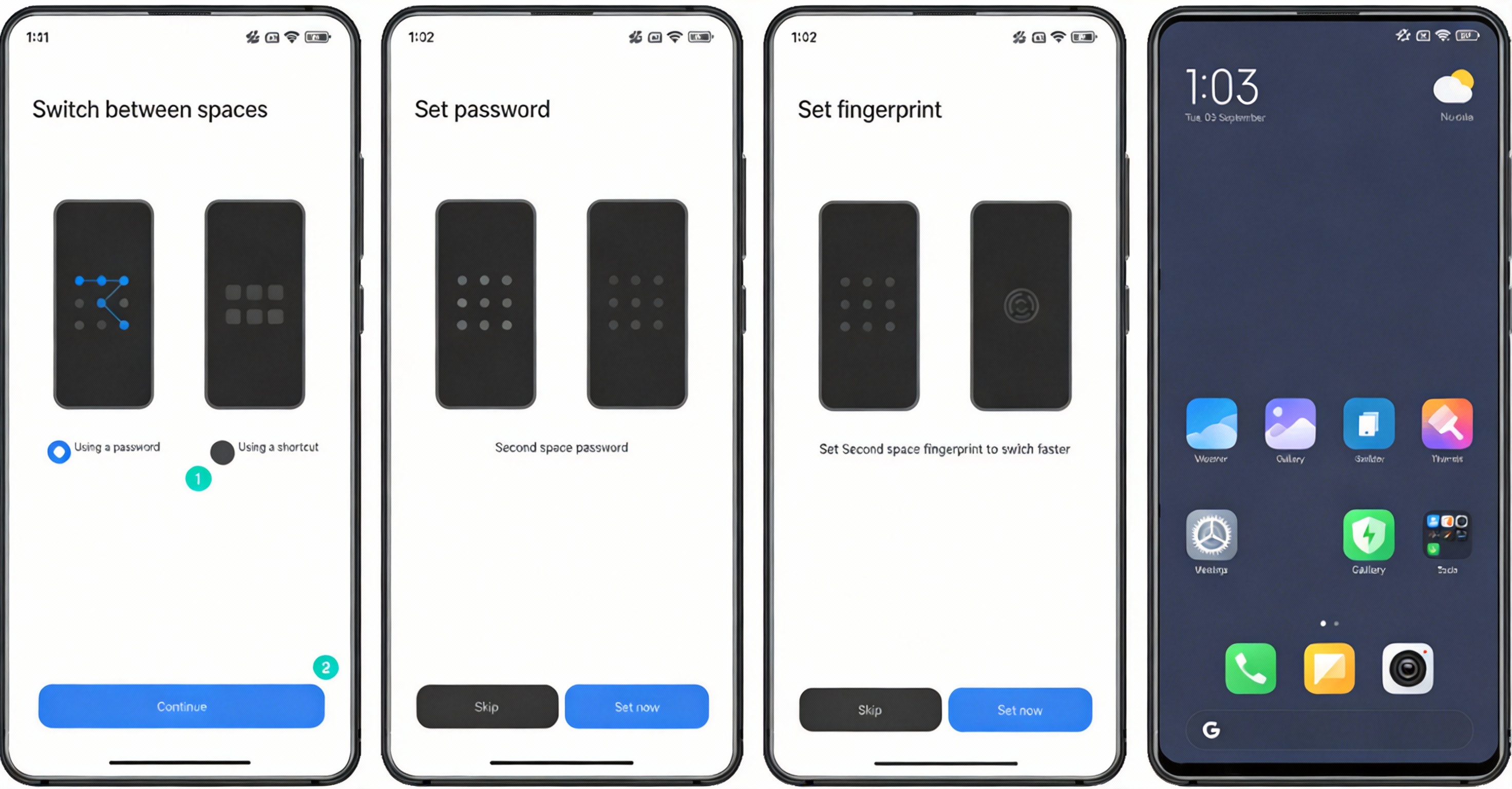
Pilih metode akses: kata sandi atau pintasan (shortcut akan muncul di layar utama), lalu ketuk Continue (Lanjutkan).
Tekan Set now (Atur sekarang) untuk membuat kata sandi dan pola khusus ruang kedua, lalu masukkan dua kali untuk konfirmasi.
Tambahkan sidik jari agar bisa masuk lebih cepat dengan mengetuk tombol yang sesuai.
Setelah proses selesai, Anda akan langsung dibawa ke ruang kedua. Untuk kembali ke ruang utama, gunakan pintasan Beralih (Switch).
Cara Berpindah Antar Ruang
Ada dua cara utama untuk mengaktifkan dan berpindah ke ruang kedua:
Metode 1: Pintasan Switch
Gunakan shortcut Switch di desktop, lalu masukkan pola atau kata sandi layar kunci.Metode 2: Lewat Pengaturan
Masuk ke Pengaturan, cari bagian Spasi Kedua / Second Space, lalu tekan Beralih (Switch).
Perpindahan antar desktop biasanya hanya butuh beberapa detik. Semakin baru dan kencang perangkat Anda, semakin cepat proses switching.
Jika muncul pesan kesalahan “gagal membuat ruang”, kemungkinan ruang penyimpanan internal Anda hampir penuh. Minimal diperlukan sekitar 700 MB ruang kosong. Jika masih gagal, terkadang hanya pembersihan data serius atau pengosongan memori yang bisa membantu.
Cara Menghapus Second Space
Kalau ruang kedua sudah tidak dibutuhkan lagi, Anda bisa menghapusnya. Menyimpan ruang kedua yang tidak dipakai hanya akan memakan memori dan bisa membebani RAM, terutama pada perangkat dengan spesifikasi rendah.
Peringatan: Saat Anda menghapus ruang kedua di Mi, Redmi, atau POCO, semua file dan aplikasi di dalamnya ikut terhapus. Jika masih ada data penting, salin dulu ke komputer atau ke ruang utama.
Langkah menghapus Second Space:
Buka pengaturan HyperOS atau MIUI, lalu masuk ke Additional Settings (Pengaturan tambahan).
Ketuk Second space (Ruang kedua).
Tekan ikon tempat sampah di pojok kanan atas.
Konfirmasi dengan memilih Delete (Hapus), lalu masukkan kata sandi akun Mi untuk menyetujui penghapusan.
Setelah dihapus, data tidak bisa dipulihkan.
Perlu dicatat, Anda tidak bisa hanya mematikan spasi kedua: pilihannya hanya menghapus sepenuhnya, atau membiarkannya aktif dan tidak membagikan kata sandinya ke orang lain.
Cara Memindahkan Aplikasi ke Ruang Kedua
Kadang, Anda butuh aplikasi yang sama di ruang utama dan ruang kedua. Xiaomi menyediakan opsi khusus untuk memindahkan dan membagi penggunaan aplikasi tersebut.
Semua proses pemindahan aplikasi dilakukan dari dalam ruang kedua. Jadi, buat dulu ruang kedua, masuk ke sana, baru mulai pengaturan.
Cara memindahkan aplikasi ke Second Space di Xiaomi:
Buka Pengaturan sistem, lalu masuk ke Additional Settings (Pengaturan tambahan).
Ketuk Second Space (Ruang kedua).
Pilih menu Move data (Pindahkan data).
Masukkan kata sandi atau gunakan sidik jari di pemindai.
Ketuk App Settings (Pengaturan aplikasi).
Pilih aplikasi dari daftar, lalu ketuk namanya.
Pilih opsi Used in both spaces (Digunakan di kedua ruang).
Hanya aplikasi yang Anda instal sendiri (bukan aplikasi sistem) yang bisa dimigrasikan.
Meskipun aplikasi di kedua desktop terisolasi, file sistem HyperOS atau MIUI tetap dipakai bersama.
Kontak juga bisa ditransfer dengan alat ini. Namun untuk file multimedia dan dokumen (foto, video, musik), Anda harus menyalinnya dulu ke PC dari salah satu ruang, lalu memindahkannya ke ruang lain melalui komputer.
Cara Mengunci dan Menyembunyikan Second Space
Sejak pertama dibuat, ruang kedua sudah dilindungi kata sandi, sehingga anak atau orang lain tidak bisa masuk tanpa mengetahui sandinya.
Jika saat pembuatan Anda memilih metode akses kata sandi (bukan pintasan), orang lain bahkan tidak akan sadar bahwa ada desktop tambahan di perangkat Anda. Second Space tidak akan tampak jelas di depan mata.
Untuk membuatnya makin tersembunyi, Anda bisa menambahkan sidik jari berbeda khusus untuk ruang kedua. Pada tahap penambahan sidik jari:
Daftarkan satu jari untuk ruang utama.
Daftarkan jari lain yang Anda gunakan untuk membuka langsung ke ruang kedua.
Saat layar terkunci, jika Anda menempelkan jari yang terhubung ke ruang kedua pada pemindai sidik jari, Anda akan langsung dibawa ke desktop kedua tanpa perlu membuka pintasan Switch terlebih dahulu.
Jika Anda Lupa Kata Sandi Second Space
Inilah bagian yang harus benar-benar Anda ingat.
Jika Anda lupa kata sandi untuk ruang kedua, tidak ada cara resmi untuk mereset atau memulihkannya.
Satu-satunya solusi adalah menghapus ruang kedua. Namun, langkah ini akan sekaligus menghapus semua data yang disimpan di dalamnya. Karena data berada di penyimpanan terenkripsi, Anda tidak akan bisa mengembalikannya setelah penghapusan.
Ruang ganda di Xiaomi, Redmi, dan POCO adalah alat yang kuat untuk menyembunyikan data pribadi dari anak-anak, keluarga, maupun orang lain yang kepo. Namun ada konsekuensi yang tidak boleh dilupakan: kalau Anda lupa kata sandinya, Anda sendiri yang akan kehilangan data tersebut.
Kesimpulan: Pakai Second Space dengan Pintar
Second Space bisa mengubah satu perangkat menjadi seolah-olah dua: satu untuk keseharian, satu lagi untuk pekerjaan, privasi, atau bahkan untuk anak.
Gunakan fitur ini untuk:
Menyembunyikan data pribadi dari pengguna lain.
Memisahkan aplikasi kerja dan hiburan.
Membuat ruang khusus anak tanpa mengganggu data utama.
Namun jangan lupakan dua hal penting:
Selalu ingat kata sandi dan pola ruang kedua.
Backup data penting sebelum menghapus ruang kedua.
Dengan pengaturan yang tepat, Second Space bisa jadi senjata rahasia Anda untuk menjaga privasi di ekosistem Xiaomi.