
Foto: BongkarnThanyakij/istockphoto
Tablet sudah makin sering dipakai sebagai pengganti laptop, apalagi kalau sudah dipasangkan dengan keyboard wireless. Sayangnya, tidak sedikit pengguna yang mengeluh keyboard terasa lemot, delay saat mengetik, atau kadang tidak responsif sama sekali. Kondisi ini mengganggu kenyamanan kerja, terutama saat mengetik dokumen panjang atau membalas pesan dengan cepat.
Masalah seperti ini umumnya berkaitan dengan koneksi nirkabel, kondisi baterai, hingga pengaturan software pada tablet dan keyboard itu sendiri. Dengan memahami sumber masalahnya, langkah perbaikan bisa lebih terarah dan tidak sekadar coba-coba.
Penyebab Utama Keyboard Wireless Tablet Menjadi Lemot
Secara garis besar, beberapa faktor yang paling sering membuat keyboard wireless untuk tablet terasa lambat atau tidak responsif antara lain:
Konektivitas yang tidak stabil (Bluetooth atau receiver USB)
Baterai keyboard yang lemah atau hampir habis
Interferensi sinyal dari perangkat elektronik lain
Pengaturan software, driver, atau sistem operasi tablet yang kurang tepat
Keempat aspek ini saling terkait. Koneksi yang putus-nyambung bisa membuat karakter muncul terlambat, baterai lemah mengurangi performa modul wireless, sementara interferensi dan pengaturan software bisa menambah delay antara tombol ditekan dan karakter tampil di layar.
Mendeteksi dan Memperbaiki Masalah Konektivitas Bluetooth atau Receiver USB
Keyboard wireless tablet umumnya tersambung lewat Bluetooth atau receiver USB nirkabel (dongle). Saat respons melambat, langkah dasar yang bisa dilakukan merujuk pada pola troubleshooting keyboard eksternal di Windows:
Periksa sambungan fisik receiver USB (untuk keyboard dengan dongle)
Putuskan dulu receiver dari tablet (atau perangkat perantara yang tersambung ke tablet).
Matikan perangkat, lalu nyalakan kembali.
Sambungkan kembali receiver ke port yang sama, atau coba port lain jika tersedia.
Lepas dan pasang ulang koneksi nirkabel
Untuk keyboard USB nirkabel, produsen biasanya menganjurkan pemasangan baterai baru sebelum menguji ulang koneksi.
Untuk Bluetooth, pola penanganan mirip: putuskan pairing, lalu sambungkan ulang setelah tablet direstart.
Instal ulang driver keyboard (jika tablet berbasis Windows)
Buka Device Manager.
Masuk ke bagian Keyboards.
Klik kanan pada nama keyboard, lalu pilih Uninstall device.
Restart perangkat, sistem akan memasang driver kembali secara otomatis.
Gunakan fitur troubleshooter keyboard (Windows)
Buka menu Troubleshoot settings.
Pilih Keyboard, lalu jalankan pemecah masalah.
Ikuti panduan di layar sampai proses selesai.
Langkah-langkah ini menunjukkan bahwa masalah lag tidak selalu berarti hardware rusak. Sering kali, koneksi yang kurang bersih atau driver yang bermasalah menjadi penyebab utama.
Dampak Baterai Lemah pada Kinerja Keyboard dan Solusi Pengisian Daya
Pada keyboard wireless untuk tablet, sumber tenaganya bisa berupa baterai AAA atau baterai isi ulang. Dari sisi ketahanan:
Baterai AAA bisa bertahan hingga sekitar 1 tahun.
Baterai isi ulang umumnya mampu bertahan 1–3 bulan pemakaian.
Saat baterai mulai melemah, gejala yang bisa dirasakan antara lain:
Respons tombol melambat.
Koneksi wireless sering terputus.
Beberapa tombol terasa kurang sensitif.
Solusi praktis yang bisa diterapkan:
Untuk keyboard dengan baterai AAA, ganti baterai saat mulai terasa lemot dan simpan baterai cadangan jika sering dipakai di luar.
Untuk keyboard dengan baterai tanam, biasakan mengisi daya secara berkala sebelum benar-benar habis. Dengan pola charge sesekali di rumah, daya 1–3 bulan sudah cukup aman untuk penggunaan di luar.
Pemilihan jenis baterai juga memengaruhi kenyamanan. Baterai AAA cenderung menambah bobot keyboard, sementara baterai isi ulang membuat perangkat lebih praktis untuk dibawa.
Peran Software, Driver, dan Sistem Operasi Tablet dalam Responsivitas Keyboard
Selain faktor hardware, software dan sistem operasi juga berperan besar terhadap responsivitas keyboard.
Dari sisi sistem (mengacu pada Windows sebagai salah satu contoh lingkungan tablet/laptop):
Driver yang rusak atau belum terinstal dengan benar bisa membuat keyboard tidak merespons atau delay.
Fitur seperti Filter Keys dapat menyebabkan ada jeda sebelum karakter muncul di layar.
Pengaturan bahasa dan layout keyboard yang tidak sesuai bisa membuat tombol terasa “salah respon”.
Beberapa poin penting yang relevan untuk menjaga responsivitas:
Perbarui BIOS, paket sistem, dan driver secara berkala
Pembaruan biasanya ditujukan untuk meningkatkan stabilitas dan optimasi sistem.
Nonaktifkan fitur yang menambah jeda input
Di pengaturan aksesibilitas, matikan fungsi seperti Filter Keys jika terasa membuat tombol tidak sensitif.
Cek bahasa dan layout keyboard
Pastikan bahasa input yang digunakan sesuai dengan layout fisik keyboard. Jika salah, karakter yang muncul bisa berbeda dari tombol yang ditekan.
Pada tablet yang menggunakan aplikasi keyboard on-screen, masalah seperti cache menumpuk, aplikasi berjalan di background, dan RAM penuh juga dapat menambah delay saat mengetik. Meski mekanismenya berbeda dengan keyboard fisik, dampaknya serupa: input terasa lambat.
Tips Memilih dan Merawat Keyboard Wireless Tablet agar Tetap Optimal
Agar pengalaman mengetik tetap nyaman dalam jangka panjang, pemilihan dan perawatan keyboard wireless perlu diperhatikan sejak awal.
1. Pilih ukuran dan bentuk yang ringkas namun nyaman
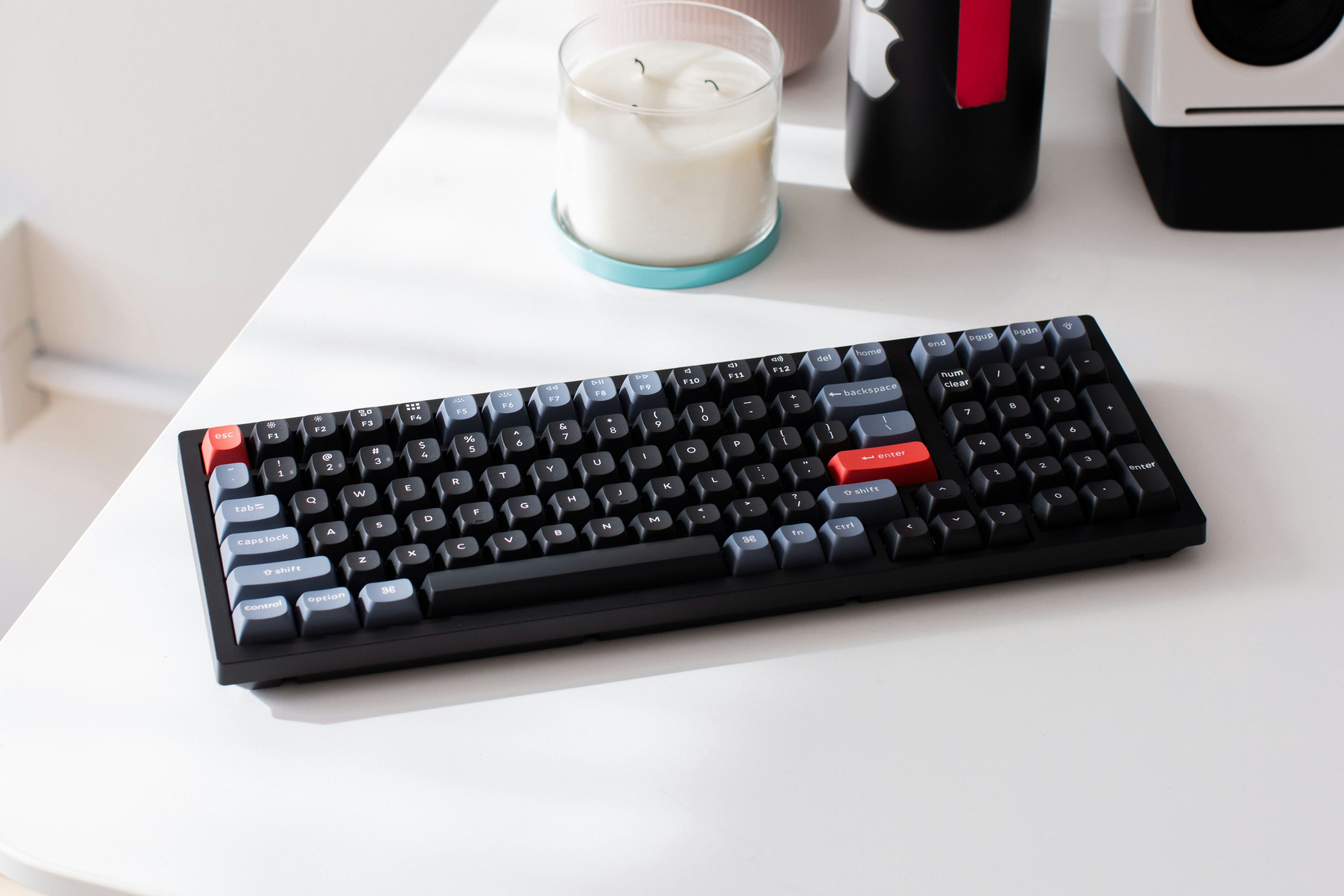
Keyboard TKL (Tenkeyless): sekitar 87–88 tombol, tanpa numpad di sisi kanan.
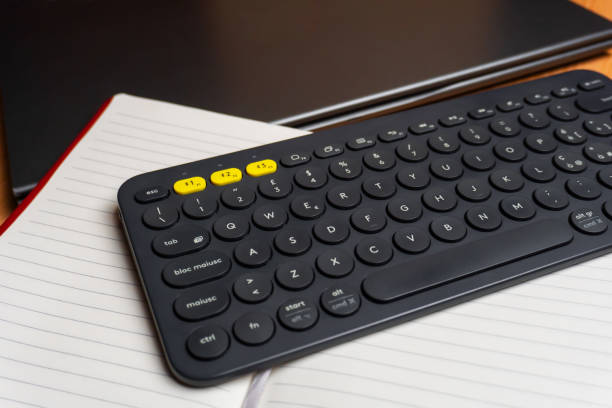
Keyboard 65%: sekitar 68–72 tombol, lebih ringkas, kombinasi angka dengan baris fungsi.
Keduanya tidak memiliki numpad sehingga lebih mudah dibawa dan disimpan. Keyboard 65% banyak tersedia dalam bentuk keyboard lipat yang bisa dilipat 2–3 kali, dengan bobot sekitar 100–200 gram, cocok untuk mobilitas tinggi.
Jika Anda lebih mengutamakan portabilitas:
Pertimbangkan keyboard lipat 65% yang ringan.
Sadar bahwa keyboard TKL bisa mencapai 800 gram, lebih berat tetapi umumnya menawarkan rasa mengetik yang mendekati keyboard desktop.
2. Perhatikan keberadaan dudukan tablet
Tidak semua orang menggunakan case tablet dengan stand. Karena itu, keberadaan dudukan (slot) pada keyboard bisa sangat membantu untuk menopang tablet dalam posisi berdiri saat mengetik.
Dudukan biasanya berupa lubang memanjang di bagian atas keyboard.
Kelebihan: tablet bisa langsung ditempatkan tanpa stand terpisah.
Kekurangan: ukuran keyboard jadi lebih lebar dan sedikit kurang ringkas.
Jika prioritas Anda adalah ukuran compact, Anda bisa memilih keyboard tanpa dudukan dan mengandalkan stand terpisah atau case tablet yang sudah memiliki fungsi tersebut.
3. Pilih Bluetooth minimal versi 4.0
Versi Bluetooth berpengaruh pada manajemen daya dan stabilitas koneksi.
Bluetooth 4.0 ke atas sudah mendukung Bluetooth Low Energy (BLE), yang secara signifikan mengurangi konsumsi daya.
Makin tinggi versinya, makin hemat energi dan berpotensi lebih stabil.
Pastikan tablet Anda mendukung versi Bluetooth yang sama agar koneksi bisa dimanfaatkan optimal.
4. Pertimbangkan fitur tambahan sesuai kebutuhan
Beberapa fitur yang bisa meningkatkan produktivitas saat keyboard dipasangkan dengan tablet:
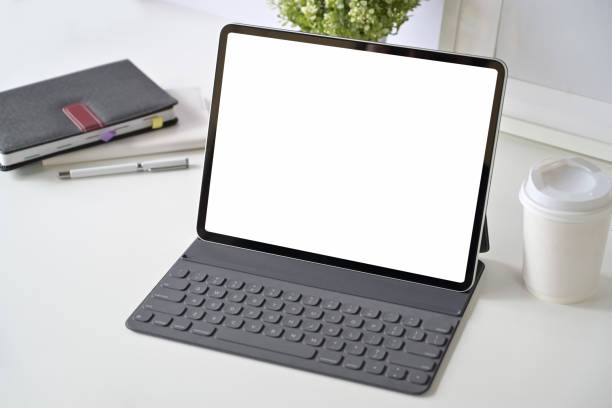
Keyboard dengan case
Keyboard menyatu dengan pelindung tablet.
Praktis dibawa dalam satu paket, cocok untuk pemakaian rutin.
Biasanya didesain khusus untuk model tablet tertentu agar ukuran pas.
Keyboard dengan touchpad
Memudahkan browsing dan navigasi layaknya laptop.
Touchpad berfungsi sebagai penggerak kursor seperti mouse.
Tablet Android dan Windows umumnya kompatibel, sementara iPad memerlukan dukungan iPadOS tertentu (misalnya 13.4 ke atas) agar touchpad berjalan dengan baik.
Jenis baterai
Baterai AAA: daya lama, tetapi menambah bobot dan perlu stok baterai cadangan.
Baterai isi ulang: bertahan 1–3 bulan sekali charge, praktis untuk pemakaian di luar jika rutin diisi di rumah.
5. Rawat keyboard agar performa tetap konsisten
Beberapa kebiasaan perawatan sederhana yang membantu menjaga responsivitas:
Menjaga keyboard dari debu dan kotoran yang bisa mengganggu mekanisme tombol.
Menghindari benturan dan paparan cairan.
Mengisi ulang baterai sebelum benar-benar habis (untuk baterai tanam) atau mengganti baterai AAA tepat waktu.
Sesekali mengecek dan memperbarui pengaturan koneksi, terutama setelah pembaruan sistem pada tablet.
Dengan memilih keyboard yang sesuai kebutuhan (ukuran, jenis koneksi, fitur tambahan), memperhatikan versi Bluetooth, serta merawat perangkat dan koneksinya, pengalaman mengetik di tablet bisa mendekati kenyamanan laptop. Kombinasi pemilihan perangkat yang tepat dan langkah troubleshooting sederhana sudah cukup untuk mencegah dan mengatasi kebanyakan kasus keyboard wireless yang lemot atau tidak responsif.