
Foto utama: Ton Pornprasit Panada/istockphoto
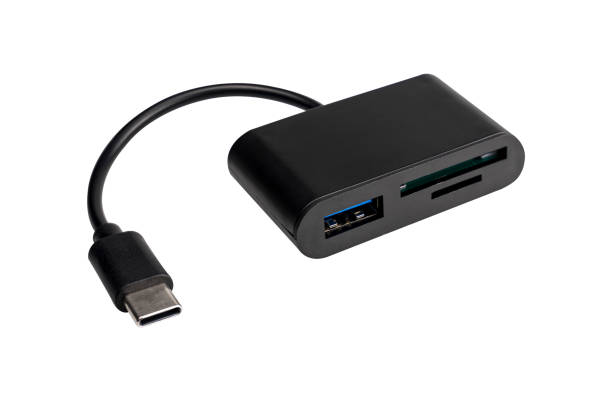
OTG (USB On-The-Go) adalah fitur yang memungkinkan smartphone terhubung langsung dengan perangkat lain seperti flashdisk, keyboard, mouse, gamepad, hingga printer tanpa perlu komputer. Dengan kabel atau adaptor OTG, HP bisa berperan sebagai host USB yang membaca dan mengontrol perangkat eksternal.
Fungsinya cukup krusial dalam pemakaian sehari-hari: memindahkan dan backup data, menghemat ruang penyimpanan internal, mengakses file tanpa internet, sampai meningkatkan produktivitas dengan keyboard atau mouse eksternal. Karena itu, ketika OTG atau flashdisk yang terhubung lewat OTG mendadak tidak terbaca di HP, masalah ini terasa cukup mengganggu.
Di banyak kasus, masalah OTG tidak terdeteksi bisa diatasi dengan langkah sederhana: cek kompatibilitas perangkat, pengaturan software, kondisi kabel, port, hingga format flashdisk. Artikel ini merangkum penyebab umum dan solusi praktis agar OTG kembali berfungsi normal di HP Android maupun iPhone.
Fungsi OTG
Secara fungsi, OTG adalah teknologi yang membuat smartphone bertindak sebagai host USB. Melalui kabel atau adaptor OTG:
HP menyuplai daya ke perangkat USB (misalnya flashdisk)
HP membaca dan menulis data di penyimpanan eksternal
HP mengontrol perangkat input seperti keyboard, mouse, atau gamepad
Jenis konektor OTG yang umum:
USB Micro ↔ USB-A (banyak di HP Android generasi lama)
USB Type-C ↔ USB-A (umum di HP Android keluaran terbaru)
Lightning ↔ USB (di iPhone/iPad melalui adapter khusus)
Agar OTG bisa terbaca di HP, ada beberapa syarat dasar:
HP harus mendukung OTG
Tidak semua smartphone dibekali dukungan OTG. Dukungan ini menyangkut hardware dan sistem operasi.OS harus kompatibel
USB 2.0 dan USB 3.0 dapat dihubungkan pada Android 3.1 ke atas
Driver USB tertentu baru berfungsi optimal di Android 9.0 ke atas
Fitur OTG di pengaturan aktif
Pada beberapa HP, OTG perlu diaktifkan manual terlebih dahulu di menu pengaturan.Aplikasi File Manager mendukung OTG
File Manager bawaan biasanya sudah mendukung OTG, tapi jika tidak, perlu aplikasi pihak ketiga yang bisa membaca USB Storage.Format file system flashdisk sesuai
Banyak HP hanya bisa membaca format FAT32 atau exFAT. Format lain seperti NTFS sering kali tidak terbaca tanpa trik tambahan.
Jika salah satu dari syarat ini tidak terpenuhi, perangkat OTG berpotensi tidak terdeteksi meski secara fisik sudah terhubung.
Daftar Penyebab Umum OTG Tidak Terdeteksi di HP
Berbagai sumber masalah bisa membuat OTG tidak terbaca. Secara garis besar, penyebabnya dapat dikelompokkan sebagai berikut.
1. HP Belum atau Tidak Mendukung OTG
Spesifikasi HP memang tidak dilengkapi fitur OTG
Secara hardware dan sistem tidak disiapkan sebagai USB host
Pada kondisi ini, sekadar mengganti kabel OTG tidak akan membantu karena fitur dasarnya memang tidak tersedia.
2. Sistem Operasi dan Pengaturan yang Tidak Sesuai
Versi Android terlalu lama atau tidak kompatibel dengan perangkat USB tertentu
OTG di pengaturan belum diaktifkan (beberapa HP mengharuskan aktifasi manual)
Pengaturan USB di notifikasi tidak dipilih sebagai mode yang tepat (misalnya tidak memilih opsi sambungkan perangkat USB)
OS yang belum diperbarui atau pengaturan yang belum tepat bisa membuat perangkat eksternal tidak dikenali meski HP sebenarnya mendukung OTG.
3. File Manager atau Aplikasi Tidak Mendukung OTG
Aplikasi File Manager bawaan tidak mampu menampilkan USB Storage
Tidak ada aplikasi yang berfungsi sebagai OTG viewer
Akibatnya, flashdisk sebenarnya terdeteksi di level sistem, namun tidak muncul di aplikasi yang digunakan untuk mengakses file.
4. Format File System Flashdisk Tidak Didukung
Flashdisk menggunakan format NTFS atau format lama tertentu
HP hanya bisa membaca FAT32 (dan dalam beberapa kasus exFAT)
Dalam situasi ini, flashdisk seperti “kosong” atau tidak terbaca di HP, namun ketika dipasang ke PC masih berfungsi normal. Perbedaan format ini merupakan salah satu penyebab yang paling sering muncul.
5. Kerusakan atau Ketidaksesuaian pada Kabel/Adaptor OTG
Kabel OTG rusak secara fisik atau kualitasnya buruk
Jenis konektor OTG tidak sesuai dengan port HP (misalnya Micro USB dipaksa ke HP Type-C dengan adaptor tidak tepat)
Adaptor OTG tidak mendukung transfer data dengan benar
Kabel yang hanya mendukung charging tanpa data juga bisa membuat OTG tampak tidak berfungsi.
6. Masalah pada Flashdisk atau Perangkat USB
Flashdisk rusak
Ada error pada sistem file flashdisk
Perangkat USB tertentu membutuhkan daya lebih besar dari yang bisa diberikan HP
Jika flashdisk tidak terbaca di HP dan juga bermasalah di PC, besar kemungkinan kerusakan terdapat pada flashdisk itu sendiri.
7. Port USB HP Kotor atau Bermasalah
Debu atau kotoran menumpuk di port USB HP
Konektor longgar atau rusak
Port yang kotor atau rusak bisa membuat koneksi tidak stabil, sehingga OTG sering tidak terdeteksi atau sering terputus.
8. Fitur OTG Belum Aktif
Pada beberapa ponsel Android, fitur OTG wajib diaktifkan manual melalui menu:
Pengaturan → Koneksi / Pengaturan Tambahan → OTG
Jika belum diaktifkan, perangkat OTG tidak akan terbaca meski semua perangkat dalam kondisi normal.
9. Masalah Software atau Bug Sistem
Sistem Android mengalami crash ringan
Bug pada driver USB Host
Sistem operasi belum di-update sehingga tidak kompatibel dengan perangkat eksternal tertentu
Bug jenis ini sering kali bisa diatasi dengan restart atau update sistem.
10. Kebutuhan Root pada HP Tertentu
Di beberapa HP keluaran lama:
OTG baru bisa berfungsi setelah dilakukan root
Setelah root, perlu memasang kernel pendukung OTG dan aplikasi khusus untuk menguji fungsi OTG
Namun, proses root mengandung risiko seperti kesalahan langkah yang bisa menyebabkan kerusakan sistem (misalnya bootloop).
11. Kerusakan Fisik pada HP
Jika semua langkah sudah dicoba dan OTG tetap tidak terbaca, sementara perangkat OTG dan flashdisk terbukti baik, kemungkinan masalahnya ada pada:
Port USB HP yang rusak
Komponen internal terkait koneksi USB
Pada kondisi ini, perbaikan di service center menjadi opsi yang perlu dipertimbangkan.
Solusi Praktis untuk Mengatasi OTG yang Tidak Konek
Bagian ini merangkum langkah-langkah praktis yang bisa diikuti secara berurutan. Tujuannya untuk mengisolasi sumber masalah, dari yang termudah hingga yang paling teknis.
1. Pastikan HP Mendukung USB OTG
Lakukan pengecekan dukungan OTG terlebih dahulu:
Cek spesifikasi HP di internet (misalnya melalui website resmi atau situs spesifikasi)
Buka Settings → Penyimpanan/Storage, lihat apakah ada opsi USB Storage
Pada beberapa HP, bisa juga menggunakan aplikasi pengecek OTG dari Play Store
Jika di menu penyimpanan muncul USB Storage, itu indikasi bahwa HP mendukung OTG. Jika tidak ada informasi apa pun terkait OTG, ada kemungkinan HP memang belum mendukung.
2. Periksa Kesesuaian OS dan Update Sistem
Pastikan sistem operasi:
Menggunakan versi Android yang cukup baru untuk fungsi USB Host
Sudah diperbarui ke versi terbaru yang tersedia
Langkah umum:
Buka Pengaturan → Sistem → Pembaruan Sistem / Software Update
Jalankan Check for updates
Jika ada update, instal dan restart HP
Sistem yang lebih baru biasanya membawa perbaikan kompatibilitas perangkat eksternal.
3. Cek dan Aktifkan Pengaturan OTG
Di beberapa merk HP, fitur OTG harus diaktifkan manual:
Buka Pengaturan / Settings
Masuk ke Penyimpanan (Storage) atau Koneksi & Berbagi / Additional Settings
Cari opsi USB OTG / OTG Connection / Mount USB Storage
Aktifkan opsi tersebut
Jika sudah aktif, sambungkan kembali OTG dan lihat apakah flashdisk muncul di penyimpanan.
4. Gunakan Restart untuk Menyegarkan Sistem
Restart bisa mengatasi bug sementara:
Cabut OTG dan flashdisk dari HP
Restart HP
Setelah menyala, sambungkan kembali OTG
Restart juga dianjurkan setelah melakukan perubahan pengaturan sistem atau setelah update OS.
5. Pastikan File Manager Mendukung OTG
Jika perangkat sudah terhubung tapi tidak muncul di File Manager:
Coba buka File Manager bawaan dan cek di bagian USB Storage atau Penyimpanan Eksternal
Jika tidak ada, instal aplikasi File Manager yang mendukung OTG dari Play Store, misalnya:
ES File Explorer
EX File Explorer
Files by Google
Setelah aplikasi terpasang, sambungkan lagi OTG dan cek apakah flashdisk sudah muncul di aplikasi tersebut.
6. Periksa Kondisi Kabel atau Adaptor OTG
Lakukan beberapa langkah berikut:
Coba gunakan kabel/adaptor OTG lain yang sejenis
Coba OTG yang sama di HP lain
Perhatikan apakah flashdisk terbaca di perangkat lain menggunakan OTG tersebut
Jika hanya tidak berfungsi di satu kombinasi saja, kemungkinan masalah pada kabel/adaptor OTG.
7. Cek dan Bersihkan Port USB HP
Port yang kotor atau longgar bisa mengganggu koneksi:
Periksa port USB HP dengan bantuan cahaya (senter)
Jika terlihat debu atau serat kain, bersihkan pelan-pelan dengan tusuk gigi kayu atau pinset plastik (bukan logam)
Hindari menekan terlalu keras agar tidak merusak komponen di dalam port
Setelah membersihkan, sambungkan kembali OTG dan uji.
8. Uji Flashdisk di Perangkat Lain
Untuk memastikan flashdisk bukan sumber masalah:
Sambungkan flashdisk ke PC atau laptop
Cek apakah:
Terbaca sebagai drive
File di dalamnya muncul dengan normal
Jika di PC flashdisk terbaca baik, kemungkinan besar masalahnya bukan pada flashdisk, melainkan:
Format file system
OTG
Atau HP itu sendiri
Sebaliknya, jika di PC pun flashdisk bermasalah, kerusakan ada di flashdisk.
9. Atasi Perbedaan Format File System
Perbedaan format adalah penyebab umum flashdisk tidak terbaca di HP. Banyak HP hanya mendukung FAT32 (dan sebagian exFAT), sementara flashdisk sering diformat NTFS untuk keperluan di Windows.
Langkah umum mengatasinya:
Backup semua data penting dari flashdisk ke PC/laptop
Format flashdisk di PC menjadi FAT32 (atau format lain yang didukung HP)
Contoh langkah di Windows:
Colok flashdisk ke PC
Buka File Explorer → This PC
Klik kanan pada drive flashdisk → Format
Pada bagian File system, pilih FAT32
Klik Start dan tunggu proses selesai
Setelah selesai, sambungkan flashdisk ke HP melalui OTG dan cek apakah sudah terbaca.
Jika sebelumnya flashdisk kosong atau sudah di-backup, format akan menghapus error pada sistem file sekaligus mengubah format ke yang lebih kompatibel dengan Android.
10. Format Flashdisk untuk Mengatasi Error Sistem File
Jika flashdisk:
Terdeteksi tapi tidak bisa dibuka
Terbaca tapi isi file tidak muncul
Ada kemungkinan terjadi error pada sistem file. Solusinya tetap sama:
Backup data penting (jika masih mungkin)
Lakukan format ulang, idealnya ke format FAT32
Setelah diformat, coba ulangi sambungan via OTG ke HP.
11. Gunakan Aplikasi Pendukung di Android
Untuk beberapa kasus format dan pemeriksaan OTG:
Ada aplikasi Android seperti OTG Troubleshooter yang bisa membantu mendeteksi dan memformat flashdisk langsung dari HP
Namun, pada beberapa perangkat, akses format melalui OTG ditutup oleh vendor sehingga metode ini tidak selalu berhasil
Jika cara ini gagal, format melalui PC/laptop menjadi opsi yang lebih pasti.
12. Pertimbangkan Root pada HP Tertentu
Pada sebagian HP lama:
OTG hanya bisa bekerja setelah HP di-root
Setelah root, perlu memasang kernel pendukung OTG dan aplikasi pendukung seperti USB OTG Helper untuk mengetes fungsi OTG
Namun perlu dicatat:
Proses root tidak mudah dan harus dilakukan dengan benar
Salah langkah dapat menyebabkan kerusakan sistem (misalnya bootloop)
Jika tidak benar-benar paham dan siap dengan konsekuensinya, langkah ini sebaiknya dipertimbangkan matang-matang.
13. Ganti Kabel/Adaptor OTG Jika Terbukti Rusak
Jika hasil pengujian menunjukkan bahwa:
HP mendukung OTG
Flashdisk baik-baik saja di PC
Port USB HP normal
Semua pengaturan sudah benar
Namun OTG tetap tidak terbaca, maka kemungkinan besar:
Kabel/adaptor OTG mengalami kerusakan
Sebelum membeli yang baru:
Pinjam OTG milik teman/keluarga dan coba di HP kamu
Coba OTG kamu di HP lain
Dengan begitu, bisa dipastikan apakah benar kabel/adaptor OTG yang menjadi sumber masalah.
OTG Sebagai Alat Serbaguna yang Perlu Perhatian
OTG adalah fitur serbaguna yang membuat smartphone jauh lebih fleksibel: memindahkan data, menambah ruang penyimpanan sementara, menghubungkan aksesori input, hingga mengakses berbagai perangkat USB lainnya tanpa komputer.
Namun, justru karena perannya yang penting, ketika OTG atau flashdisk tidak terbaca di HP, masalah ini bisa terasa cukup serius. Penyebabnya bisa beragam, mulai dari HP yang tidak mendukung OTG, pengaturan yang belum tepat, format flashdisk yang tidak sesuai, kerusakan kabel/adaptor, port USB yang kotor, hingga kerusakan perangkat.
dicoba dan OTG tetap tidak berfungsi, barulah pemeriksaan ke service center perlu dipertimbangkan, terutama ketika dicurigai ada kerusakan pada port USB atau komponen internal HP.
Pada akhirnya, OTG bisa menjadi alat yang sangat membantu, asalkan digunakan dengan benar dan dirawat dengan baik melalui kebiasaan sederhana: memastikan kompatibilitas, menjaga kebersihan port, menggunakan kabel berkualitas, serta selalu melakukan eject sebelum mencabut perangkat eksternal.
Untuk memastikan transfer data antara laptop dan smartphone berjalan tanpa hambatan, menggunakan adapter OTG (On-The-Go) berkualitas adalah solusi paling cerdas.
Pastikan kamu sudah mengunduh aplikasi KuyBeli di App Store untuk mengklaim deals eksklusif dan promo menarik.
komentar