
Bikin Kontrol Game Senyaman Aim di Lobi
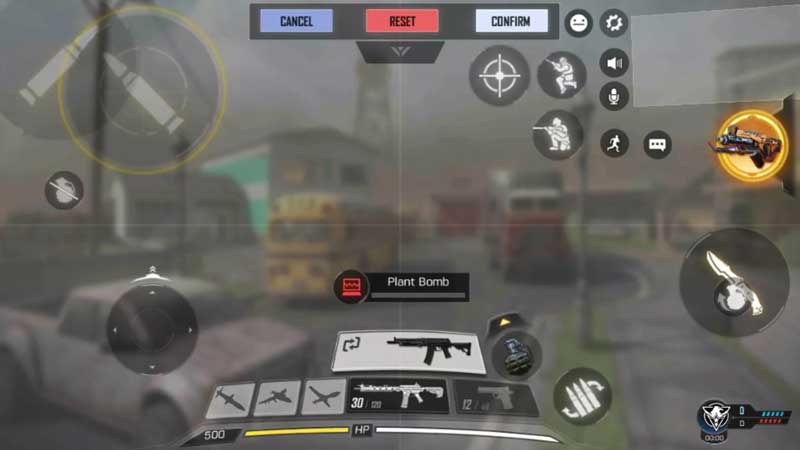
Kalau kamu main game mobile di PC pakai BlueStacks 5, khususnya game tembak-tembakan atau battle royale seperti Game for Peace (PUBG Mobile), editor Kontrol di BlueStacks 5 adalah senjata rahasia kamu.
Dengan fitur ini, kamu bisa:
Membuat kontrol baru dari nol
Mengedit tombol yang sudah ada
Mengatur skema kontrol berbeda untuk mode/game yang berbeda
Semua dilakukan dari satu tempat: editor Kontrol.
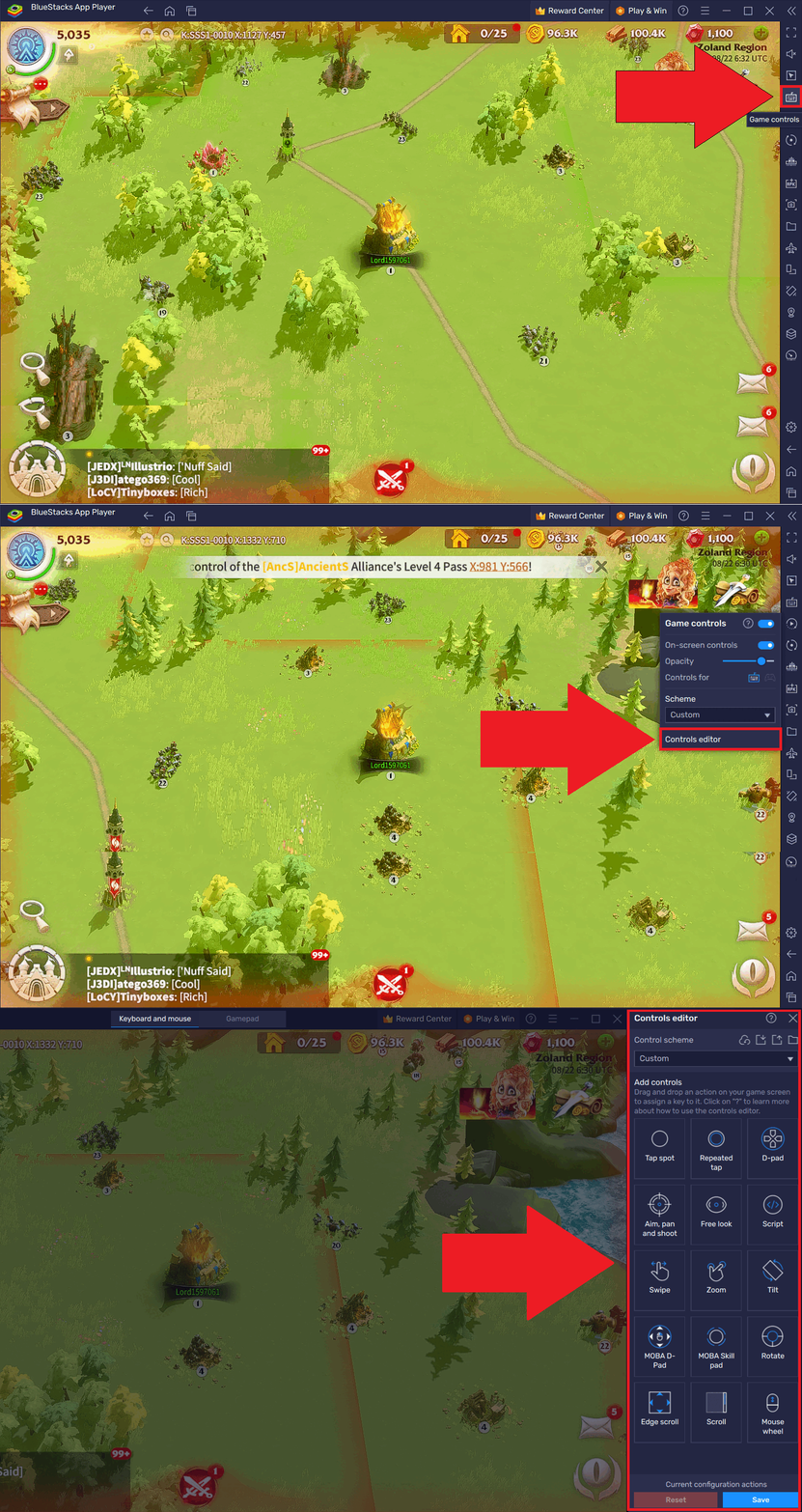
Cara Membuka Editor Kontrol di BlueStacks 5
Ada dua cara cepat untuk membuka editor Kontrol:
Klik kanan ikon “Kontrol game” di toolbar samping
Atau klik ikon “Kontrol game” lalu pilih “editor Kontrol”
Begitu editor Kontrol terbuka, kamu siap mulai ngoprek key mapping sesuai gaya mainmu.
Cara Edit Kontrol yang Sudah Ada
Mainkan dulu game yang kamu mau, lalu buka editor Kontrol. Setelah itu:
Klik kontrol mana saja di layar, lalu tekan tombol baru di keyboard yang ingin kamu pakai
Arahkan mouse ke kontrol, klik ikon roda gigi untuk membuka pengaturan lanjutan
Di panel “pengaturan lanjutan”, kamu bisa ubah berbagai opsi dan sensitivitas
Kalau sudah cocok, klik “Tombol Simpan” untuk menyimpan perubahan
Kalau merasa berantakan dan ingin balik ke awal, klik “Reset” untuk kembali ke pengaturan default
Cara Membuat / Menambahkan Kontrol Baru
Kalau game kamu belum punya kontrol bawaan, atau kamu ingin menambah kontrol baru, ikuti langkah ini:
Buka menu drop-down di bawah “Skema kontrol” dan pilih “Buat profil baru”
Pilih jenis kontrol yang kamu mau (misalnya Ketuk titik), lalu seret dan jatuhkan ke area tombol di dalam game
Atur tombol keyboard untuk kontrol tersebut sesuai preferensi kamu
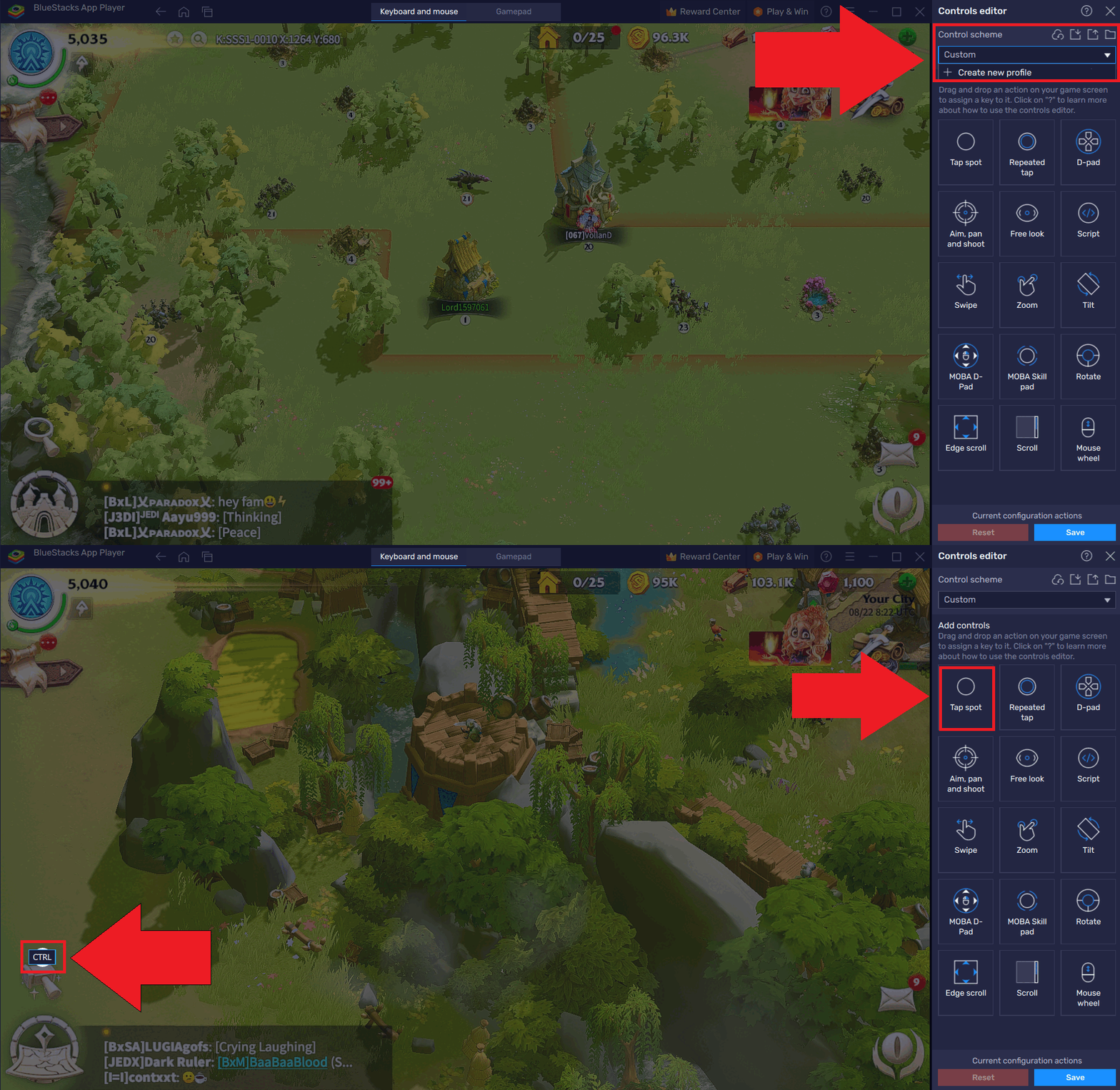
Catatan: Kalau kamu cuma menambah kontrol ke skema yang sudah ada, kamu bisa langsung tambah tanpa harus membuat profil baru.
Jenis-Jenis Kontrol Kunci yang Bisa Kamu Pakai
Di BlueStacks 5, ada banyak jenis kontrol yang bisa kamu kombinasikan untuk bikin layout layaknya pro player. Berikut daftarnya.
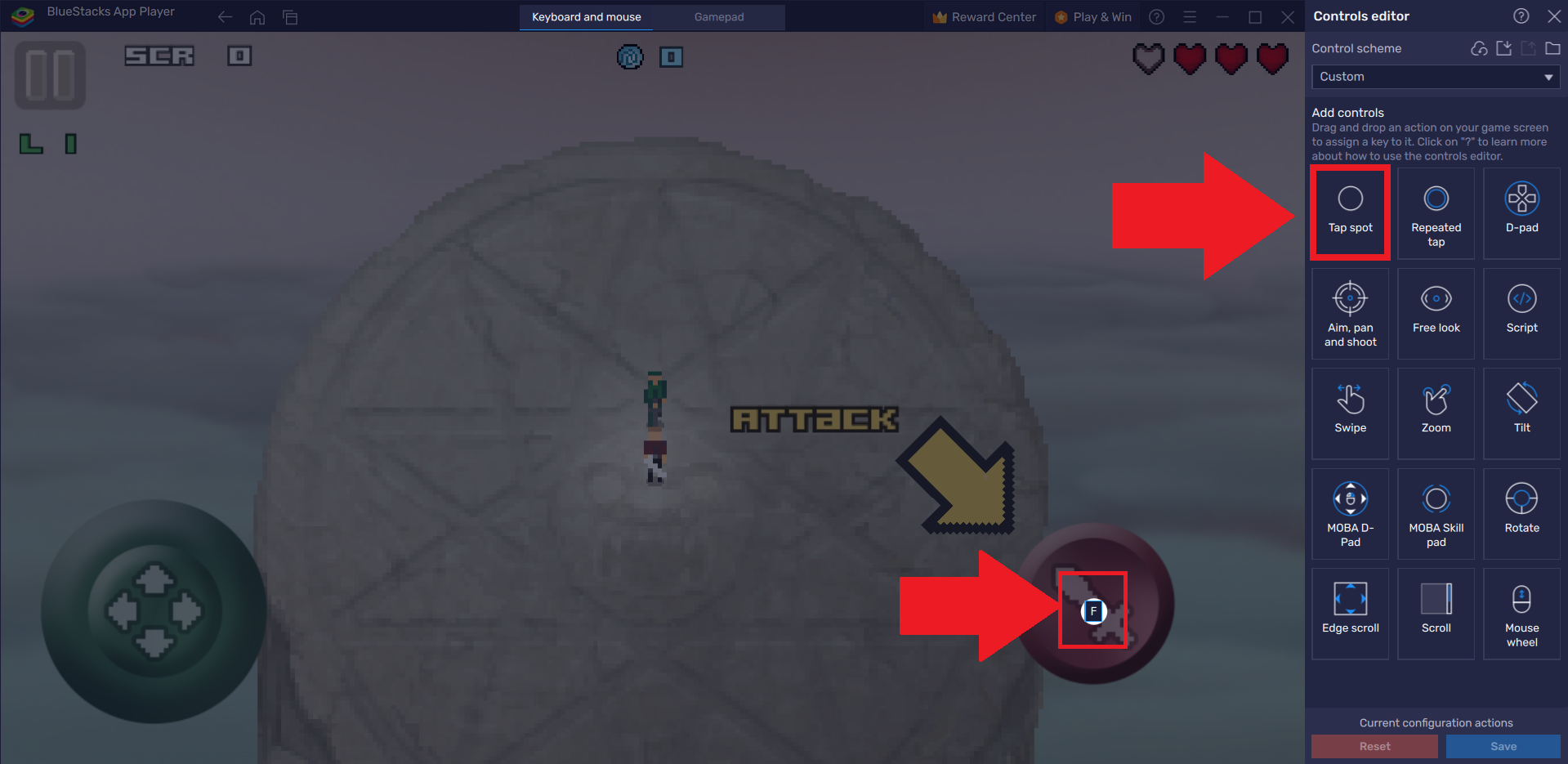
1. Ketuk titik
Kontrol ini dipakai untuk semua aksi yang butuh tap di layar.
Contoh penggunaan:
Gas di game balap
Menyerang musuh
Membuka ransel di game FPS
2. Ketukan berulang
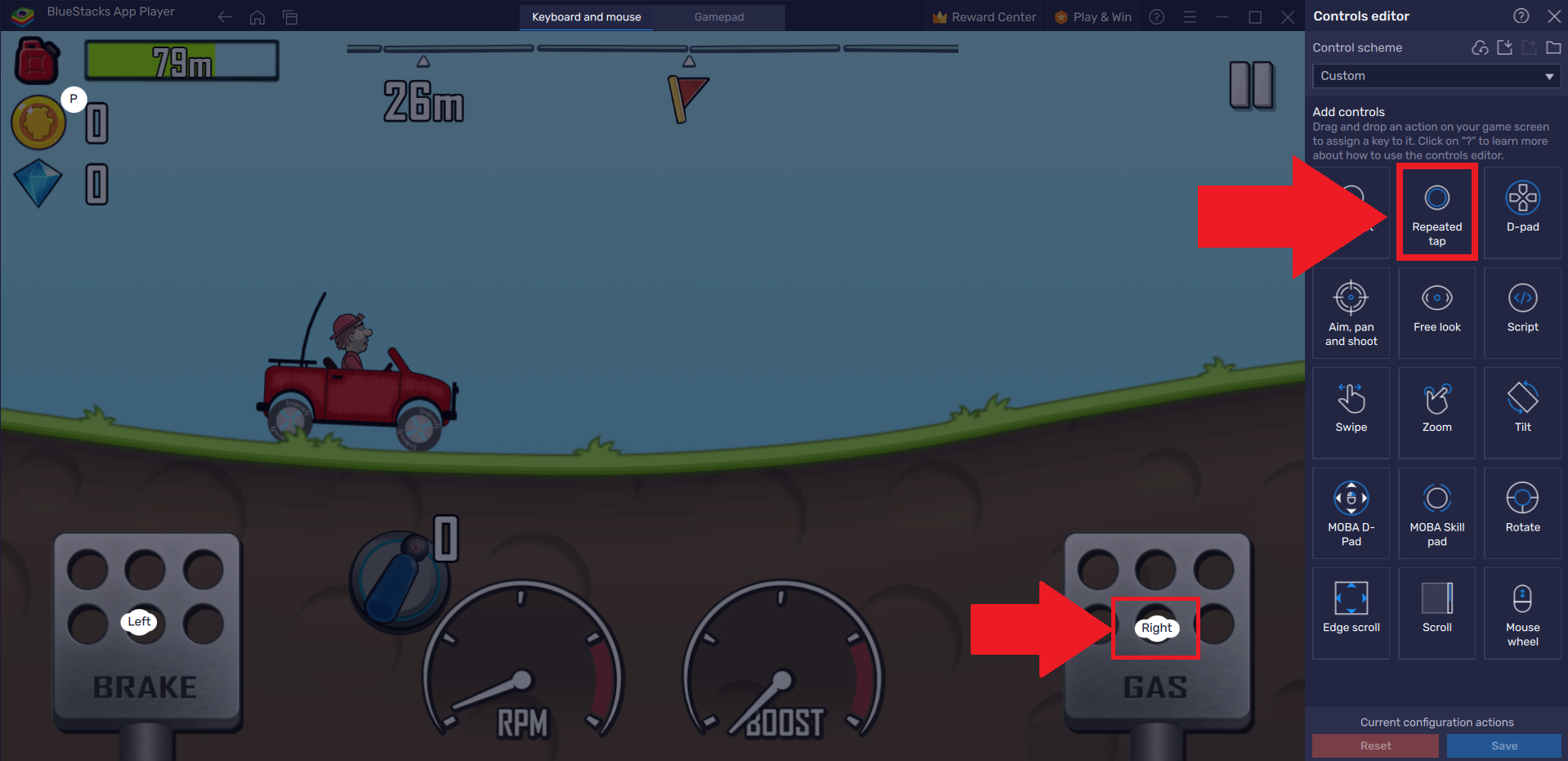
Punya game yang butuh spam tap? Kontrol ini bikin kamu bisa mengetuk layar berulang kali hanya dengan satu tombol.
Pilih tombol keyboard
Atur berapa kali ketukan akan dilakukan
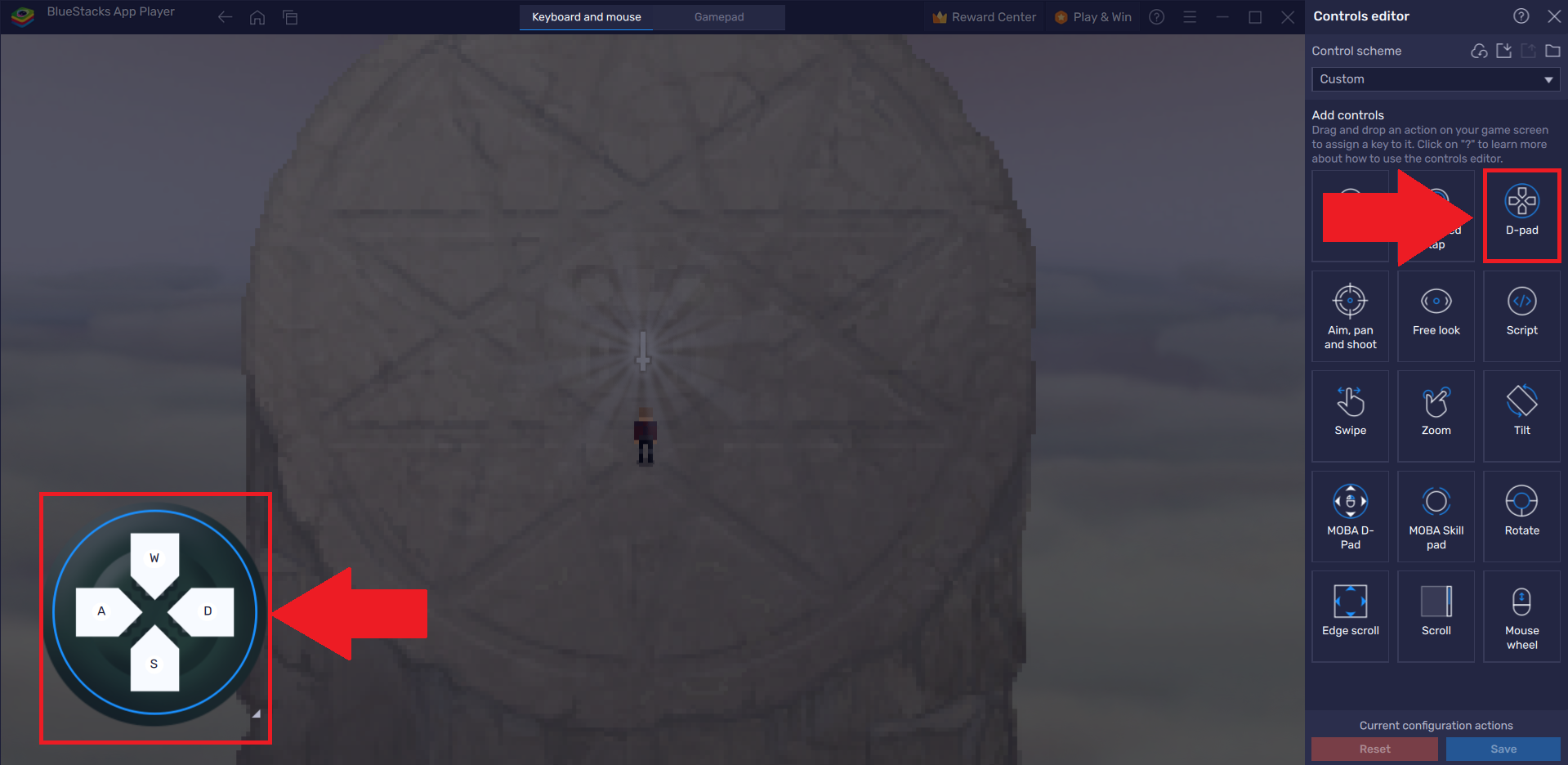
3. D-pad
Dipakai untuk bergerak ke segala arah di berbagai game seperti Free Fire, Call of Duty: Mobile, Among Us, dan lainnya.
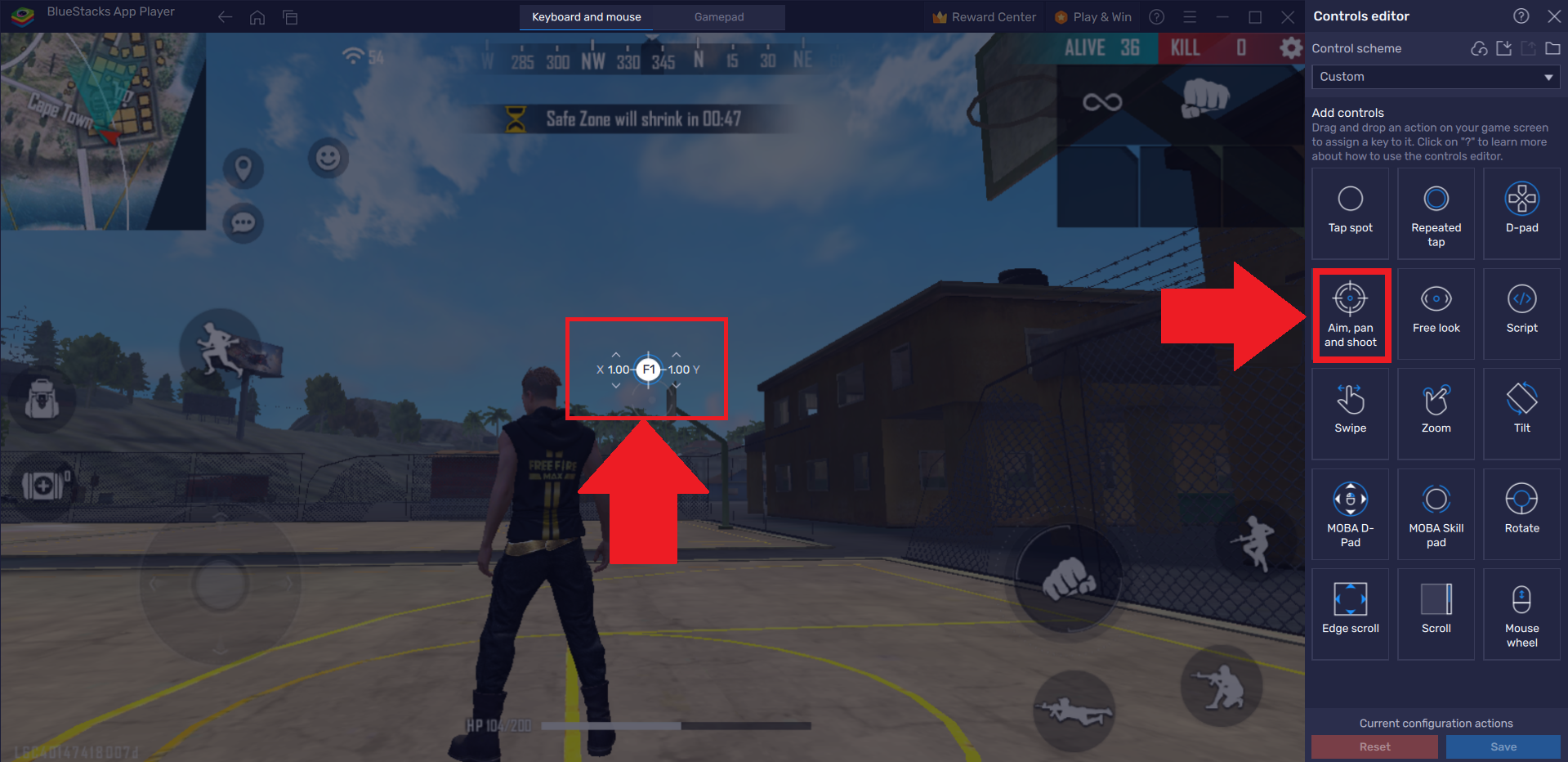
4. Bidik, panning dan tembak
Ini salah satu kontrol paling penting buat game FPS dan battle royale.
Dengan kontrol ini kamu bisa:
Menggunakan kursor mouse untuk melihat sekitar
Menyetel sensitivitas mouse sesuai kenyamanan kamu
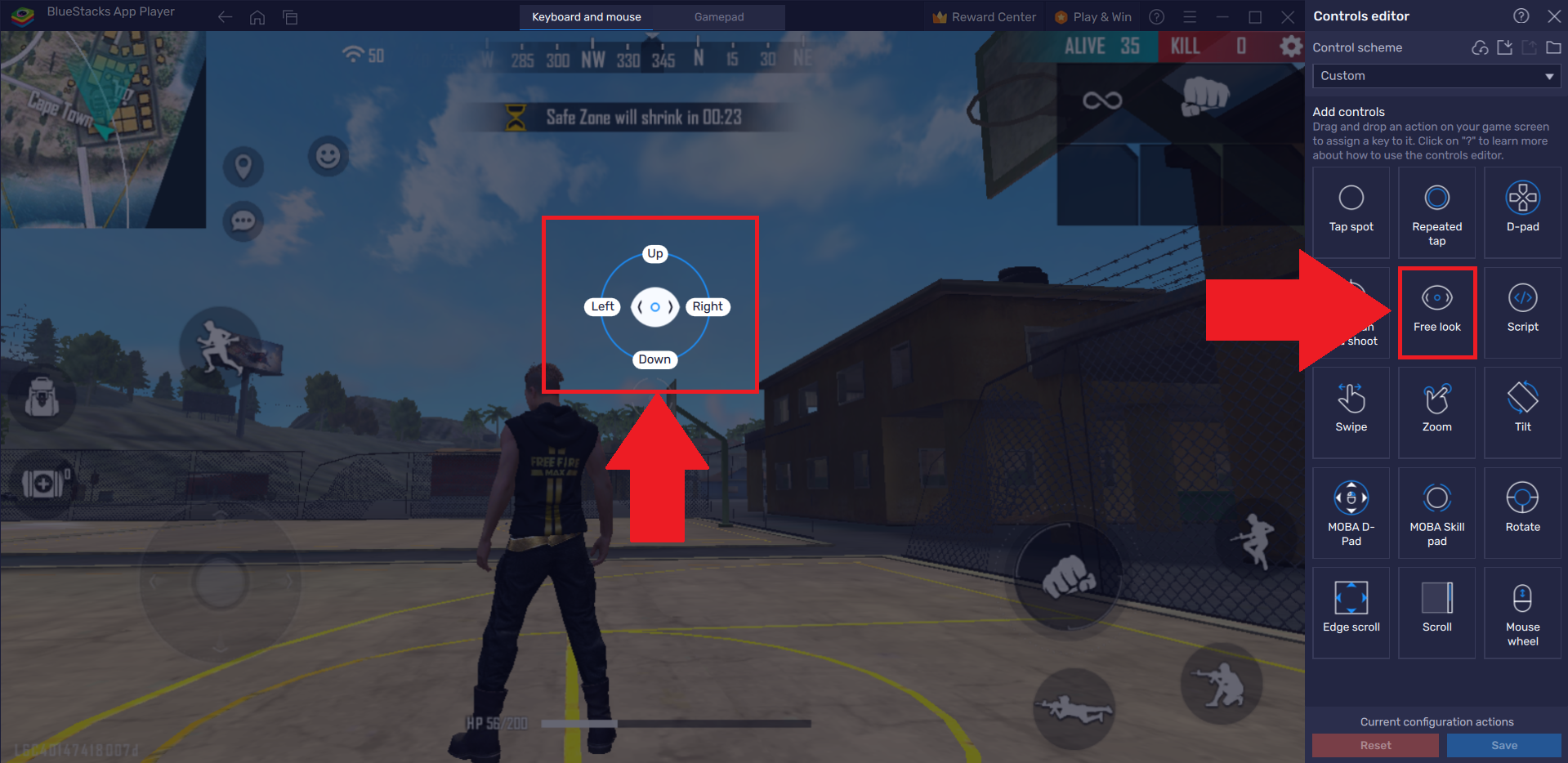
5. Pandangan bebas
Kontrol ini berguna untuk melihat lingkungan sekitar tanpa harus mengubah arah gerak karakter.
Bisa dipakai dengan keyboard atau mouse
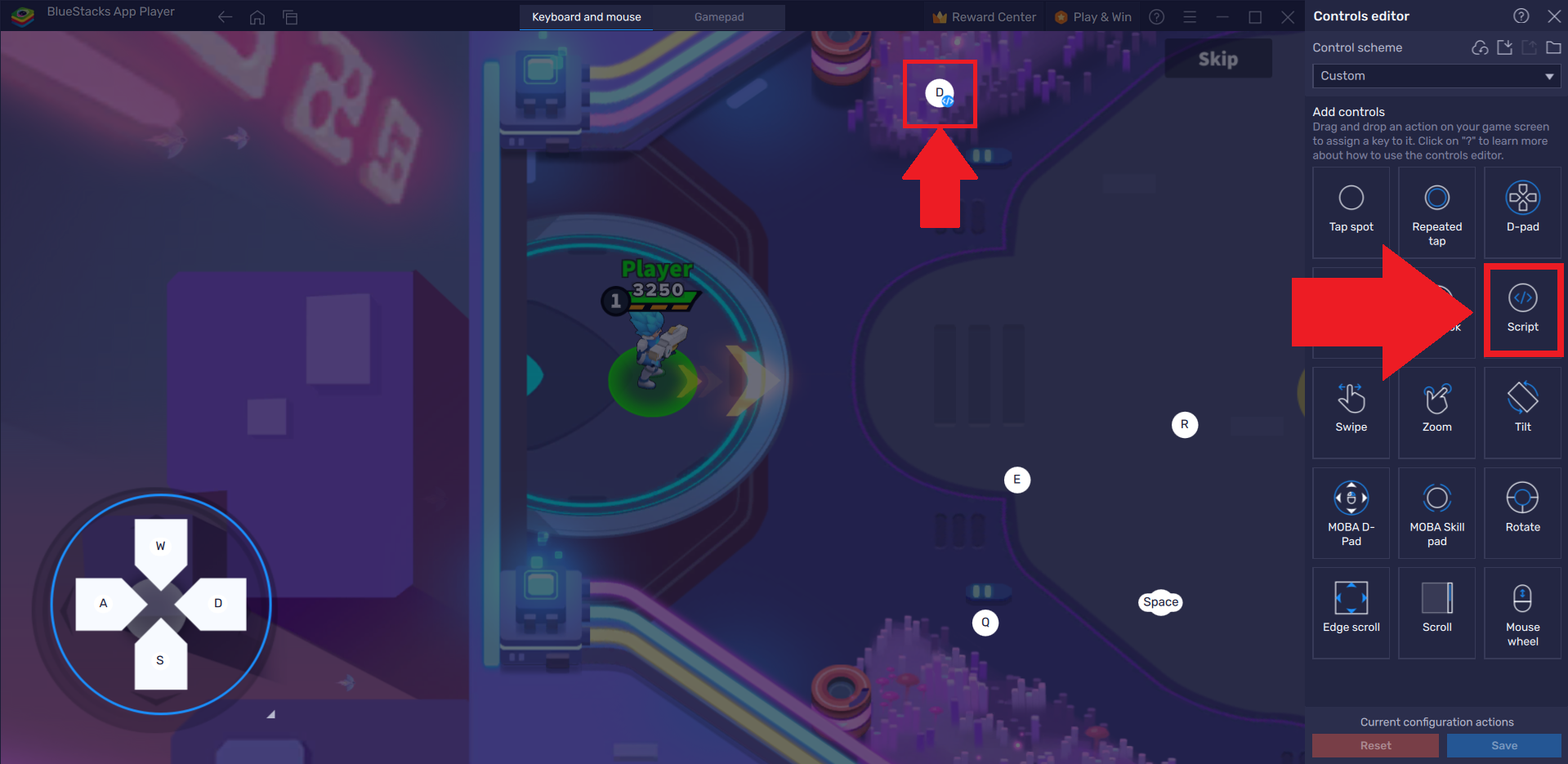
6. Skrip
Kalau kamu suka otomasi, kontrol Skrip memungkinkan kamu melakukan berbagai aksi hanya dengan satu tombol.
Kamu bisa membuat atau mengedit skrip intuitif untuk melakukan serangkaian aksi dalam game
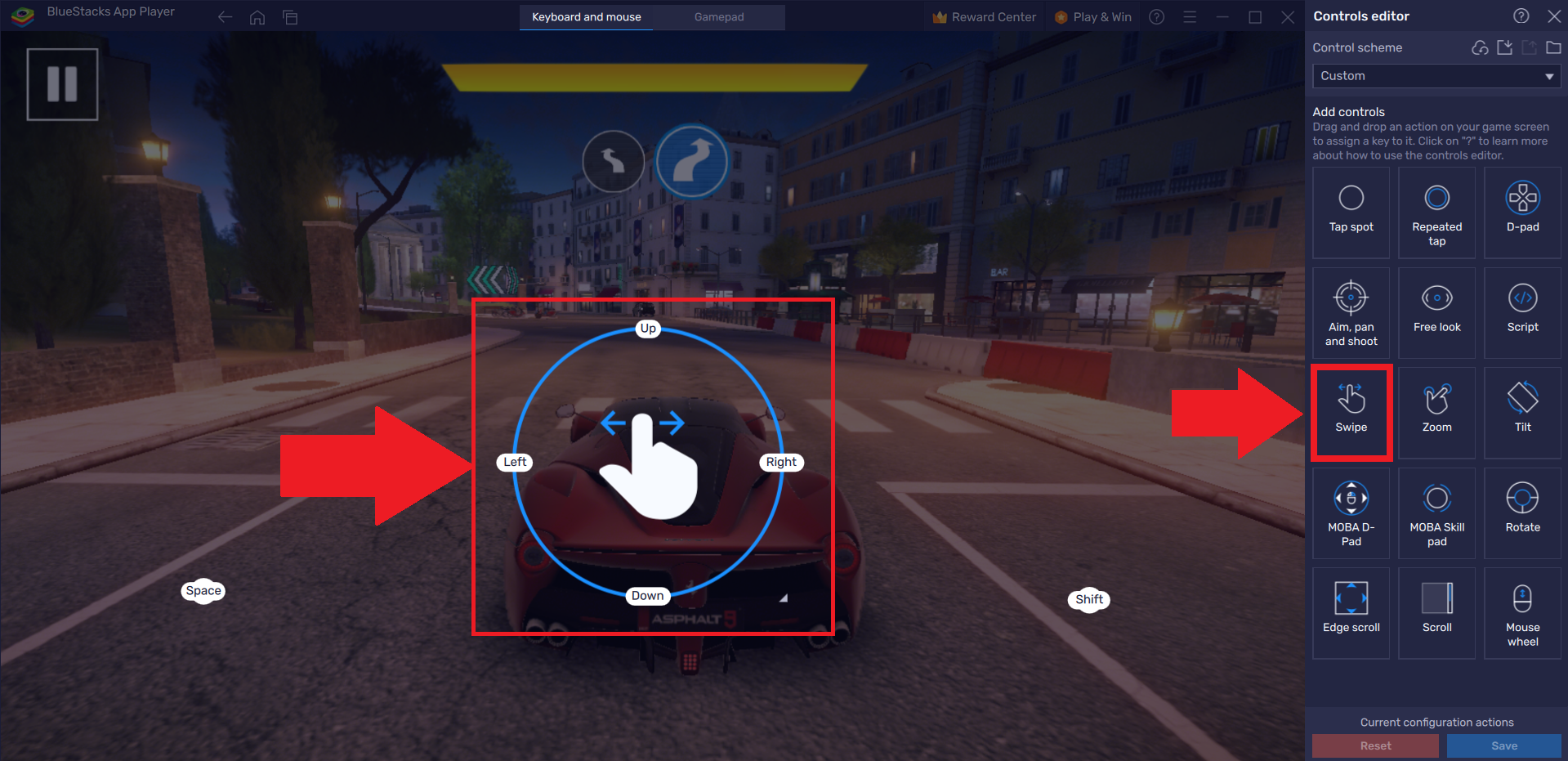
7. Gesek
Dipakai untuk aksi yang butuh swipe di layar.
Cocok untuk game yang mengandalkan gesture geser
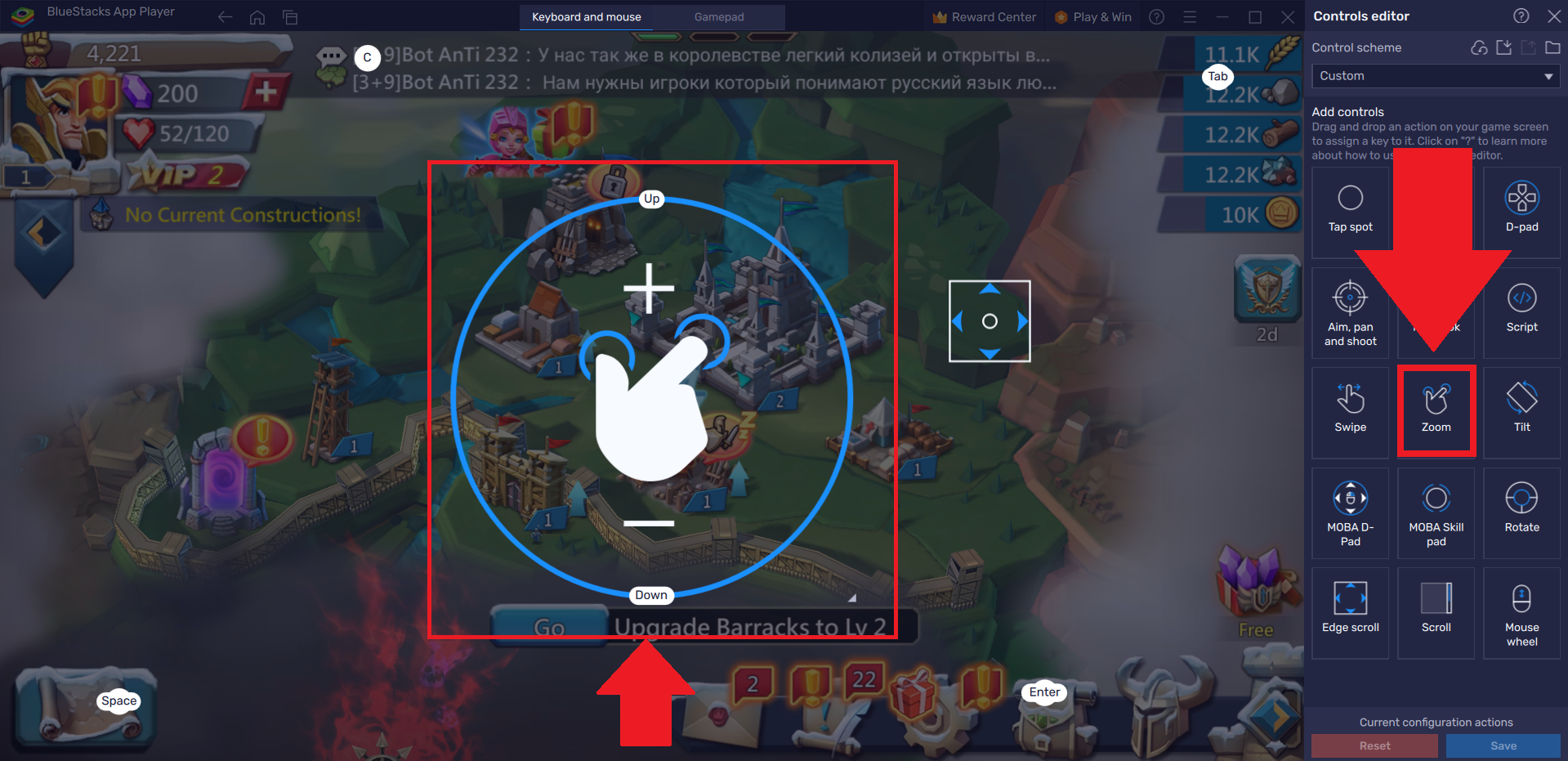
8. Zoom
Dengan kontrol Zoom, kamu bisa:
Zoom in dan zoom out di game yang mendukung fitur ini
Mengatur kecepatan zoom, amplitudo, dan parameter lain lewat pengaturan lanjutan
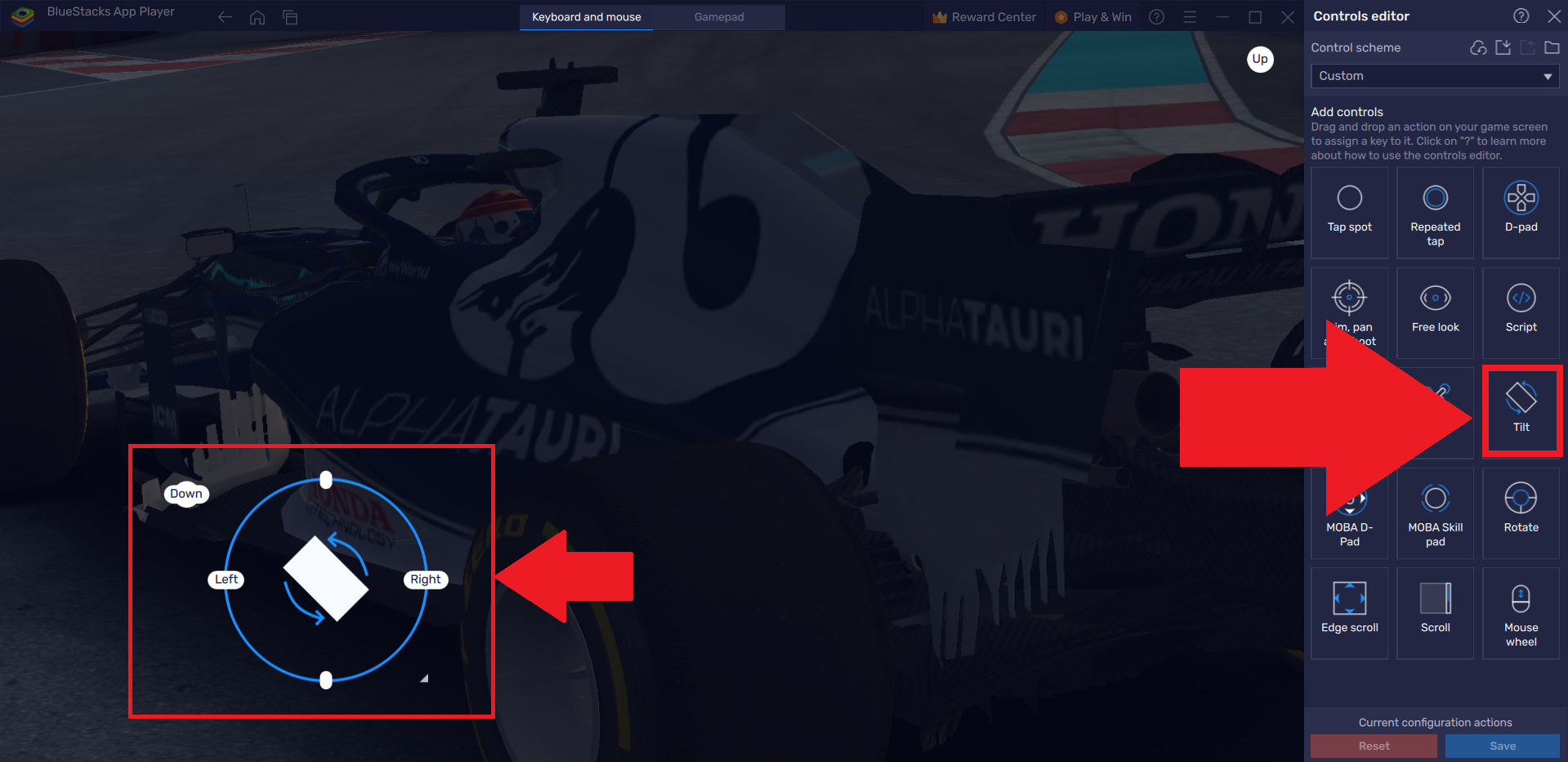
9. Miring
Untuk game yang memakai sensor gyroscope atau tilt, kontrol ini mensimulasikan gerakan memiringkan perangkat.
Cocok untuk game balap yang mengharuskan kamu “memiringkan” ponsel untuk menyetir
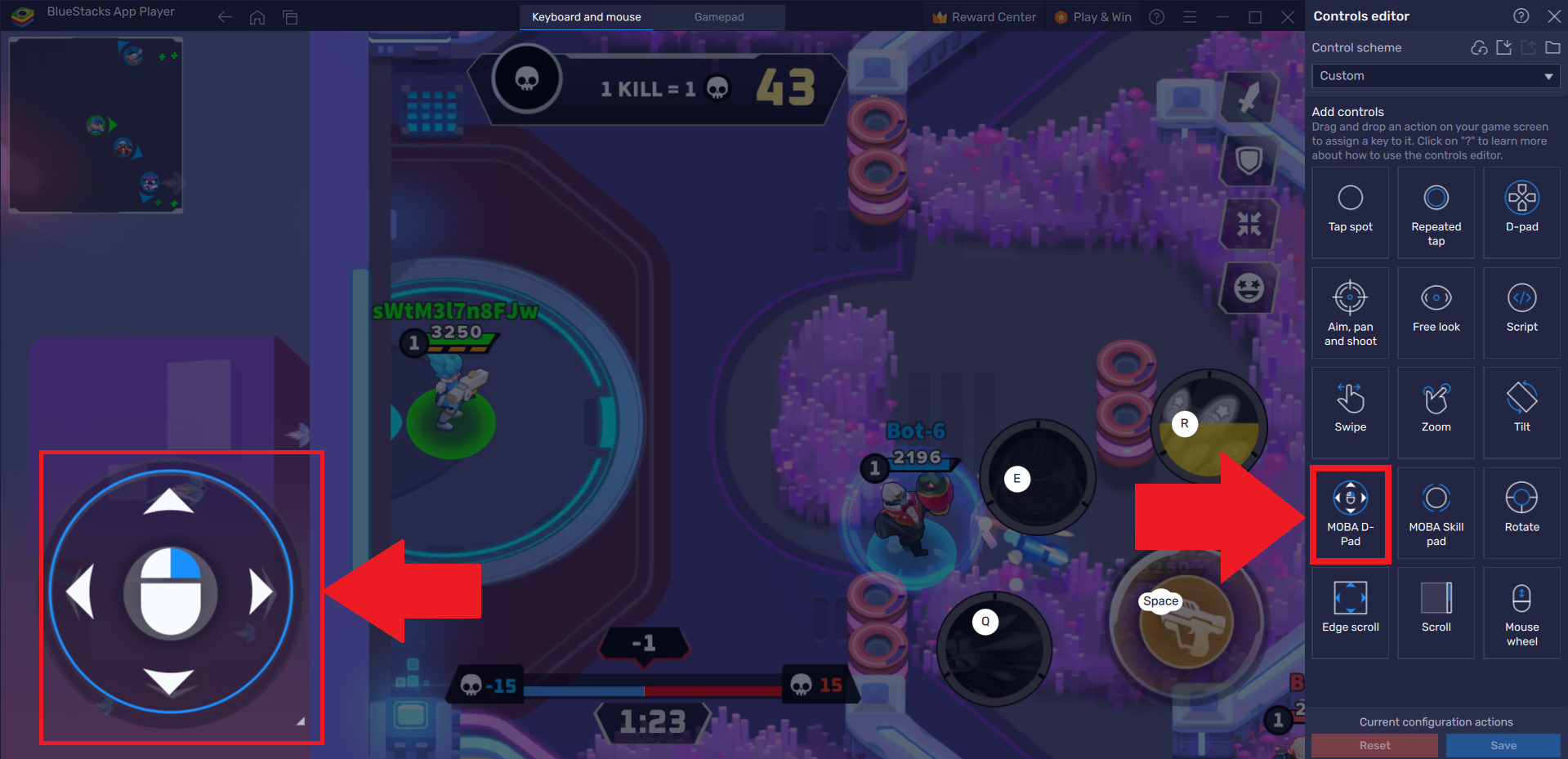
10. MOBA D-pad
Kontrol khusus untuk game MOBA.
Memberi kamu gerakan 360 derajat penuh dengan klik kanan mouse
Sangat cocok untuk game seperti MOBILE LEGENDS: Bang Bang
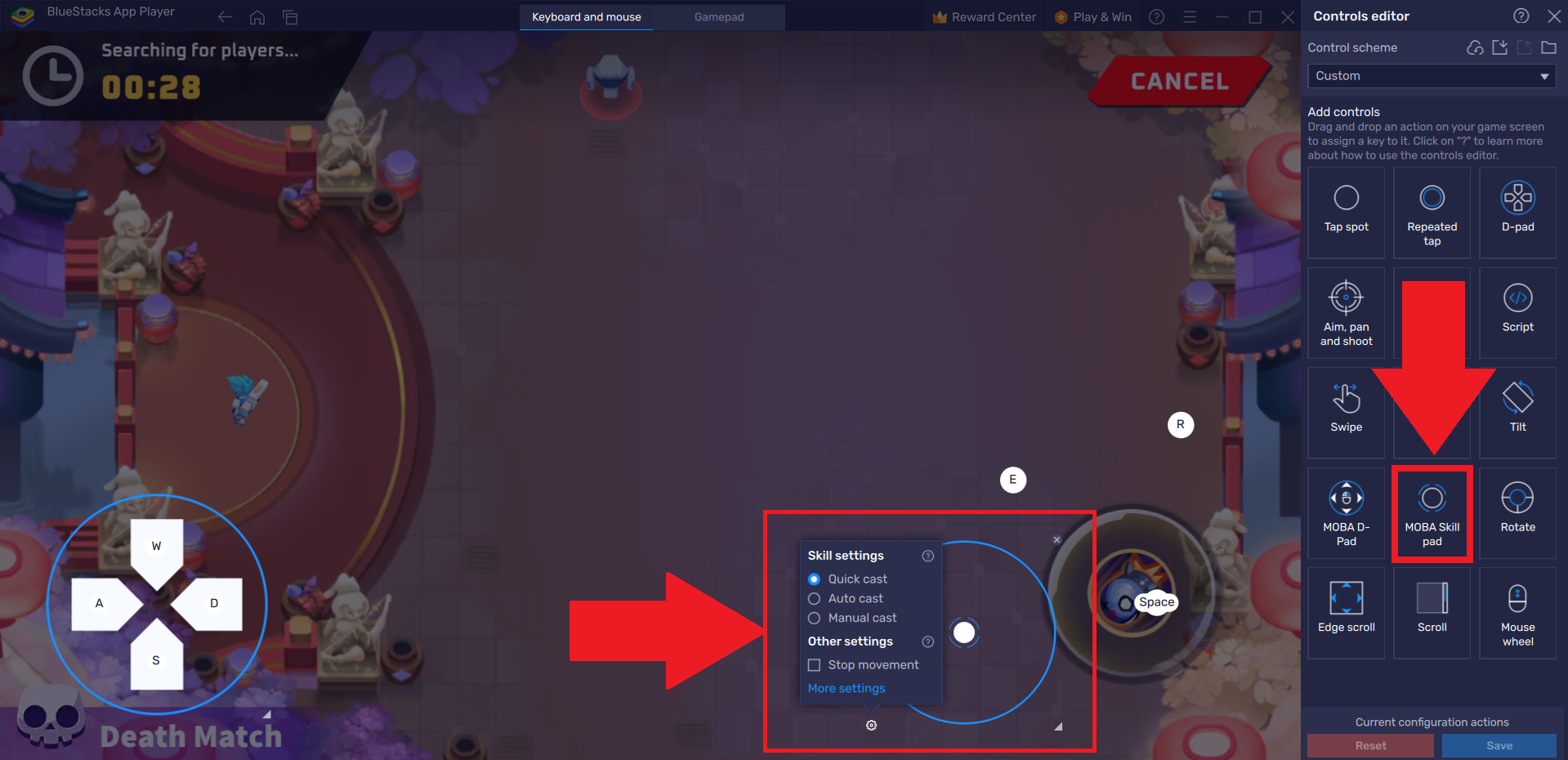
11. MOBA Skill pad
Kontrol ini dipakai untuk mengarah dan melempar skill atau serangan di game MOBA.
Kamu bisa:
Memilih mode pengaktifan skill
Mengatur fungsi yang membuat karakter berhenti setelah melempar skill/serangan, atau tetap bergerak
Klik ikon roda gigi di bawah kontrol untuk memilih opsi, atau klik “Pengaturan lebih lanjut” untuk pengaturan lanjutan.
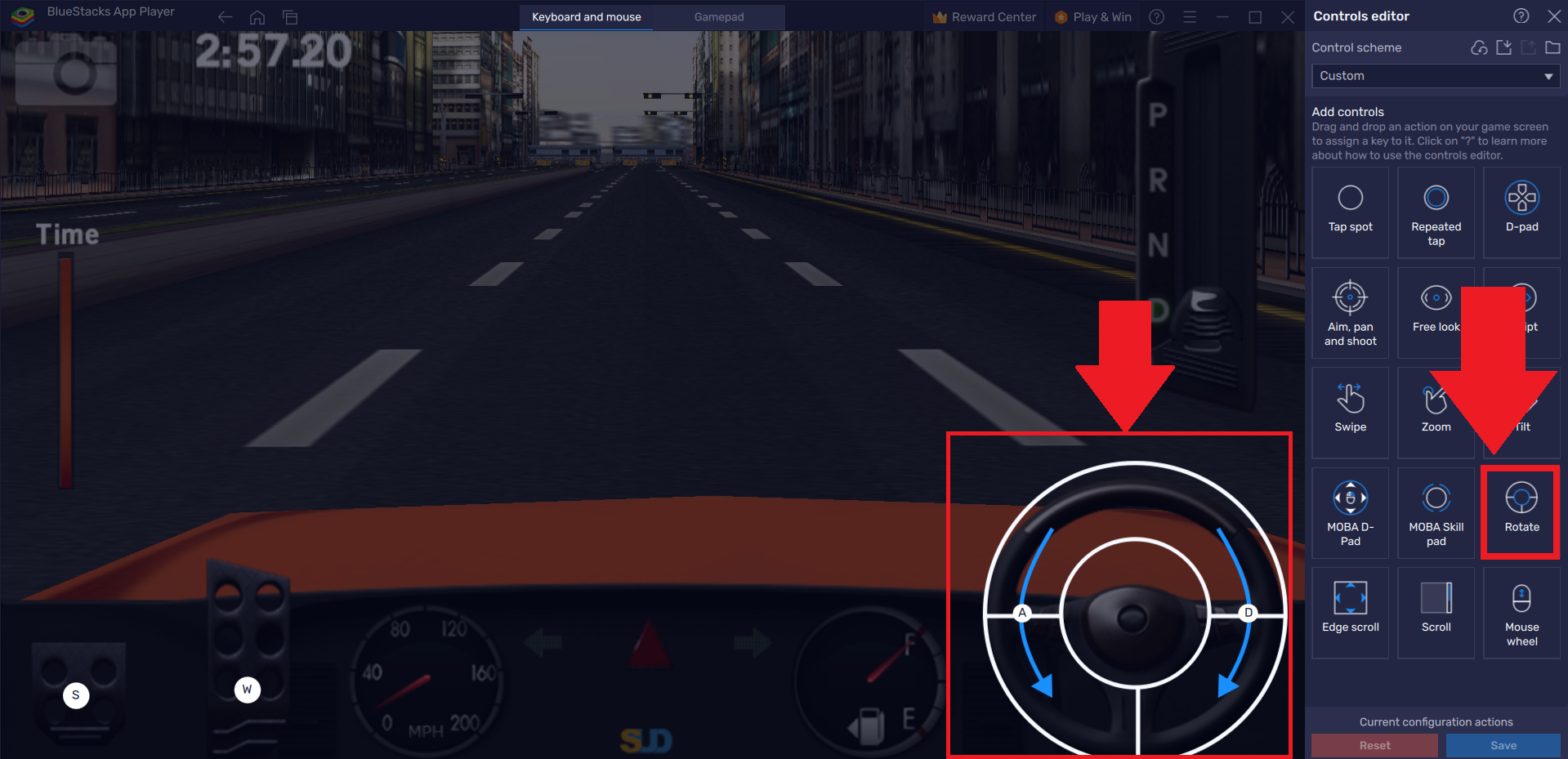
12. Putar
Kontrol ini mensimulasikan memutar roda searah atau berlawanan arah jarum jam.
Berguna untuk game balap yang memakai roda kemudi virtual
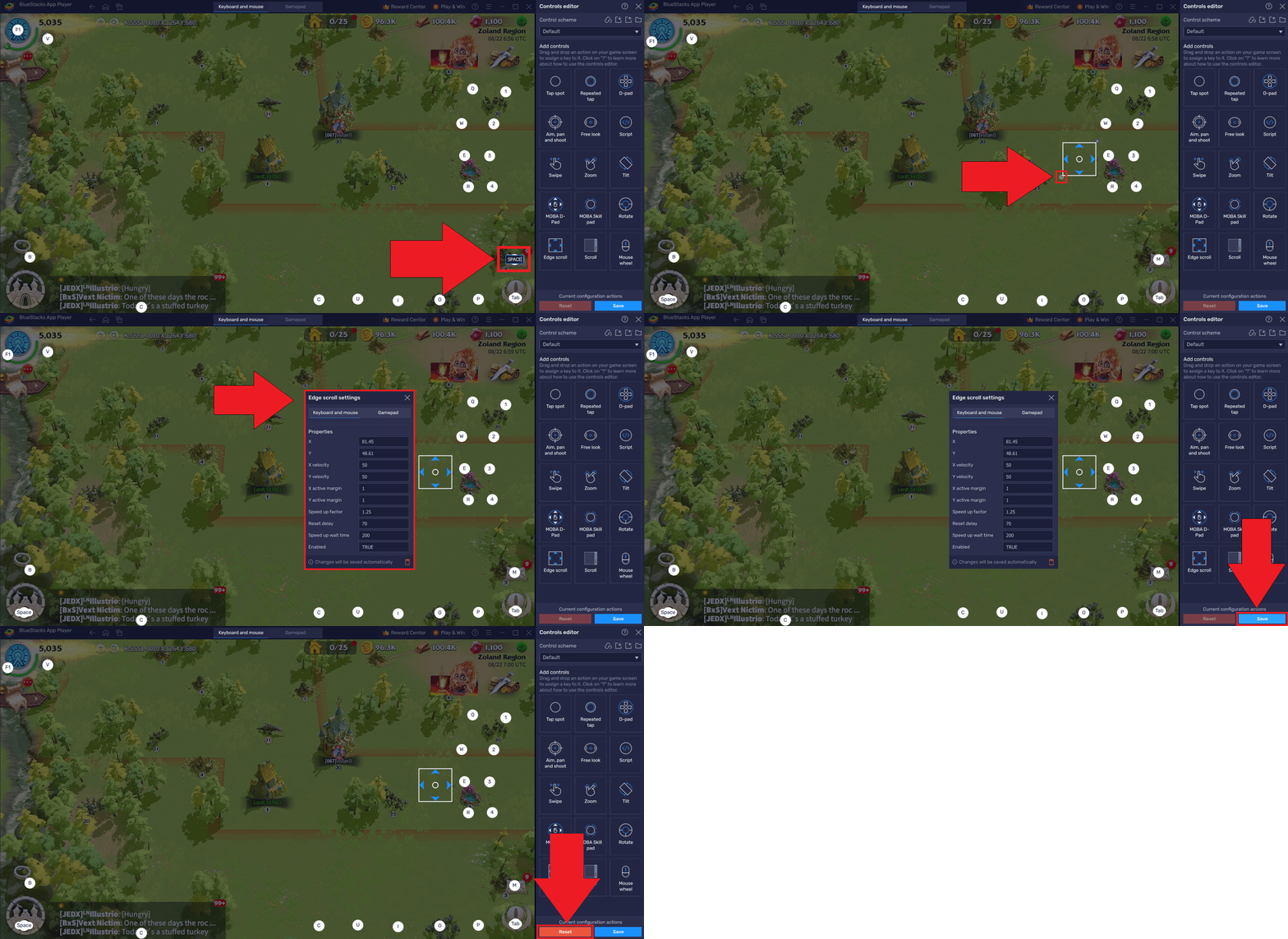
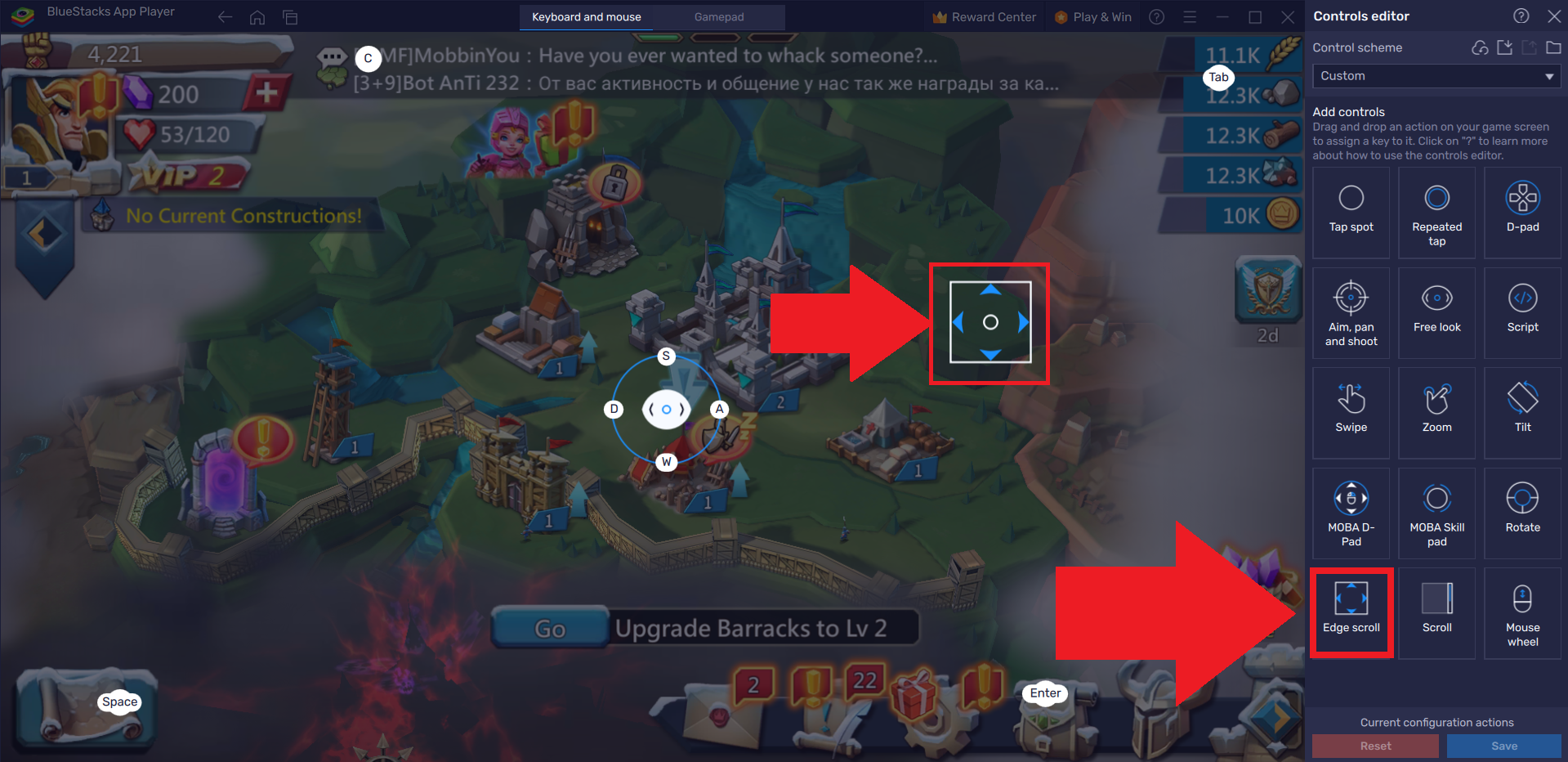
13. Gulir tepi
Dengan kontrol ini, kamu bisa menggulung peta hanya dengan menggerakkan kursor ke tepi layar.
Sangat berguna di game strategi seperti Rise of Kingdoms
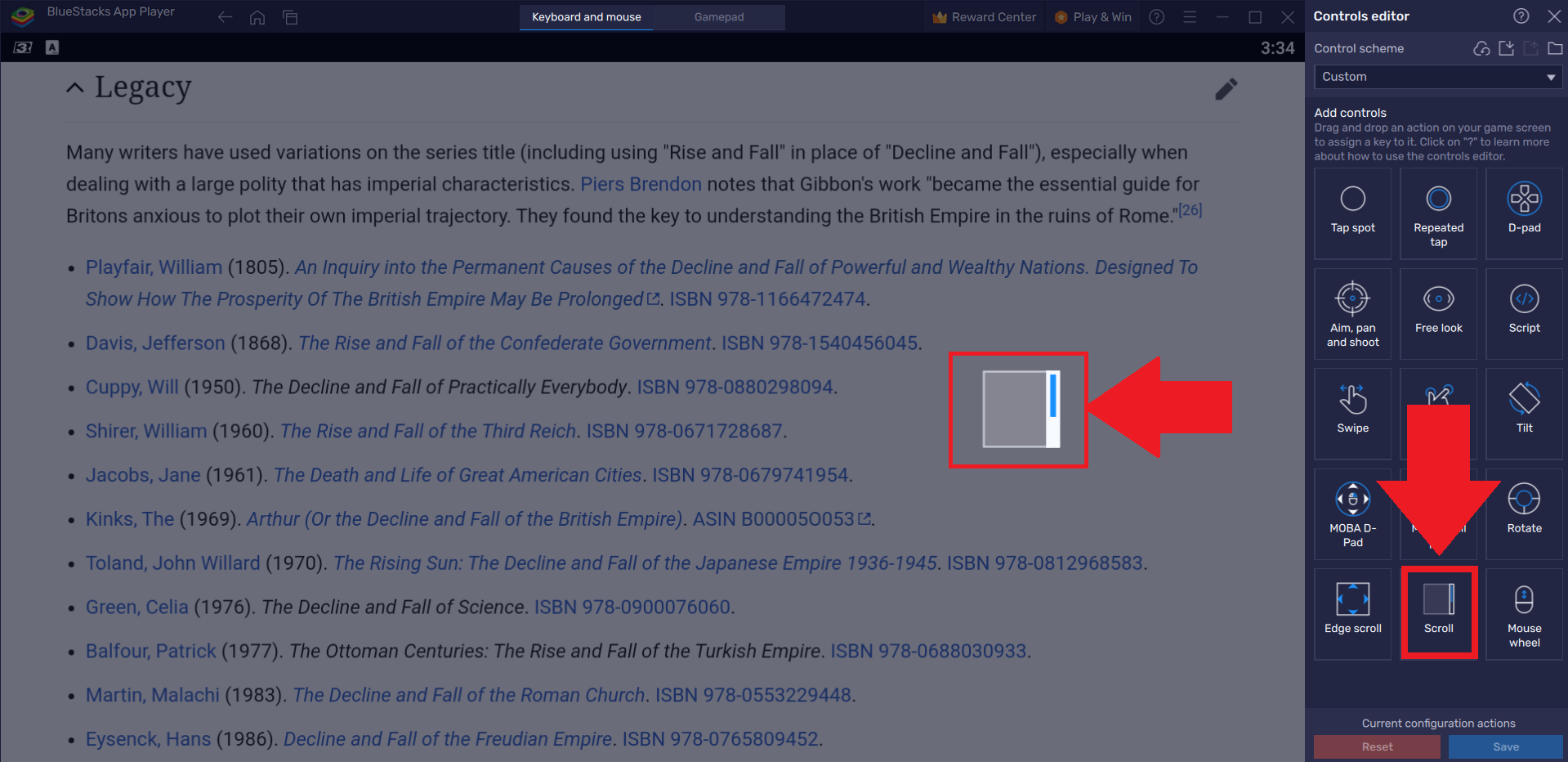
14. Gulir
Kontrol ini mengatur kecepatan gulir di berbagai aplikasi atau game.
Cocok untuk navigasi menu panjang atau map tertentu
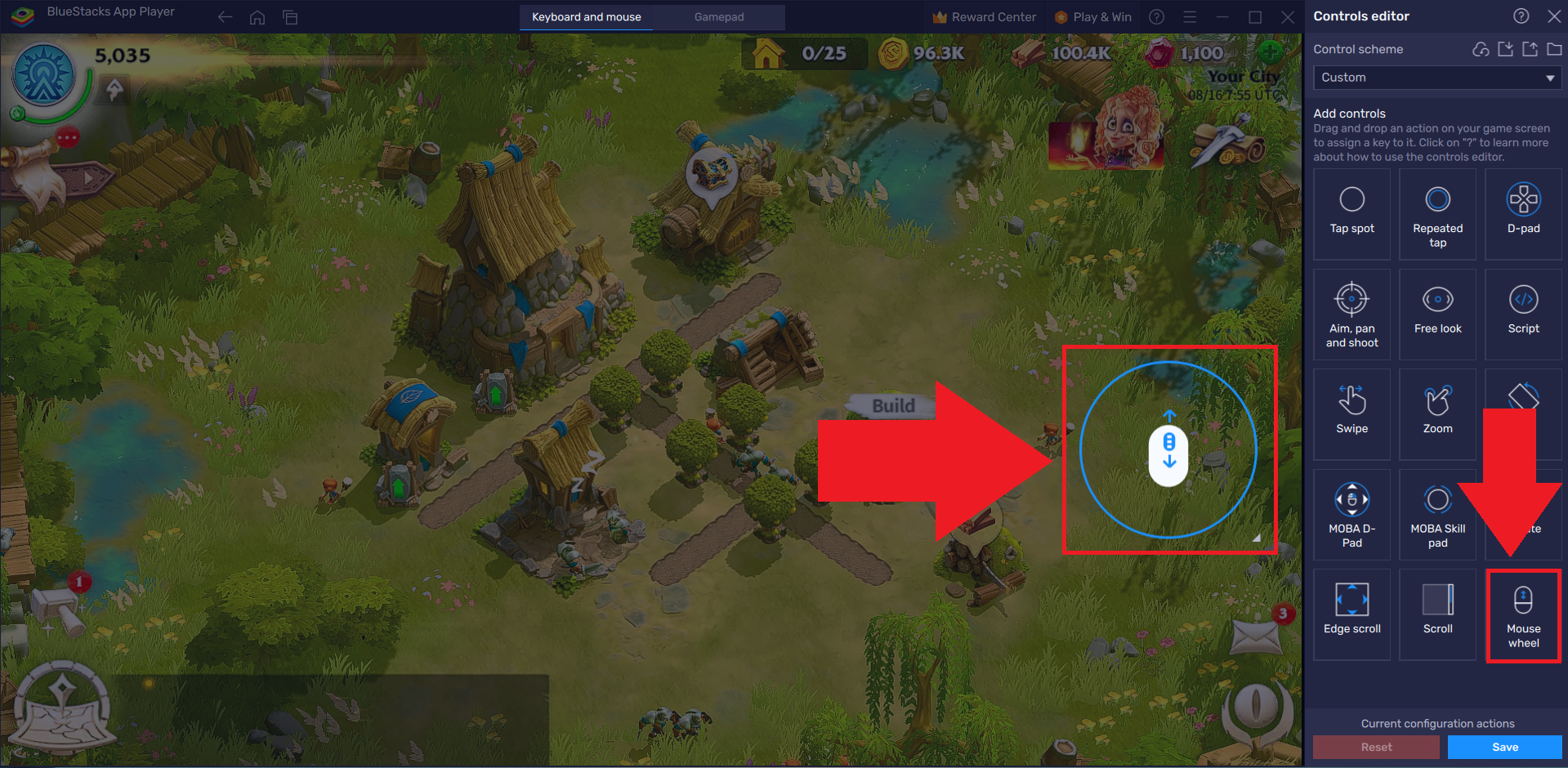
15. Roda mouse
Dengan kontrol ini, kamu bisa menggunakan scroll untuk:
Menggulung layar ke atas atau ke bawah
Atau melakukan zoom in / zoom out, tergantung pengaturan
Mengelola Skema Kontrol di BlueStacks 5
Skema Kontrol adalah kumpulan kontrol game yang bisa kamu gonta-ganti sesuai:
Mode permainan
Gaya bermain
Jenis game
Semua ini diatur lewat editor Kontrol.
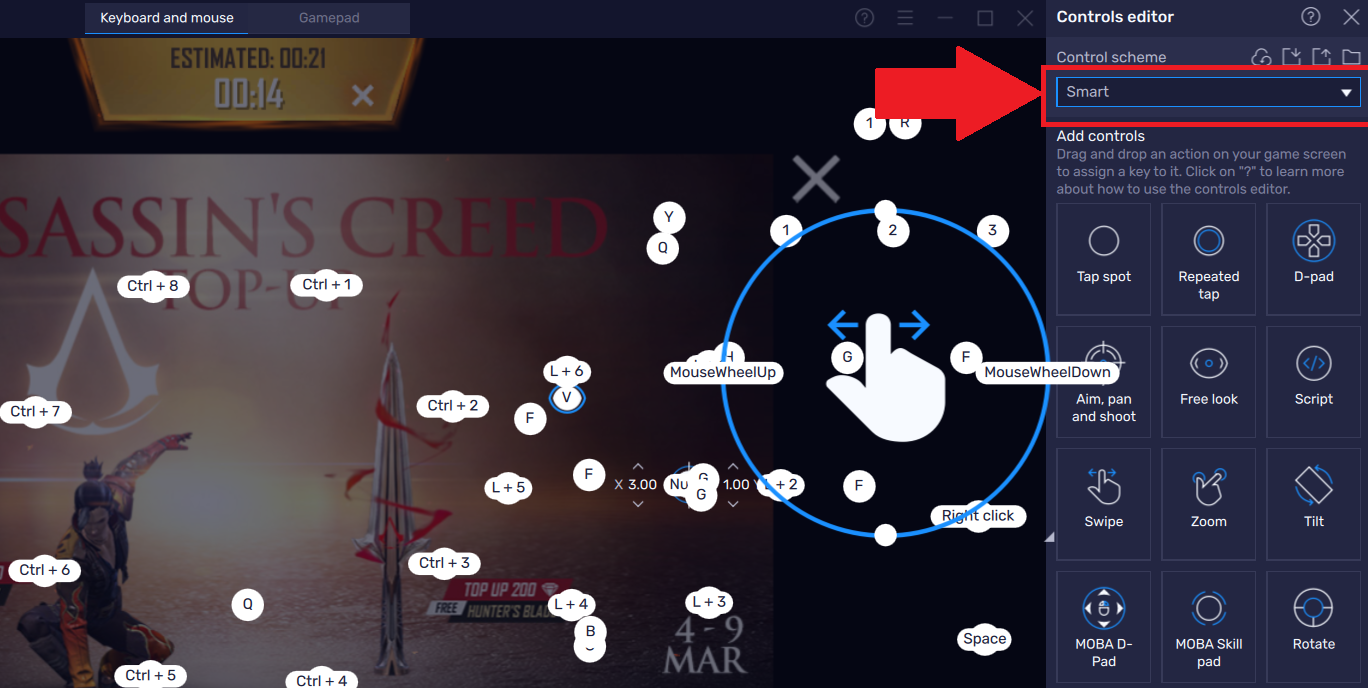
Memilih skema kontrol
Buka menu drop-down dan pilih skema kontrol yang tersedia untuk game itu
Mengedit skema kontrol
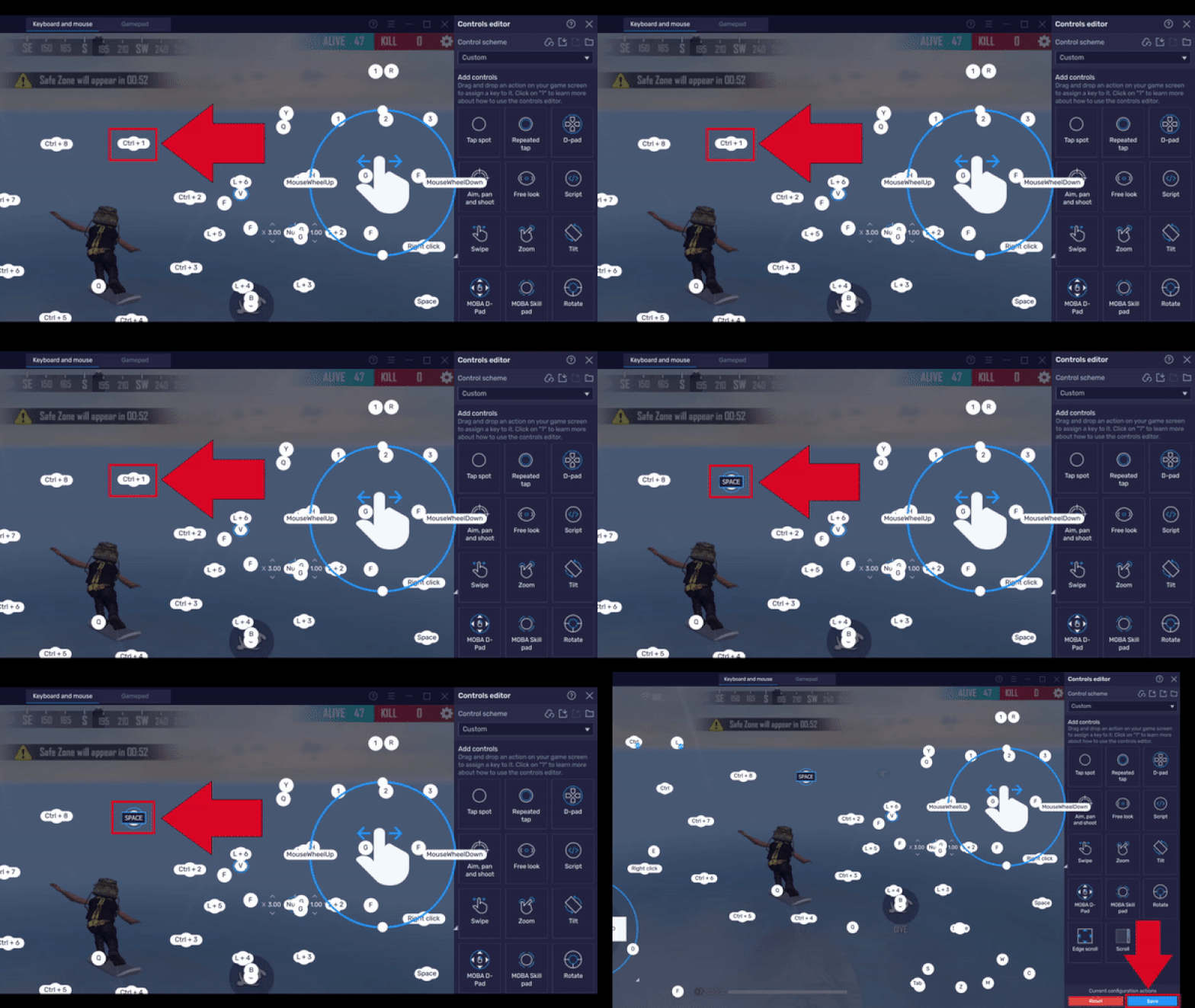
Untuk mengubah tombol dalam skema apa pun:
Klik kontrol yang ingin kamu ubah dengan tombol kiri mouse
Tekan tombol keyboard baru yang ingin kamu pakai
Klik “Simpan”
Membuat skema kontrol kustom
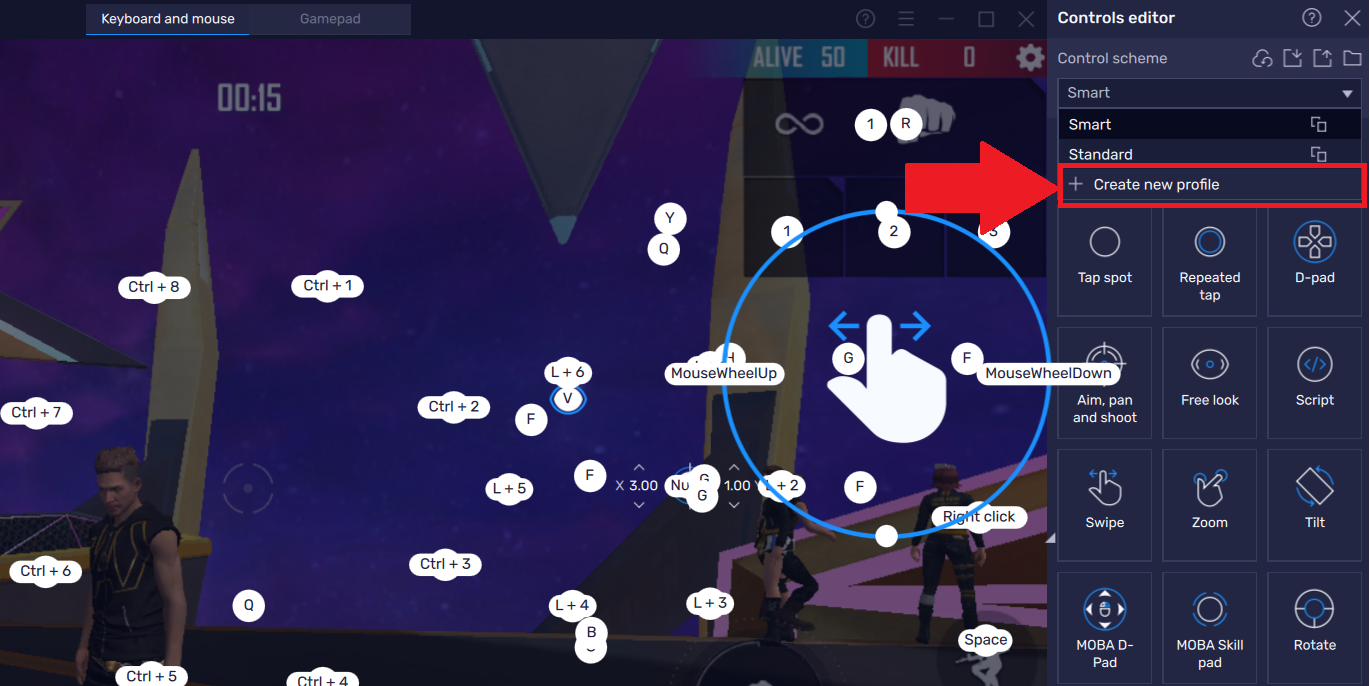
Kalau kamu ingin layout sepenuhnya sesuai gaya kamu:
Dari menu drop-down, pilih “Buat profil baru”
Beri nama atau salin dari skema yang sudah ada
Tambahkan dan atur kontrol sesuai kebutuhan
Berpindah antar skema kontrol secara instan
Di versi terbaru BlueStacks 5, kamu bisa ganti skema kontrol langsung saat bermain dengan menekan:
Ctrl + Shift + Q
Ini membantu kamu mencari skema paling responsif tanpa harus keluar dari game.
Kamu juga bisa mengubah kombinasi shortcut ini di menu Pengaturan BlueStacks, supaya lebih sesuai dengan kebiasaan kamu.
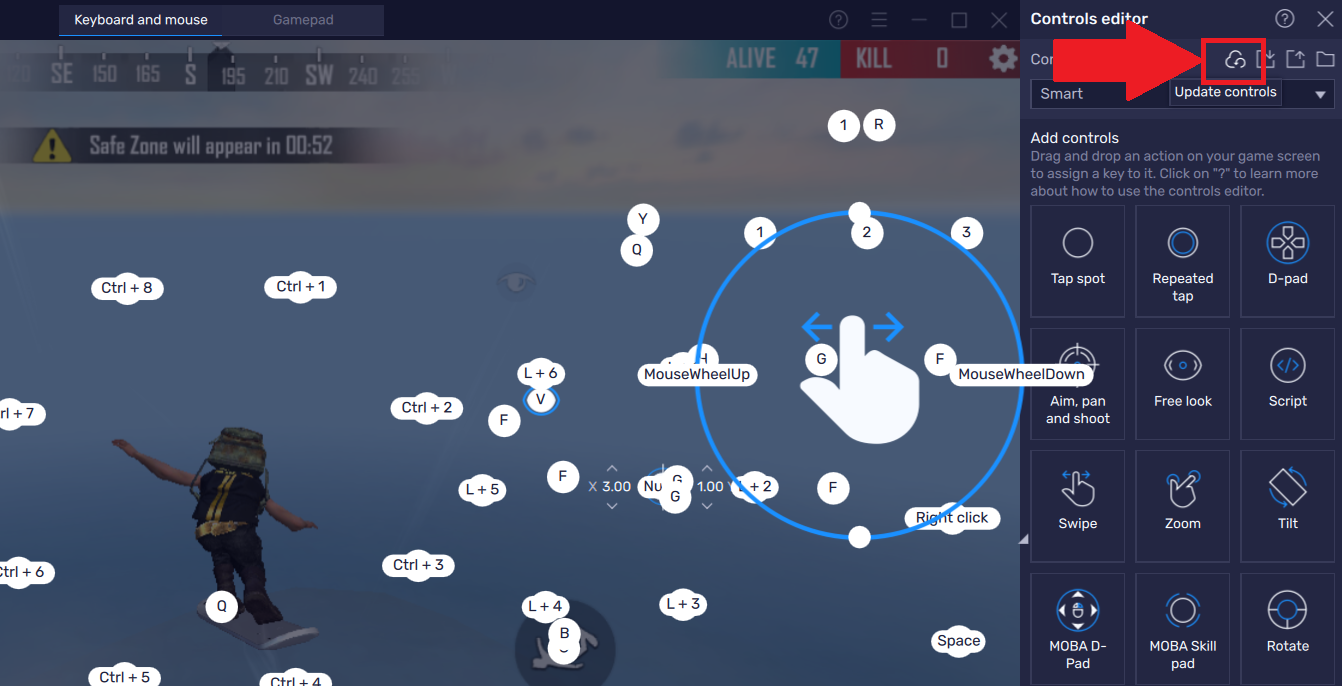
Perbarui kontrol ke versi terbaru
Kalau BlueStacks merilis skema baru untuk game favorit kamu:
Klik opsi Perbarui kontrol untuk memperbarui skema default ke versi terbaru dari BlueStacks
Catatan: Semua perubahan yang pernah kamu lakukan pada skema default akan hilang setelah kamu memperbarui.
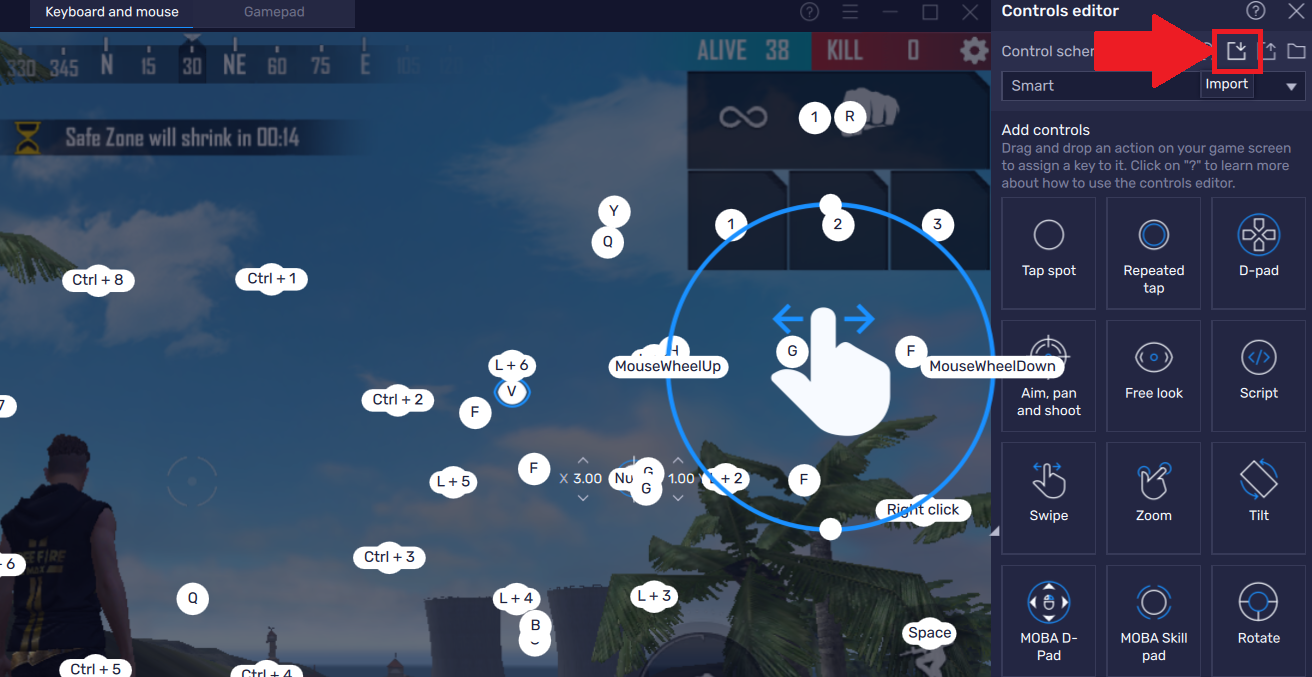
Mengimpor skema kontrol
Kalau kamu punya file skema kontrol di PC/laptop:
Gunakan opsi Mengimpor skema kontrol untuk memasukkannya ke BlueStacks 5
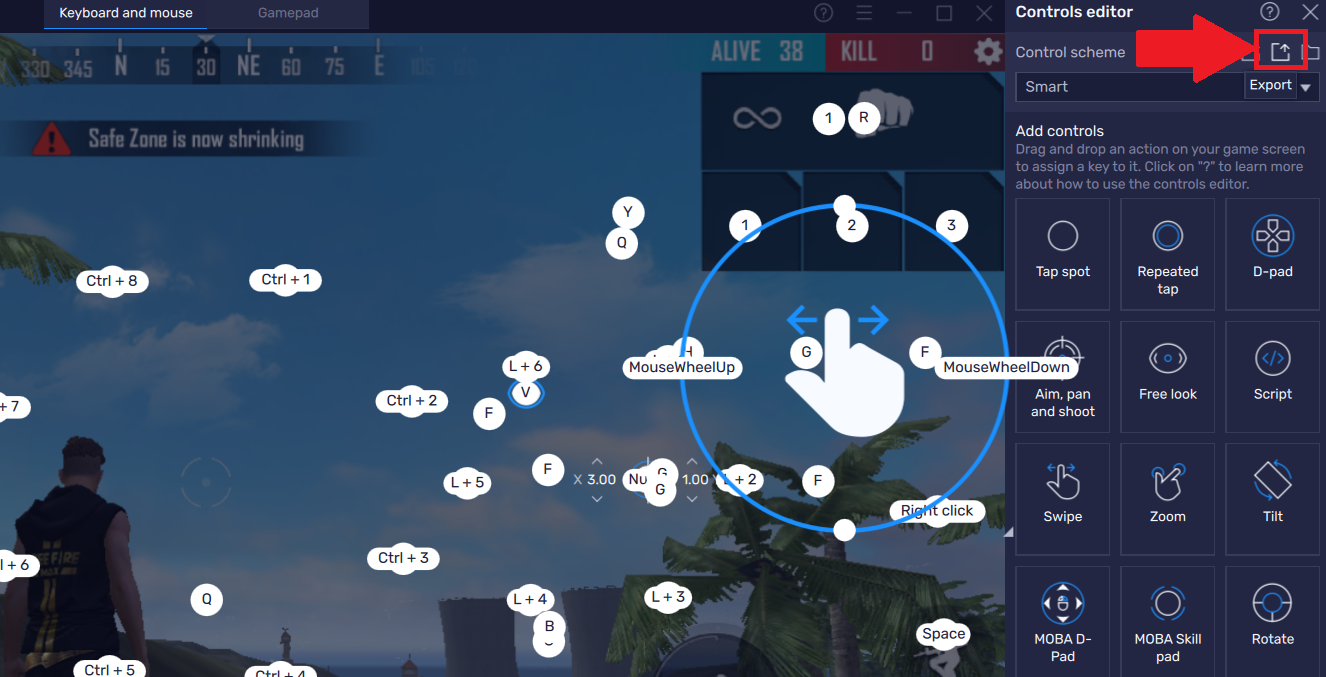
Mengekspor skema kontrol
Kalau kamu ingin menyimpan atau memindahkan skema ke perangkat lain:
Gunakan opsi Mengekspor skema kontrol untuk mengirim skema dari BlueStacks 5 ke desktop/laptop kamu
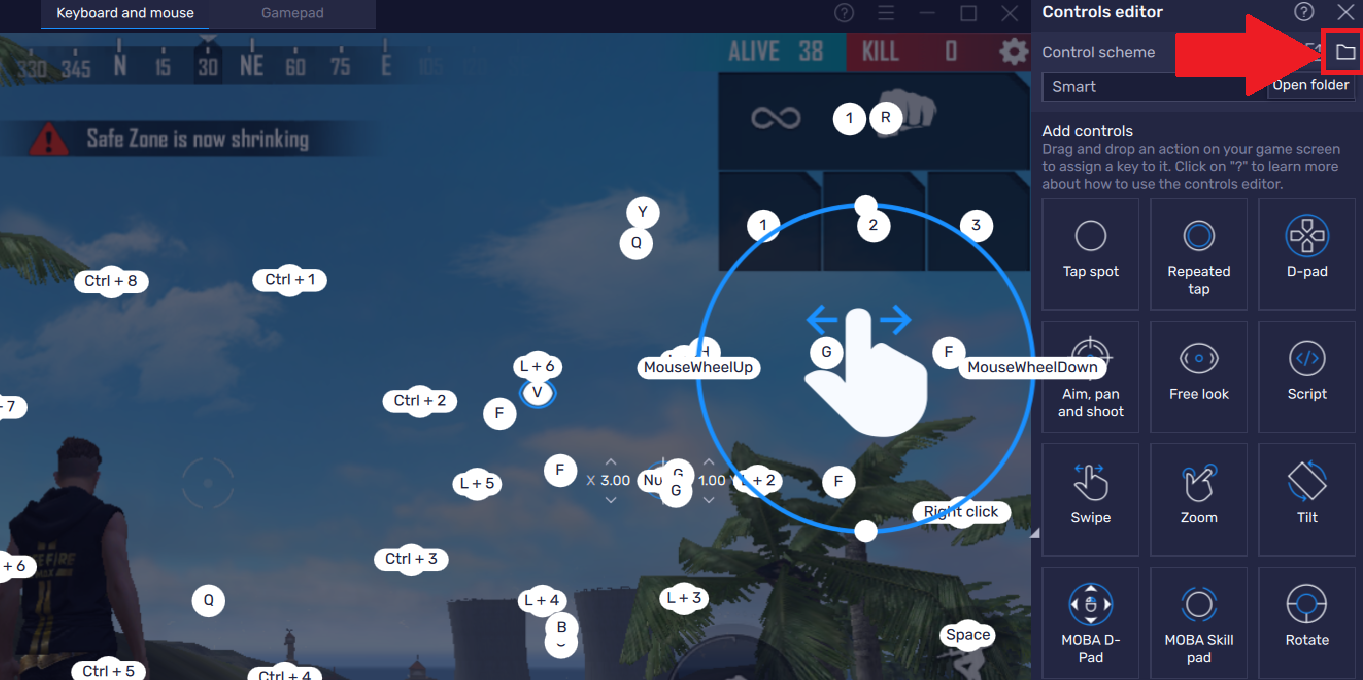
Buka folder skema kontrol
Butuh akses langsung ke lokasi file?
Pilih Buka folder untuk membuka lokasi default di mana semua skema kontrol kustom atau yang telah diperbarui disimpan di perangkat kamu
Penutup: Jadikan Kontrolmu Senjata Utama
Dengan memaksimalkan editor Kontrol di BlueStacks 5, kamu bisa:
Menghilangkan delay karena layout yang tidak nyaman
Menyesuaikan kontrol untuk tiap mode permainan
Mengunci muscle memory layaknya pemain kompetitif
Kontrol yang tepat = gameplay yang lebih konsisten.
Begitu layout sudah pas, sisanya tinggal fokus ke skill dan strategi di dalam game.