
Kenapa HP Xiaomi Bisa Restart Terus dan Nyangkut di Logo?
HP Xiaomi yang sering restart sendiri biasanya bukan sekadar “ngambek”, tapi bisa jadi tanda bootloop. Ini adalah kondisi ketika ponsel hanya menyala sampai logo Xiaomi, lalu restart lagi dan lagi, tanpa pernah benar-benar masuk ke sistem.
Istilah bootloop sendiri berasal dari kata “Boot” dan “Loop” – menggambarkan kondisi HP yang terjebak dalam siklus boot tanpa akhir. Masalah ini bisa terjadi di berbagai seri Xiaomi, REDMI, POCO, bahkan seri Mi A1–A3 Android One.
Penyebabnya beragam, mulai dari file sistem rusak, update gagal, firmware HyperOS/MIUI bermasalah, hingga kerusakan hardware.
Penyebab HP Xiaomi Restart Sendiri
Sebelum memperbaiki, kita perlu tahu dulu apa yang kemungkinan bikin HP terus reboot.
Kenapa HP Xiaomi sering restart sendiri:
Kegagalan sistem Android
Sistem Android umumnya stabil, tapi bisa rusak kalau file sistem terkena virus, modifikasi sembarangan, atau kesalahan pengguna. Dalam banyak kasus, reset pabrik bisa mengembalikan sistem ke kondisi normal.Firmware salah diinstal
Jika terjadi error saat pemasangan ROM (misalnya flashing gagal), HP bisa masuk bootloop. Solusinya biasanya adalah menginstal ulang firmware dengan benar.Update bermasalah
Kadang update resmi pun bisa membawa bug yang membuat HP reboot terus-menerus. Pengaturan ulang pabrik sering kali cukup membantu mengatasi efek update yang gagal.Bootloader rusak
Bootloader bisa bermasalah karena proses unlock yang gagal atau flashing yang tidak tepat. Dalam kasus ini, reflashing penuh biasanya jadi jalan keluar.Korsleting di slot kartu SIM
Korsleting pada slot SIM kadang membuat HP gagal boot. Coba lepaskan kartu SIM, lalu nyalakan HP. Jika tanpa SIM bisa masuk HyperOS/MIUI, segera bawa ke tempat servis untuk pengecekan slot SIM.Masalah pada kartu memori
microSD yang rusak sering bikin sistem error. Coba cabut kartu memori, lalu nyalakan HP. Kalau HP bisa boot normal, ganti microSD dengan yang masih sehat.Baterai lemah atau drop
Baterai yang benar-benar tekor atau sudah rusak bisa memicu reboot berulang. Coba isi daya agak lama. Kalau tetap restart terus, kemungkinan perlu bantuan servis untuk cek baterai atau jalur dayanya.Chip memori rusak
Ini sudah masuk level kerusakan hardware. Biasanya butuh penggantian chip memori atau bahkan motherboard, dan hanya bisa ditangani oleh pusat servis bersertifikat.
Jika hanya terjadi kegagalan sistem ringan, tahan tombol power cukup lama hingga HP mati, lalu biarkan menyala lagi. Jangan lepaskan tombol sampai sistem mulai booting.
Jika cara ini berhasil, kemungkinan masalahnya tidak parah dan HP bisa dipakai seperti biasa. Namun jika tetap stuck di bootloop, kita perlu lanjut ke langkah yang lebih serius.
Langkah 1: Cek dan Bersihkan Virus
Salah satu penyebab bootloop bisa saja berasal dari aplikasi berbahaya atau virus. Untuk mengeceknya, gunakan Safe Mode agar sistem hanya menjalankan proses minimal.
Safe Mode membantu mendeteksi dan menghapus malware karena aplikasi pihak ketiga tidak otomatis berjalan.
Cara masuk Mode Aman (Safe Mode):
Matikan HP dengan tombol power.
Nyalakan HP, dan saat logo muncul, tekan dan tahan tombol volume bawah.
Jika berhasil, HP akan boot ke mode aman.
Setelah berhasil masuk safe mode, lanjutkan dengan pemindaian virus.
Cara memeriksa HP Xiaomi dari virus:
Buka aplikasi Security (Keamanan) dari ikon bawaan.
Ketuk menu Antivirus.
Aktifkan opsi Cloud Scan, lalu pilih Setuju (Agree).
Setelah pemindaian selesai, restart perangkat. Jika tidak bisa direstart dengan cara biasa, tahan tombol power hingga HP mati, kemudian nyalakan kembali.
Jika setelah itu HyperOS atau MIUI bisa boot normal, berarti siklus reboot sudah teratasi dan kemungkinan besar penyebabnya adalah malware/aplikasi bermasalah.
Langkah 2: Reset ke Pengaturan Pabrik
Kalau HP tetap bootloop, saatnya mempertimbangkan reset pabrik.
Reset pabrik akan:
Menghapus semua data pengguna.
Membersihkan error sistem yang membandel.
Mengembalikan HP ke kondisi seperti baru keluar pabrik.
Hard reset bisa dilakukan lewat recovery bawaan atau custom recovery (TWRP).
Reset Xiaomi via Recovery Standar
Langkah-langkahnya:
Matikan HP.
Tahan tombol power + volume atas bersamaan.
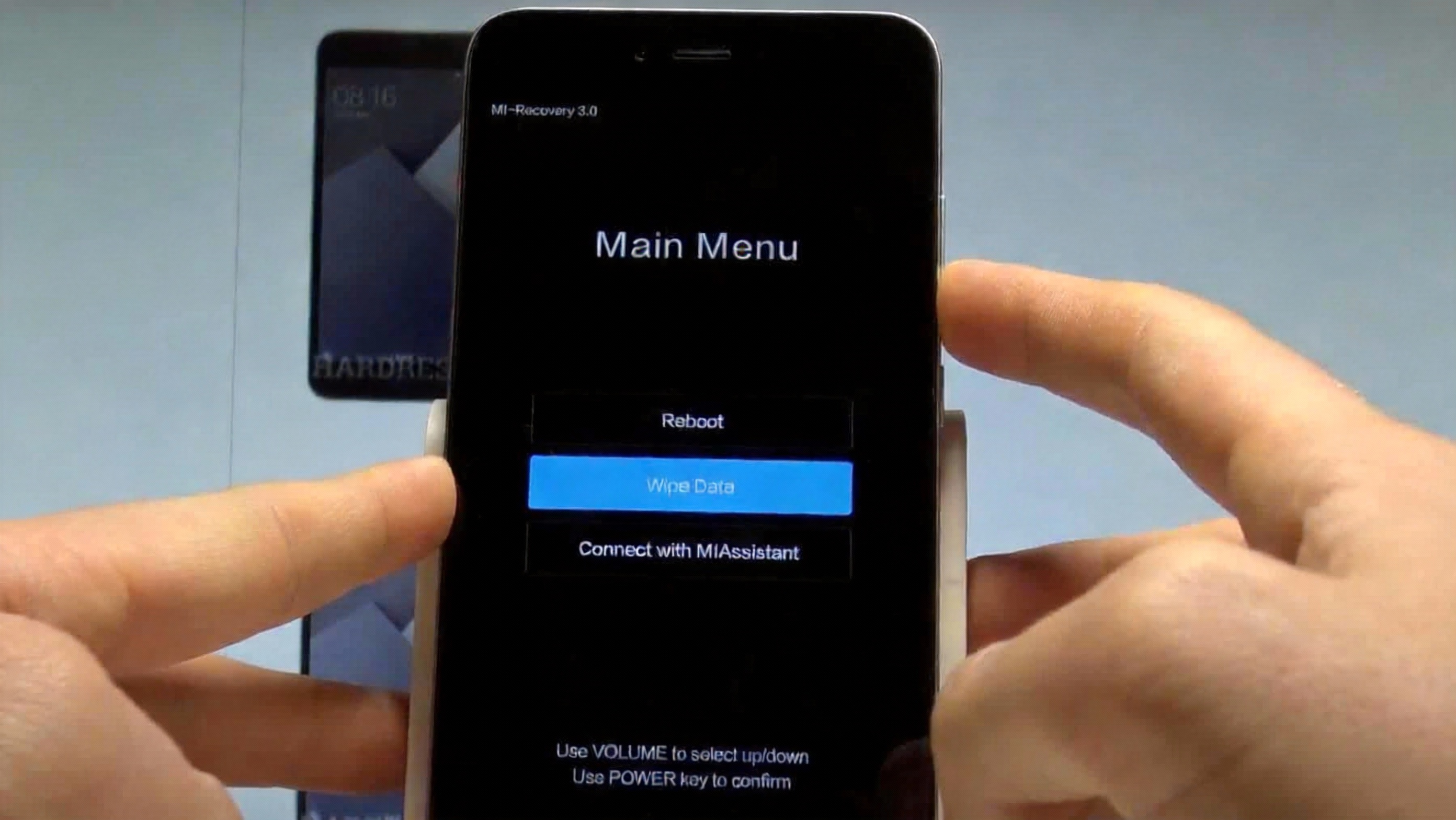
Di menu recovery, pilih Wipe Data.
Pilih Wipe All Data, lalu konfirmasi dengan Confirm.
Tunggu sampai muncul pesan Data wiped successfully.
Kembali ke menu utama, pilih Reboot → Reboot to System.
Reset Xiaomi via TWRP
Jika HP sudah terpasang TWRP, proses wipe bisa lebih fleksibel.
Langkah-langkah hard reset lewat TWRP:
Matikan HP, lalu masuk ke TWRP dengan menahan power + volume atas.
Dari menu utama, pilih Wipe.
Ketuk Advanced Wipe.
Centang semua partisi kecuali Vendor, USB OTG, dan Micro SD.
Geser slider ke kanan untuk konfirmasi.
Setelah selesai, ketuk Reboot.
Jika reboot berulang tadi memang murni akibat kekacauan sistem, factory reset sangat besar kemungkinannya untuk memperbaiki kondisi HP.
Langkah 3: Flash Firmware Baru
Kalau hard reset pun tidak mempan, berarti satu-satunya solusi software yang tersisa adalah flash ulang (reflash) firmware.
Proses ini bisa dilakukan dengan:
Mi Flash Pro + Mode Fastboot untuk ROM resmi.
TWRP untuk ROM kustom (custom ROM).
Untuk metode Mi Flash, Anda perlu:
Mengaktifkan USB debugging di HP.
Unlock bootloader Xiaomi.
Menginstal driver yang diperlukan di PC.
Untuk metode TWRP, Anda hanya perlu:
microSD yang berfungsi baik.
Firmware dalam bentuk file ZIP di memori eksternal.
Flash Xiaomi yang Bootloop via Mi Flash
Langkah-langkah umum reflashing dengan Mi Flash Pro:
Jalankan program Mi Flash Pro, lalu buka tab Mi Flash.
Saat diminta, izinkan instalasi driver dengan menekan Install.
Unduh Fastboot ROM (.tgz), lalu ekstrak file-nya.
Setel HP ke Mode Fastboot, kemudian sambungkan ke PC via kabel.
Klik Select di bagian atas jendela MiFlash.
Pilih folder tempat ROM Fastboot yang sudah diekstrak, lalu klik OK.
Tekan Refresh.
- Setelah perangkat terdeteksi, pilih salah satu opsi di bagian bawah:
Clean all (hapus semua data)
Save user data (jika tersedia dan aman)
Clean all and lock bootloader
Klik tombol Flash dan tunggu proses selesai.
Flash via TWRP (Custom ROM atau ZIP)
Jika Anda memakai TWRP, flashing ROM ZIP bisa dilakukan langsung dari recovery.
Langkah-langkahnya:
Matikan HP, lalu masuk ke TWRP dengan kombinasi tombol standar (power + volume atas).
Masuk ke menu Wipe, lalu geser slider ke kanan untuk menghapus data yang diperlukan.
Kembali ke menu utama dan pilih Install.
Ketuk Select a drive di bagian bawah.
Pilih Micro SD Card, lalu tekan OK.
Cari file ZIP ROM yang sudah Anda salin dan pilih file tersebut.
Geser slider ke kanan untuk mulai flashing.
Setelah selesai, ketuk Clear Dalvik/Cache.
Jika perlu, install juga Google Apps (GApps) dengan cara serupa.
Terakhir, tekan Restart untuk reboot ke sistem.
Setelah firmware baru terinstal, proses boot pertama bisa memakan waktu hingga 10 menit. Biarkan saja sampai selesai, jangan paksa restart manual, karena bisa merusak sistem yang baru dipasang.
Alternatif lain untuk mengatasi bootloop adalah memulihkan OS dari backup TWRP. Namun ini hanya mungkin jika sebelumnya Anda memang sudah membuat cadangan sistem lengkap.
Karena mayoritas pengguna jarang membuat backup tersebut, cara ini praktis jarang bisa dimanfaatkan.
Langkah 4: Curiga Hardware Kalau Semua Cara Gagal
Kalau langkah software sudah habis tapi HP tetap nge-bootloop, kemungkinan besar masalahnya ada di hardware.
Secara umum, pengguna hanya bisa melakukan pemeriksaan dasar, sementara untuk perbaikan tetap butuh teknisi profesional.
Beberapa indikasi masalah hardware yang bisa memicu bootloop:
Cek kerusakan fisik
Jika HP pernah jatuh, terbentur, atau kena tekanan kuat, periksa bodinya. Adanya goresan, penyok, atau retak bisa mengindikasikan kerusakan pada komponen internal, misalnya chip memori atau motherboard. Solusinya: diagnosis dan penggantian komponen di pusat servis.Cek konektor daya dan baterai
Bootloop juga bisa dipicu jalur daya bermasalah atau baterai yang sudah aus. Coba colok charger dan lihat apakah pengisian daya berjalan normal. Jika tidak ada tanda-tanda mengisi, sebaiknya bawa ke bengkel untuk pengecekan IC power, port charger, atau baterai.
Ini adalah skenario paling tidak menyenangkan, karena biasanya butuh biaya dan waktu lebih besar.
Cara Mencegah HP Xiaomi Kena Bootloop Lagi
Lebih enak mencegah daripada pusing flash ulang. Ada beberapa langkah yang bisa Anda lakukan agar risiko bootloop berkurang.
Tips pencegahan pada HP Xiaomi, REDMI, dan POCO:
Rutin update HyperOS/MIUI dan aplikasi via OTA
Lakukan pembaruan dari menu resmi, jangan pakai file acak yang tidak jelas asalnya.Hindari modifikasi sistem berlebihan
Mod-mod HyperOS/MIUI buatan amatir sering menyimpan bug yang bisa bikin HP reboot tanpa henti.Instal aplikasi hanya dari sumber terpercaya
Utamakan Google Play Store. Banyak file APK dari internet yang sengaja disisipi malware.
Dengan langkah sederhana ini, Anda bisa menurunkan risiko bootloop dan menjaga pengalaman pemakaian HP tetap mulus.
Ringkasan Langkah ketika HP Xiaomi Bootloop
Sebagai penutup, berikut rangkuman praktis langkah yang bisa Anda tempuh saat HP mulai restart sendiri:
Coba reboot paksa atau hard reset
Cocok untuk kasus error ringan atau kegagalan sistem sesaat.Boot ke Safe Mode
Jika di mode aman HP normal, kemungkinan pelakunya adalah aplikasi pihak ketiga. Hapus aplikasi mencurigakan, lalu reboot.Reset pabrik atau rollback firmware
Jika masalah muncul setelah update, pertimbangkan reset pabrik atau kembali ke versi firmware sebelumnya. Ingat: ini akan menghapus semua data di perangkat.Hubungi pusat servis resmi
Jika semua cara di atas gagal, kemungkinan besar masalahnya ada pada hardware atau kerusakan sistem yang berat. Serahkan pada teknisi berpengalaman.
Perlu diingat, mengatasi bootloop bukan selalu pekerjaan mudah. Kalau Anda ragu dengan kemampuan teknis sendiri, lebih aman minta bantuan profesional daripada memperburuk kerusakan.
Apa pun metodenya, biasakan backup data secara berkala. Dengan begitu, sekalipun HP sampai harus diflash ulang atau ganti komponen, data penting Anda tetap aman, dan Xiaomi kesayangan bisa kembali dipakai tanpa drama berkepanjangan.