
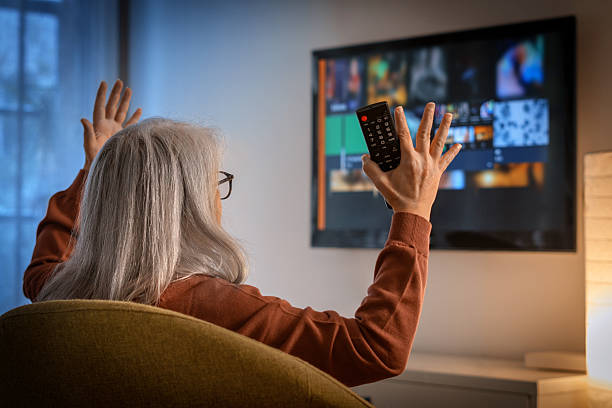
sumber gambar utama: ugurhan via iStock
Smart TV mengandalkan koneksi internet untuk menjalankan fungsi utamanya, mulai dari streaming video (YouTube, Netflix dan sejenisnya), update aplikasi, hingga pembaruan firmware. Tanpa koneksi yang stabil, berbagai fitur pintar seperti streaming, browsing, dan layanan berbasis cloud akan terganggu atau bahkan tidak bisa digunakan sama sekali.
Di beberapa sumber, dijelaskan bahwa koneksi internet yang stabil adalah kunci agar smart TV dapat:
Melakukan streaming video tanpa buffering berlebihan
Mengunduh dan memperbarui aplikasi
Mengunduh pembaruan software/firmware untuk memperbaiki bug
Tetap kompatibel dengan layanan streaming dan standar jaringan terbaru
Karena itu, ketika smart TV gagal terhubung ke internet atau WiFi, dampaknya langsung terasa pada pengalaman menonton sehari‑hari.
Penyebab Umum Smart TV Gagal Terhubung ke Internet
Beberapa penyebab yang berulang muncul di berbagai artikel dan panduan antara lain:
a. Masalah pada jaringan WiFi atau router
Sinyal WiFi lemah, terhalang dinding tebal atau jarak terlalu jauh
Router atau modem mengalami bug sementara dan butuh restart
Saluran (channel) WiFi terlalu padat atau banyak interferensi
Pengaturan keamanan router (misalnya WPA3, filter MAC, VPN/proxy) menghambat koneksi
b. Konfigurasi jaringan di TV tidak tepat
Password WiFi salah (huruf besar/kecil, simbol, spasi)
TV menggunakan IP statis yang bertabrakan dengan perangkat lain
TV tidak diatur untuk mendapatkan IP otomatis (DHCP)
Jaringan disembunyikan (hidden SSID) namun data SSID yang dimasukkan tidak persis sama
c. Firmware atau software TV kedaluwarsa
Firmware lama bisa mengandung bug pada modul WiFi
Versi sistem operasi belum disesuaikan dengan standar WiFi terbaru
Update tertunda membuat TV kurang kompatibel dengan router dan layanan streaming
d. Keterbatasan atau ketidakcocokan hardware
Beberapa TV hanya mendukung WiFi 2,4 GHz dan tidak bisa stabil di 5 GHz
Modul WiFi internal bermasalah atau rusak (kasus lebih jarang, biasanya setelah semua solusi gagal)
e. Interferensi sinyal dan lingkungan
Perangkat lain seperti microwave, telepon nirkabel, Bluetooth dapat mengganggu sinyal
Penempatan router di balik penghalang fisik (lemari logam, dinding beton, akuarium besar)
Kombinasi dari faktor‑faktor ini seringkali menyebabkan smart TV tidak bisa konek WiFi meski jaringan di perangkat lain tampak normal.

sumber gambar: lord_ghost via iStock
Langkah Dasar Mengatasi Masalah Koneksi Jaringan Smart TV
Langkah dasar berikut muncul konsisten di beberapa panduan dan biasanya cukup efektif untuk banyak kasus.
a. Restart TV dan router
Matikan TV dan cabut kabel power sekitar 30–60 detik
Cabut juga kabel power router/modem selama beberapa detik
Nyalakan kembali router, tunggu hingga semua lampu indikator stabil
Nyalakan ulang TV dan coba sambungkan lagi ke WiFi
Langkah ini membantu membersihkan memori sementara dan bug kecil baik pada TV maupun router.
b. Periksa kembali password dan pengaturan WiFi di TV
Pastikan password WiFi yang dimasukkan benar, termasuk huruf kapital, angka, dan simbol
Jika tersedia opsi “tampilkan kata sandi”, gunakan untuk memverifikasi
Bila jaringan disembunyikan (hidden SSID), masukkan nama WiFi dan password persis seperti di router
Pastikan pengaturan IP di TV diset ke otomatis (DHCP), kecuali memang ada konfigurasi khusus
c. Cek kekuatan sinyal dan jarak TV–router
Dekatkan TV ke router atau sebaliknya
Hindari penghalang besar di antara keduanya
Bila perlu, gunakan penguat sinyal (range extender) atau penataan ulang posisi perangkat
d. Uji koneksi dengan perangkat lain
Coba sambungkan smartphone atau laptop ke WiFi yang sama
Jika perangkat lain juga bermasalah, kemungkinan besar sumber masalah ada pada router atau koneksi internet, bukan di TV
Solusi Lanjutan untuk Masalah Koneksi Internet Smart TV
Jika langkah dasar belum menyelesaikan masalah, beberapa tindakan lanjutan berikut banyak disarankan di artikel referensi.
a. Reset pengaturan jaringan di TV
Masuk ke menu Pengaturan → Jaringan/Network
Pilih opsi seperti Reset Pengaturan Jaringan, Reset Network Settings atau Lupakan Jaringan
Setelah reset, sambungkan kembali TV ke WiFi dari awal dan masukkan password secara teliti
Langkah ini menghapus konfigurasi jaringan yang mungkin sudah korup atau tidak sesuai.
b. Perbarui firmware atau software TV
Buka menu pengaturan dan cari bagian Software Update, System Update atau sejenisnya
Jika tersedia pembaruan, unduh dan pasang sesuai instruksi
Beberapa produsen juga menyediakan update via USB jika TV tidak bisa online
Pembaruan sering membawa perbaikan bug konektivitas dan peningkatan stabilitas sistem.
c. Sesuaikan pengaturan router dan frekuensi WiFi
Beberapa penyesuaian yang sering direkomendasikan:
Ubah mode keamanan ke WPA2‑PSK (AES) jika sebelumnya menggunakan WPA3
Nonaktifkan sementara filter MAC atau tambahkan alamat MAC TV ke daftar putih
Pastikan router menyiarkan jaringan 2,4 GHz bila TV tidak mendukung 5 GHz
Ubah channel WiFi (misalnya ke 1, 6, atau 11 untuk 2,4 GHz) untuk menghindari kepadatan
d. Atur ulang alamat IP
Dalam jaringan rumah yang ramai perangkat, konflik IP dapat terjadi. Solusinya:
Kembalikan pengaturan IP TV ke otomatis (DHCP), atau
Jika memakai IP statis, pastikan alamat yang dipakai TV tidak digunakan perangkat lain
e. Nonaktifkan VPN atau proxy pada jaringan
Jika jaringan rumah menggunakan VPN atau proxy:
Nonaktifkan sementara lalu uji kembali koneksi TV
Konfigurasi VPN atau proxy yang tidak tepat dapat menghambat beberapa perangkat, termasuk smart TV
f. Lupakan jaringan dan sambungkan ulang
Pada menu jaringan TV, pilih WiFi rumah dan gunakan opsi Lupakan/Hapus Jaringan
Pindai ulang, pilih kembali jaringan yang sama, dan masukkan password
Ini memaksa TV membangun koneksi baru yang bersih dengan router.
Tips Pencegahan Agar Koneksi Smart TV Tetap Stabil
Berbagai sumber menekankan pentingnya langkah pencegahan berikut agar masalah tidak berulang:
a. Rutin memperbarui firmware dan aplikasi
Cek pembaruan software TV secara berkala
Pastikan aplikasi streaming (misalnya YouTube) tidak dibiarkan terlalu lama tanpa update
b. Menjaga lingkungan jaringan tetap sehat
Letakkan router di posisi terbuka dan cukup tinggi
Hindari terlalu banyak penghalang fisik antara router dan TV
Minimalkan interferensi dengan menjauhkan router dari perangkat yang memancarkan gelombang kuat
c. Mengelola beban jaringan
Saat streaming di smart TV, usahakan tidak ada perangkat lain yang sedang mengunduh file besar
Sesuaikan kualitas streaming dengan kecepatan internet yang tersedia
d. Memeriksa konfigurasi router secara berkala
Pastikan keamanan dan pengaturan WiFi tidak berubah tanpa sengaja
Sesekali restart router untuk menyegarkan koneksi dan menghapus bug kecil
Checkout Smart TV di KuyBeli!
Kapan Harus Memanggil Teknisi Profesional?
Tidak semua masalah koneksi bisa diselesaikan dengan troubleshooting di rumah. Berdasarkan panduan yang ada, pertimbangkan menghubungi teknisi atau layanan resmi produsen TV jika:
TV tetap tidak bisa terhubung ke WiFi setelah semua langkah restart, reset jaringan, dan update firmware dilakukan
TV juga gagal terhubung ke hotspot dari smartphone, sementara perangkat lain dapat terhubung
Ada indikasi kuat kerusakan hardware, seperti modul WiFi yang sama sekali tidak mendeteksi jaringan
Dalam situasi tersebut, pemeriksaan profesional diperlukan, terutama bila TV masih dalam masa garansi.
Kesimpulan dan Rekomendasi untuk Pengguna Smart TV
Masalah smart TV yang tidak bisa terhubung ke internet umumnya berakar pada tiga hal: gangguan jaringan, konfigurasi yang tidak tepat, atau firmware yang kedaluwarsa. Sebagian besar dapat diatasi dengan:
Langkah dasar: restart TV dan router, cek password, cek jarak dan sinyal
Langkah lanjutan: reset pengaturan jaringan, perbarui firmware, sesuaikan pengaturan router dan frekuensi
Pencegahan: rutin update software, penataan perangkat yang baik, serta pengelolaan beban jaringan
Hanya bila semua upaya tersebut tidak berhasil dan gejalanya mengarah ke kerusakan perangkat, barulah bantuan teknisi profesional menjadi opsi yang realistis. Dengan pendekatan bertahap seperti ini, pengguna bisa menghemat waktu dan biaya, sekaligus menjaga smart TV tetap optimal untuk jangka panjang.
komentar