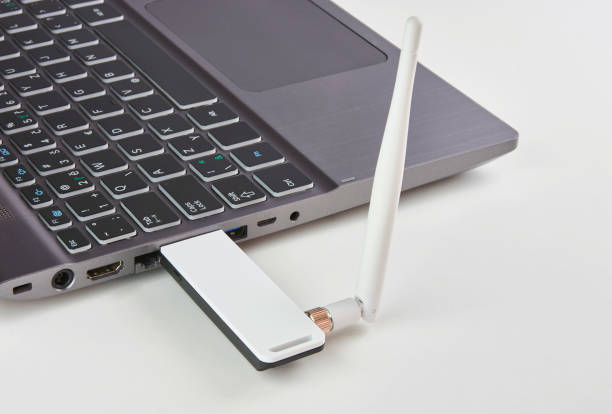

sumber gambar utama: FORGEM via iStock
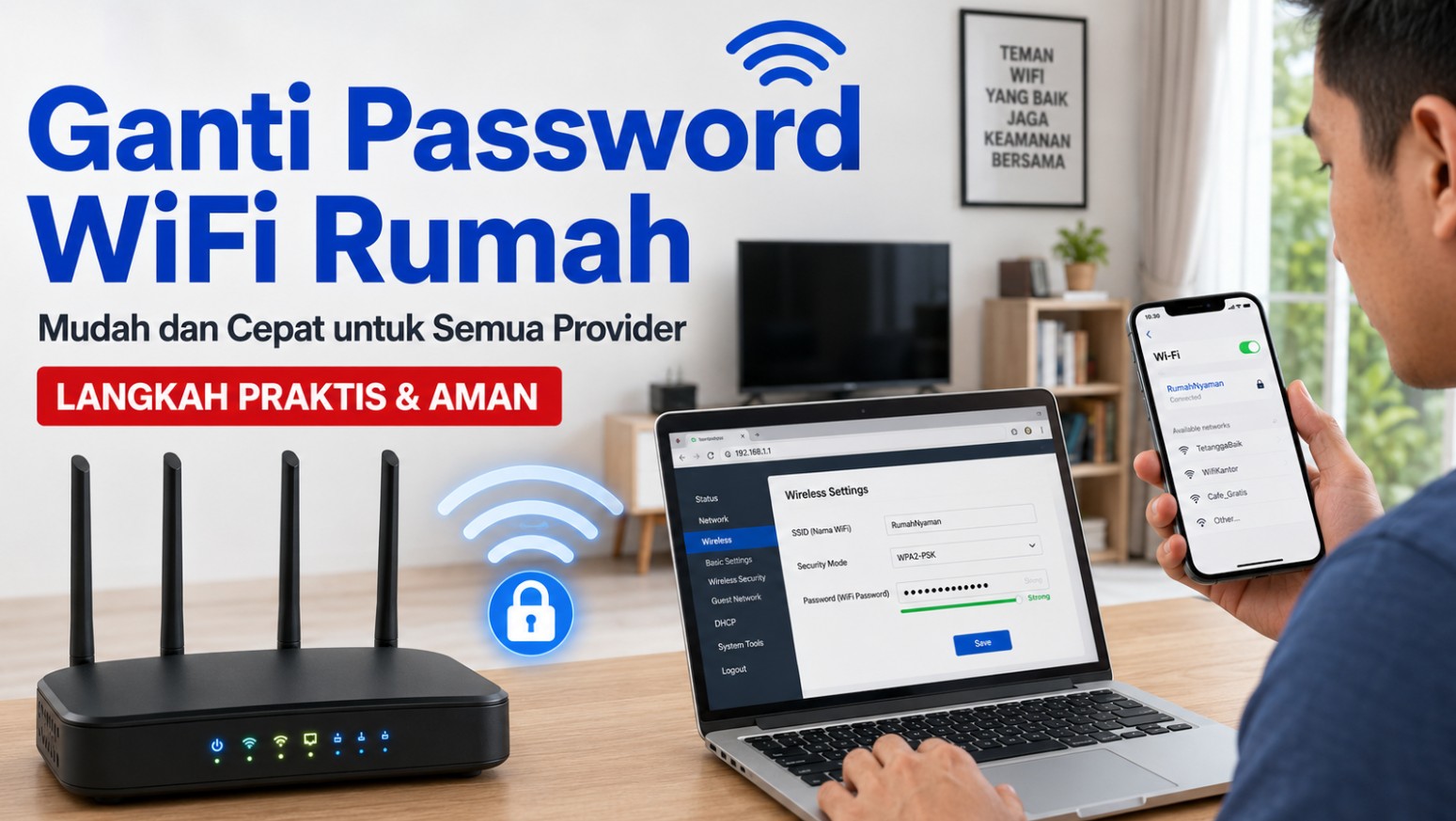
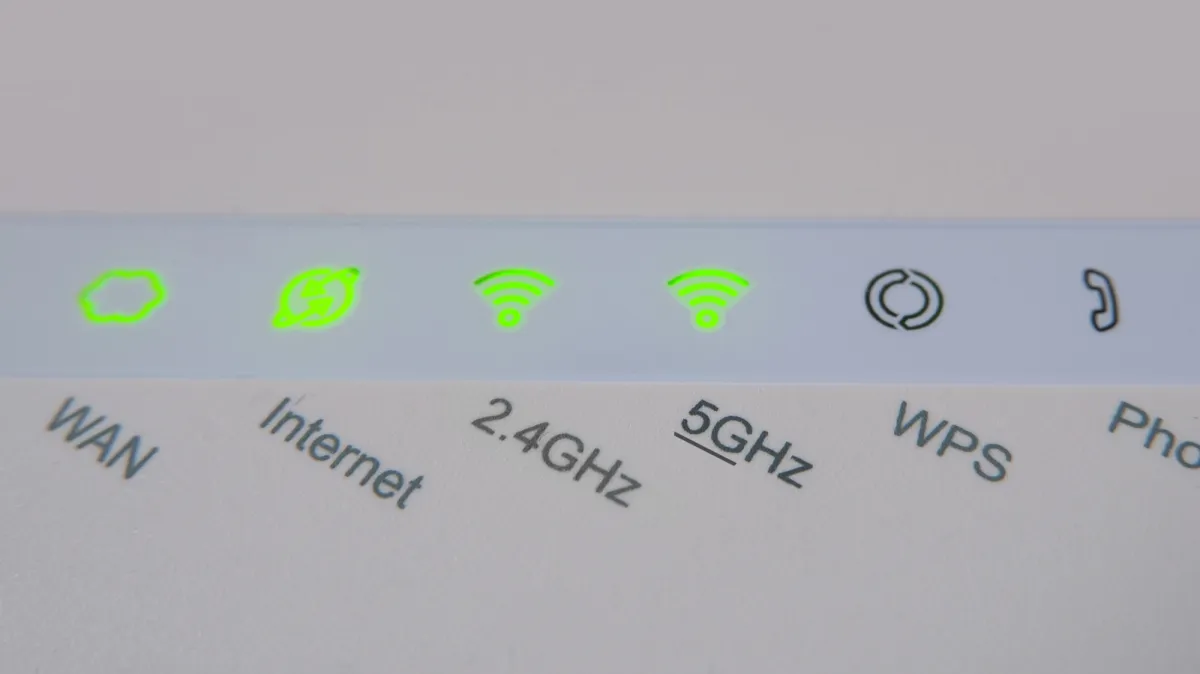
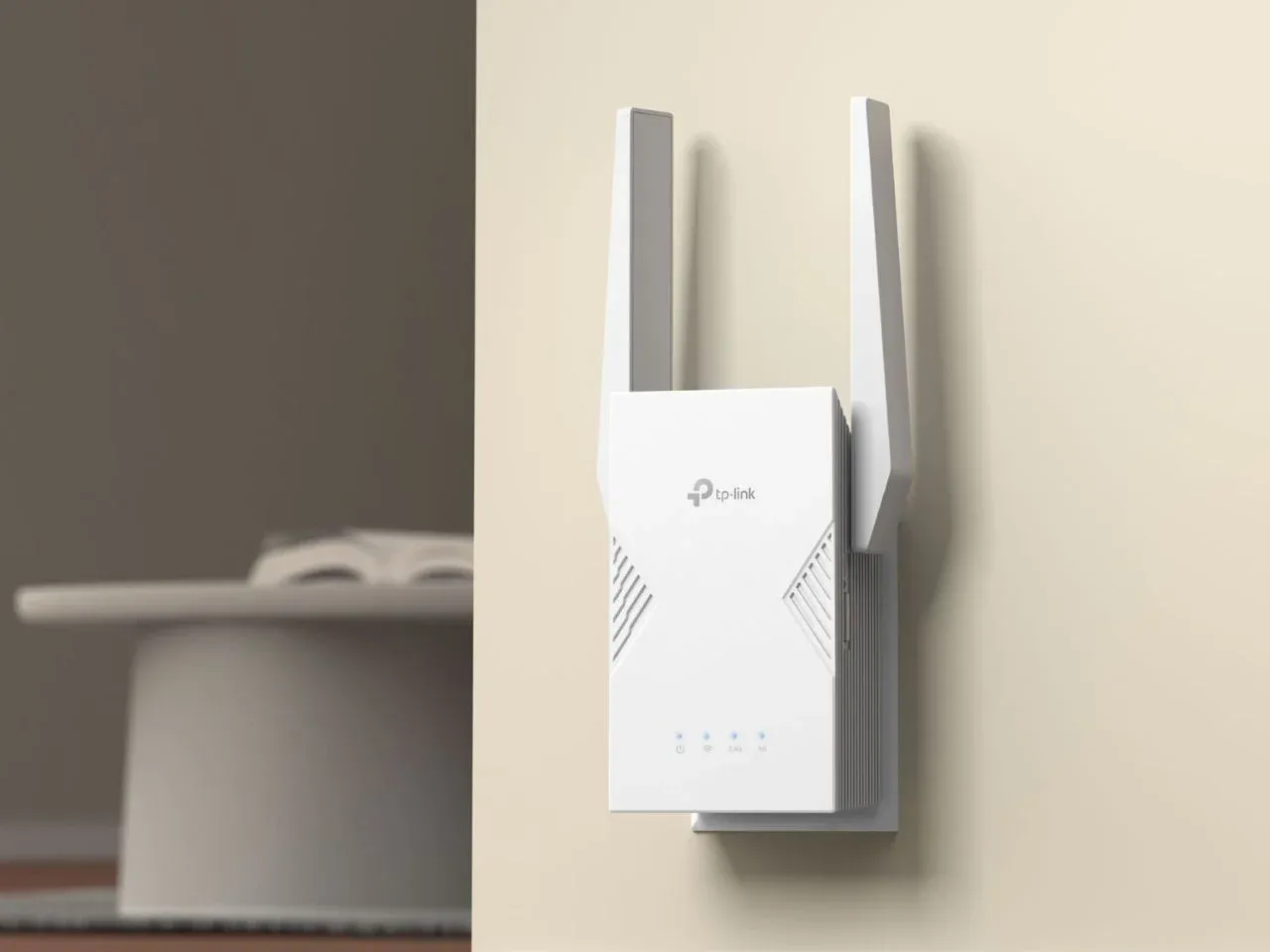
USB WiFi adapter adalah perangkat tambahan yang digunakan untuk menghubungkan sebuah komputer atau perangkat lain ke jaringan nirkabel (WiFi) melalui antarmuka USB. Dalam konteks perangkat elektronik dan sistem tertanam (embedded system), kebutuhan konektivitas nirkabel menjadi sangat penting, terutama ketika perangkat tidak memiliki modul WiFi bawaan atau koneksi jaringan yang stabil.
Pada laptop dan PC modern, koneksi WiFi memang umumnya sudah terintegrasi. Namun, dalam praktiknya, sering kali dibutuhkan solusi tambahan untuk memperluas jangkauan, meningkatkan stabilitas, atau sekadar menyediakan koneksi WLAN baru—misalnya saat menggunakan fitur hotspot di Windows. Di sinilah konsep dan fungsi yang mirip dengan USB WiFi adapter menjadi relevan: mengubah perangkat yang sebelumnya hanya memiliki koneksi kabel (atau koneksi terbatas) menjadi node nirkabel yang dapat terhubung ke jaringan WiFi.
Fungsi Utama dan Cara Kerja USB WiFi Adapter
Secara fungsi, USB WiFi adapter bekerja sebagai jembatan antara perangkat komputasi (seperti laptop/PC) dengan jaringan nirkabel. Secara garis besar, cara kerjanya dapat dijelaskan sebagai berikut:
Mengubah Sinyal Nirkabel Menjadi Data Digital
Adapter menerima sinyal radio WiFi dari router atau access point, lalu mengubahnya menjadi data digital yang dapat diproses oleh sistem operasi melalui port USB.Berperan sebagai Antarmuka Jaringan Tambahan
Di sistem operasi (misalnya Windows 8, 10, atau 11), adapter akan muncul sebagai network interface baru, mirip dengan Wi-Fi adapter internal. Interface ini kemudian dapat digunakan untuk terhubung ke internet atau ke perangkat lain.Mendukung Berbagai Mode Koneksi
Dalam beberapa konfigurasi, adapter WiFi dapat digunakan bukan hanya untuk menerima koneksi, tetapi juga untuk membuat jaringan baru (misalnya saat laptop dijadikan hotspot). Mekanisme ini serupa dengan fitur “Wi-Fi Direct Virtual Adapter” di Windows 10/11, yang memungkinkan satu perangkat WiFi bekerja ganda—menjadi klien sekaligus access point virtual.
Dengan demikian, USB WiFi adapter pada dasarnya memperluas kemampuan jaringan sebuah perangkat, memungkinkan koneksi nirkabel tanpa perlu mengubah hardware utama.
Manfaat Menggunakan USB WiFi Adapter untuk Berbagai Perangkat
Penggunaan USB WiFi adapter membawa sejumlah manfaat praktis, terutama pada perangkat yang keterbatasan konektivitasnya menghambat produktivitas.
Beberapa manfaat utamanya:
Menambahkan Koneksi WiFi pada Perangkat Tanpa Modul Nirkabel
PC desktop atau single board computer tertentu mungkin hanya memiliki koneksi kabel (RJ45) atau tidak memiliki modul WiFi sama sekali. Dengan USB WiFi adapter, perangkat tersebut dapat langsung terhubung ke jaringan WLAN.Meningkatkan Fleksibilitas Koneksi
Saat sebuah laptop digunakan sebagai hotspot di Windows 10/11, sistem memanfaatkan Wi-Fi Direct Virtual Adapter untuk menjaga koneksi WiFi tetap aktif sambil berbagi internet. Secara konsep, USB WiFi adapter dapat memainkan peran serupa, yaitu menyediakan antarmuka tambahan sehingga koneksi tetap fleksibel dan tidak mudah terputus.Solusi Sementara Saat Modul Internal Bermasalah
Jika WiFi internal pada laptop tidak stabil atau mengalami kerusakan, USB WiFi adapter dapat menjadi solusi cepat agar perangkat tetap bisa terhubung ke internet tanpa harus melakukan perbaikan hardware yang kompleks.Mendukung Penggunaan di Lingkungan Embedded dan IoT
Dalam portofolio sistem tertanam, seperti PLC IoT AUTOMIX, sistem smarthome, atau single board computer berbasis Raspberry Pi dan ESP32, konektivitas menjadi fitur penting. USB WiFi adapter dapat digunakan sebagai salah satu opsi konektivitas tambahan apabila sistem mendukung antarmuka USB dan memerlukan koneksi WLAN eksternal.
Checkout WiFi Adapter di KuyBeli!
Kapan Anda Membutuhkan USB WiFi Adapter? (Studi Kasus Penggunaan)
Ada beberapa situasi praktis di mana kebutuhan terhadap perangkat yang fungsinya mirip USB WiFi adapter menjadi sangat terasa. Data yang tersedia memberikan beberapa gambaran kasus penggunaan yang relevan, terutama melalui cara kerja hotspot dan jaringan nirkabel pada Windows.
1. Saat Mengubah Laptop Menjadi Router Nirkabel
Pada Windows 10 dan 11, sistem menyediakan Wi-Fi Direct Virtual Adapter yang memungkinkan laptop menjadi hotspot tanpa memutus koneksi WiFi utama. Prosesnya melibatkan:
Mengaktifkan fitur Mobile Hotspot di menu Network & Internet.
Berbagi koneksi internet yang sedang digunakan ke perangkat lain melalui jaringan WiFi baru.
Pada Windows 8, proses ini lebih manual: harus mengatur sharing koneksi di Control Panel dan menggunakan perintah `netsh` untuk membuat hosted network. Dalam konteks ini, kemampuan menambah atau memanfaatkan adapter WiFi—baik internal maupun eksternal—sangat krusial agar skenario hotspot berjalan dengan baik.
2. Saat Koneksi WiFi Internal Tidak Memadai
Dalam praktik, beberapa faktor dapat menyebabkan koneksi nirkabel tidak optimal:
Router lama yang kurang kompatibel dengan driver WiFi perangkat.
Kabel jaringan yang bermasalah saat menggunakan kombinasi koneksi kabel dan WiFi.
Keterbatasan driver atau aplikasi saat melakukan tethering dari ponsel.
Ketika WiFi internal sulit diandalkan, penggunaan adapter tambahan yang memiliki driver dan dukungan lebih baik dapat menjadi alternatif untuk memastikan perangkat tetap dapat mengakses internet.
3. Saat Membutuhkan Node Nirkabel Tambahan dalam Sistem
Pada perangkat seperti:
SBC berbasis Raspberry Pi 4 + ESP32 yang digunakan untuk pencatatan data, sinkronisasi waktu, dan komunikasi dengan perangkat eksternal.
Sistem smarthome dan PLC IoT yang membutuhkan koneksi jarak jauh.
Jika jalur koneksi utama menggunakan kabel (RS485, RS232, atau Ethernet), penambahan antarmuka WiFi melalui USB dapat membuka opsi baru, misalnya untuk pemantauan jarak jauh atau konfigurasi tanpa kabel.
Tips Memilih yang Sesuai Kebutuhan

sumber gambar: simpson33 via iStock
Beberapa poin prinsip dapat disarikan untuk membantu pemilihan perangkat jaringan nirkabel yang fungsinya setara:
Kompatibilitas Sistem Operasi
Dalam contoh pengaturan hotspot, terlihat adanya perbedaan langkah antara Windows 8 dan Windows 10/11. Ini menunjukkan pentingnya memastikan adapter WiFi yang digunakan didukung dengan baik oleh sistem operasi melalui driver yang sesuai.Dukungan Fitur Hotspot atau Hosted Network
Pada Windows 8, pembuatan hosted network bergantung pada dukungan perintah `netsh wlan set hostednetwork`. Adapter WiFi yang tidak mendukung mode ini tidak dapat digunakan sebagai host jaringan. Hal yang sama secara konsep berlaku untuk adapter USB: perlu memastikan apakah ia mendukung mode yang dibutuhkan OS.Kualitas Koneksi dan Stabilitas
Masalah seperti router lama dan kompatibilitas hardware menunjukkan bahwa kualitas koneksi tidak hanya bergantung pada router, tetapi juga pada kemampuan adapter. Saat memilih perangkat nirkabel (termasuk yang berbasis USB), stabilitas dan kecocokan dengan perangkat lain menjadi faktor penting.
Karena tidak ada rincian teknis khusus tentang model adapter di dalam data, tidak diuraikan jenis chipset, standar WiFi, atau spesifikasi lainnya, melainkan hanya prinsip umum yang berkaitan dengan dukungan sistem dan fungsi jaringan.
Panduan Instalasi dan Penggunaan USB WiFi Adapter dengan Mudah
1. Mengaktifkan dan Mengonfigurasi Koneksi Nirkabel di Windows 10/11
Buka Settings.
Pilih Network & Internet.
Masuk ke menu Mobile hotspot.
Aktifkan opsi Share my Internet connection with other devices.
Nyalakan WiFi di perangkat lain, cari nama jaringan yang ditampilkan di jendela Share my Internet connection, lalu sambungkan dengan memasukkan password yang tertera.
Alur ini menunjukkan bagaimana sistem memanfaatkan adapter WiFi untuk membuat hotspot. Jika adapter yang digunakan adalah USB WiFi, maka prosesnya serupa selama adapter tersebut terbaca sebagai interface WiFi oleh Windows.
2. Pengaturan di Windows 8 dengan Hosted Network
Buka Control Panel > Network Connection.
Klik kanan adapter WiFi lalu pilih Properties.
Di tab Sharing, centang Allow other network users to connect through this computer’s Internet connection, lalu klik OK.
Buka Command Prompt sebagai administrator.
Jalankan perintah:
`netsh wlan set hostednetwork mode=allow ssid=“” key=“”`
Periksa status dengan `netsh wlan show hostednetwork`.
Di perangkat lain, cari SSID yang dibuat dan sambungkan dengan password yang sudah diatur.
Langkah-langkah ini menggambarkan bagaimana sebuah adapter WiFi (termasuk yang berbasis USB) bisa dijadikan host untuk jaringan nirkabel baru.
Memaksimalkan Kinerja dan Memecahkan Masalah Umum USB WiFi Adapter

sumber gambar: vadym plysiuk via iStock
Beberapa masalah umum pada fungsi adapter WiFi dapat diidentifikasi dari pembahasan hotspot Windows dan konektivitas jaringan.
1. Masalah Konektivitas Umum
Koneksi kabel jaringan buruk
Meskipun fokus pada kabel, masalah ini memengaruhi skenario ketika WiFi digunakan untuk berbagi koneksi kabel ke perangkat lain. Kabel yang rusak akan membuat koneksi internet tidak stabil meskipun adapter WiFi berfungsi dengan baik.Router lama atau kurang kompatibel
Router yang tidak sepenuhnya kompatibel dengan hardware dan driver WiFi perangkat dapat menyebabkan koneksi putus-putus saat adapter WiFi kedua digunakan sebagai sumber internet.Tethering dari ponsel tidak dikenali dengan benar
Ketika internet berasal dari tethering ponsel melalui USB, beberapa aplikasi atau driver Windows tidak mengenali koneksi tersebut sebagai internet yang valid. Hal ini dapat memengaruhi kemampuan berbagi koneksi melalui WiFi.
2. Langkah Diagnostik Dasar
Pemeriksaan Tegangan dan Daya
Pada modul elektronik, tegangan antara VCC dan GND harus sesuai agar komponen bekerja dengan benar. Prinsip ini juga berlaku pada adapter USB: jika suplai daya dari port USB bermasalah (misalnya port rusak atau arus tidak mencukupi), perangkat bisa tidak terdeteksi atau tidak stabil.Deteksi Hubung Singkat dan Overload
Penggunaan power supply dengan current limit untuk mendeteksi adanya hubung singkat pada jalur VCC–GND di modul dapat dianalogikan dengan memeriksa apakah port USB atau perangkat lain menyebabkan overload saat adapter WiFi terpasang.Stabilitas Sinyal dan Noise
Pada modul digital, jalur ground yang buruk dapat menyebabkan noise dan gangguan sinyal. Dalam konteks adapter WiFi, gangguan serupa bisa terjadi jika perangkat dikelilingi banyak interferensi atau jika kualitas sambungan fisik (USB, kabel, atau konektor) kurang baik.
Dengan pendekatan sistematis—memeriksa sumber daya, koneksi fisik, dan konfigurasi sistem operasi—kinerja adapter WiFi dapat dimaksimalkan dan masalah koneksi dapat diurai lebih cepat.
Pentingnya USB WiFi Adapter dalam Dunia Digital Modern
Dalam ekosistem perangkat elektronik modern—mulai dari PC, laptop, hingga sistem tertanam seperti PLC IoT, smarthome, dan single board computer—konektivitas nirkabel menjadi kebutuhan utama. USB WiFi adapter, atau perangkat dengan fungsi serupa, berperan penting sebagai penghubung fleksibel antara perangkat dan jaringan WiFi.
Dari contoh penerapan hotspot di Windows 8, 10, dan 11, terlihat bahwa satu interface WiFi dapat dioptimalkan untuk berbagai skenario: sebagai klien, sebagai access point, atau keduanya sekaligus. Di sisi lain, prinsip dasar elektronika seperti pengelolaan GND, VCC, dan VIN mengingatkan bahwa stabilitas daya dan koneksi fisik tetap menjadi fondasi bagi kinerja perangkat apa pun, termasuk adapter WiFi.
Dengan memahami fungsi, cara kerja, skenario penggunaan, serta pendekatan pemecahan masalah yang tepat, penggunaan USB WiFi adapter dapat mendukung produktivitas, memperluas fleksibilitas jaringan, dan membantu berbagai perangkat—baik di dunia PC maupun embedded system—tetap terhubung di era digital.