
Bikin Layar Samsung Makin Peka Sentuhan
Pengguna Samsung pasti pengin layar yang responsif, enak dipakai, dan nggak bikin emosi setiap kali disentuh.
Salah satu kunci kenyamanan itu ada di sensitivitas touchscreen. Menariknya, banyak yang belum sadar kalau tingkat kepekaan layar ini sebenarnya bisa diatur sesuai kebutuhan.
Di sini kita bakal kupas tuntas cara setting sensitif touchscreen Samsung, kenapa pengaturan ini penting, dan tambahan trik supaya layar makin responsif sekaligus awet dipakai harian maupun main game.
Dengan sedikit pengaturan, pengalaman mengetik, scrolling, sampai mabar game kompetitif bisa naik level. Yuk masuk lebih dalam.
Kenapa Sensitivitas Touchscreen Samsung Perlu Diutak-atik?
Sebelum praktik setting, ada baiknya paham dulu alasan di balik pengaturan sensitivitas layar. Biar nggak asal geser menu tapi tahu efeknya.
1. Pengaruh Screen Protector
Mayoritas pengguna Samsung pakai tempered glass atau pelindung layar lain supaya layar nggak gampang lecet.
Masalahnya, pelindung layar yang terlalu tebal atau kualitasnya kurang bagus bisa bikin sentuhan terasa telat atau harus ditekan lebih kuat.
Dengan mengatur sensitivitas touchscreen, Anda tetap bisa menikmati perlindungan layar tanpa mengorbankan kenyamanan sentuhan.
2. Kebutuhan Gaming yang Serius
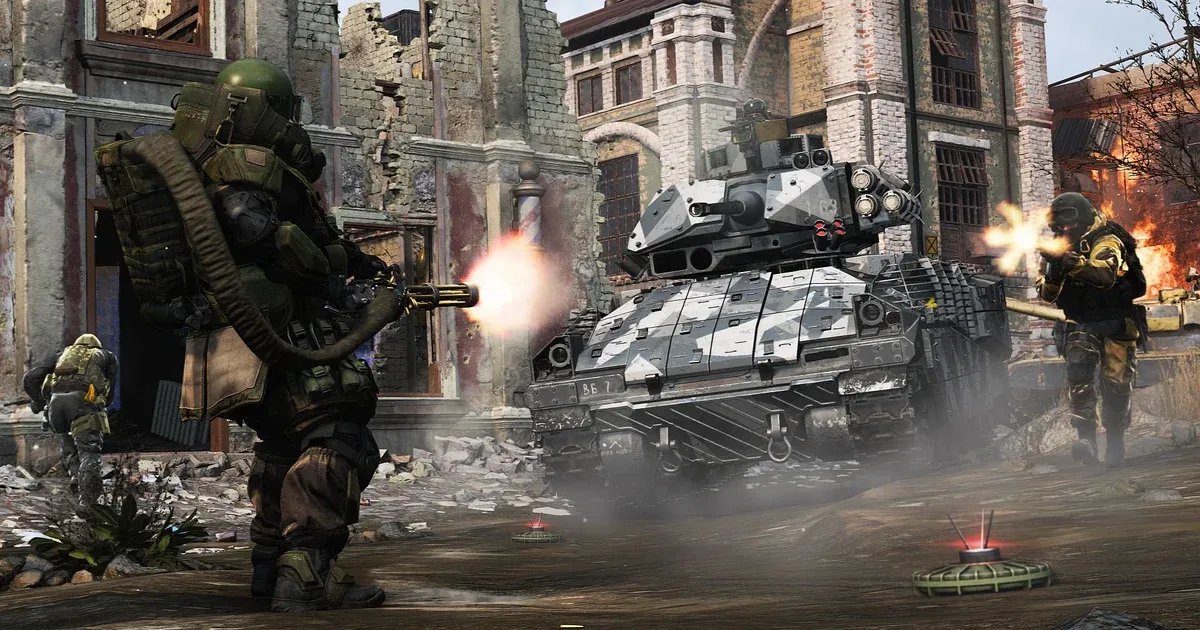
Kalau Anda hobi main game, terutama yang kompetitif seperti Mobile Legends, PUBG Mobile, atau Call of Duty Mobile, sensitivitas layar jadi senjata penting.
Layar yang lambat merespons bikin aim meleset.
Gerakan karakter terasa berat dan telat.
Input sentuhan jadi nggak akurat.
Karena itu, setting sensitivitas touchscreen Samsung bisa bantu performa gaming lebih maksimal dan mengurangi risiko kalah gara-gara layar.
3. Layar Makin Lama Makin Kurang Responsif
Seiring pemakaian, touchscreen bisa terasa makin lambat atau suka “pura-pura nggak kenal” saat disentuh.
Penyebabnya bisa macam-macam:
Bug software
Kondisi fisik layar
Kebiasaan penggunaan harian
Dengan penyesuaian pengaturan dan kalibrasi, masalah responsivitas seperti ini bisa dikurangi dan layar terasa hidup lagi.
Cara Setting Sensitif Touchscreen Samsung
Sekarang kita masuk ke bagian yang paling penting: langkah konkret untuk bikin layar Samsung lebih responsif.
1. Mengaktifkan Fitur Bawaan Touch Sensitivity
Samsung sudah nyiapin fitur khusus bernama Touch Sensitivity. Fungsinya untuk meningkatkan kepekaan layar, terutama saat Anda pakai tempered glass.
Langkah-langkah:
Buka menu Pengaturan (Settings) di HP Samsung.
Scroll ke bawah, pilih Display atau Layar.
Cari opsi Touch Sensitivity atau Sensitivitas Sentuhan.
Aktifkan dengan menggeser tombol ke posisi ON.
Setelah fitur ini aktif:
Sentuhan ringan akan lebih mudah terbaca.
Tekanan tidak perlu sekuat sebelumnya.
Mengurangi masalah salah ketik atau sentuhan yang tidak terbaca.
Fitur ini sangat membantu kalau Anda sering mengalami miss touch gara-gara tempered glass.
2. Mengatur Sensitivitas Lewat Opsi Pengembang
Kalau butuh kontrol lebih dalam, Anda bisa memanfaatkan Developer Options atau Opsi Pengembang.
Langkah-langkah:
Masuk ke Pengaturan (Settings).
Buka menu About Phone atau Tentang Ponsel.
Pilih Software Information.
Tekan Build Number sebanyak 7 kali sampai muncul notifikasi bahwa Developer Options aktif.
Kembali ke menu utama pengaturan, lalu masuk ke Developer Options.
Cari pengaturan yang berkaitan dengan Input atau Pointer Speed.
Atur kecepatan sesuai kebutuhan.
Dengan pengaturan ini, Anda bisa:
Meningkatkan respons layar saat bermain game.
Membuat pergerakan sentuhan terasa lebih cepat.
Tapi ingat, kalau set terlalu tinggi, layar bisa jadi terlalu sensitif dan berisiko muncul ghost touch (layar merasa disentuh padahal tidak). Atur pelan-pelan sampai ketemu titik nyaman.
3. Memanfaatkan Aplikasi Tambahan
Kalau pengaturan bawaan terasa belum cukup, Anda bisa mencoba bantuan aplikasi pihak ketiga untuk kalibrasi layar.
Beberapa contoh aplikasi yang biasa digunakan:
Touchscreen Repair
Screen Calibration
Touchscreen Sensitivity
Aplikasi-aplikasi ini umumnya bekerja dengan cara:
Mengkalibrasi ulang respon layar
Membantu layar mengenali titik sentuhan dengan lebih akurat
Prosesnya biasanya hanya beberapa menit, tapi efeknya bisa cukup terasa kalau sebelumnya layar sering telat atau tidak merespons.
Pastikan:
Hanya unduh aplikasi dari sumber resmi seperti Google Play Store.
Hindari aplikasi yang mencurigakan untuk mencegah risiko malware.
4. Rutin Membersihkan Layar
Kadang masalah bukan di pengaturan, tapi di layar yang kotor.
Minyak jari, debu, dan kotoran yang menumpuk bisa mengganggu kerja touchscreen dan bikin sentuhan sulit terbaca.
Cara membersihkan layar yang benar:
Matikan HP Samsung terlebih dahulu.
Gunakan kain microfiber yang lembut.
Jika sangat kotor, basahi sedikit kain dengan cairan pembersih khusus layar.
Usap permukaan layar perlahan dengan gerakan melingkar.
Manfaatnya:
Sensitivitas sentuhan lebih terjaga.
Layar terlihat lebih jernih dan nyaman dilihat.
Umur pakai layar bisa lebih panjang.
5. Kalibrasi Layar Manual Lewat Pengaturan
Kalau semua cara di atas belum memuaskan, Anda bisa coba kalibrasi manual lewat menu pengaturan.
Langkah-langkah:
Buka Pengaturan.
Masuk ke General Management atau Manajemen Umum.
Pilih Reset Settings atau Reset Pengaturan (jangan pilih reset data penuh).
Ikuti instruksi kalibrasi yang muncul di layar.
Kalibrasi ulang ini membantu sistem kembali mengenali pola sentuhan dengan lebih tepat.
Metode ini cukup efektif jika:
Layar sering salah baca sentuhan
Respons terasa lambat tanpa alasan jelas
Pastikan Anda hanya mereset pengaturan, bukan data penuh, agar isi HP tetap aman.
Tips Tambahan Supaya Layar Samsung Nggak Lag
Selain mengatur sensitivitas touchscreen, ada beberapa kebiasaan yang bisa bikin layar tetap gesit dan enak dipakai.
Selalu update software ke versi terbaru.
Update biasanya membawa perbaikan bug, termasuk masalah touchscreen.Gunakan charger dan kabel resmi atau berkualitas baik.
Aksesori abal-abal bisa memicu gangguan pada layar saat pengisian daya.Pakai screen protector yang bagus.
Pelindung murahan atau terlalu tebal bisa menurunkan sensitivitas.Batasi multitasking berlebihan.
Terlalu banyak aplikasi berjalan sekaligus bisa membuat sistem berat dan layar terasa lag.
Dengan kombinasi pengaturan, perawatan, dan kebiasaan yang benar, layar akan terasa jauh lebih responsif.
FAQ: Pertanyaan yang Sering Muncul
1. Apakah Mengaktifkan Touch Sensitivity Berbahaya untuk Layar?
Tidak. Fitur ini resmi dari Samsung dan aman digunakan. Fungsinya memang untuk membantu pengguna yang memakai pelindung layar.
2. Sudah Setting, Tapi Layar Masih Kurang Responsif?
Beberapa hal yang bisa dicoba:
Lakukan kalibrasi ulang layar.
Gunakan aplikasi kalibrasi tambahan.
Jika tetap bermasalah, besar kemungkinan ada gangguan pada hardware, dan sebaiknya dibawa ke pusat servis.
3. Apakah Semua HP Samsung Punya Fitur Touch Sensitivity?
Tidak semua model memiliki fitur ini.
Biasanya, fitur Touch Sensitivity tersedia di seri menengah ke atas atau model yang lebih baru.
4. Apakah Screen Protector Benar-Benar Mempengaruhi Sensitivitas?
Ya, terutama tempered glass yang terlalu tebal atau kualitasnya kurang bagus.
Solusinya:
Aktifkan fitur Touch Sensitivity.
Pertimbangkan ganti ke pelindung layar yang lebih tipis dan berkualitas lebih baik.
Penutup: Maksimalkan Layar, Maksimalkan Pengalaman
Mengatur sensitivitas layar di smartphone Samsung itu bukan sekadar opsi tambahan, tapi bagian penting untuk bikin pengalaman penggunaan lebih nyaman.
Mulai dari mengetik chat, scrolling media sosial, sampai push rank di game kompetitif, semua bakal terasa beda kalau layar responsif.
Dengan kombinasi:
Pengaturan Touch Sensitivity
Tuning lewat Developer Options
Kalibrasi dengan aplikasi tambahan
Perawatan layar yang rutin
Anda bisa mengoptimalkan perangkat agar lebih responsif dan siap dipakai di segala situasi.
Jangan biarkan layar yang telat merespons bikin momen penting terlewat. Atur, rawat, dan kalibrasi layar secara berkala supaya selalu dalam kondisi terbaik.