
Bikin Galaxy Terasa Seperti Baru Keluar dari Box
Samsung Galaxy sudah dibekali prosesor kencang, layar memanjakan mata, dan kamera yang oke banget. Tapi tanpa sedikit sentuhan di pengaturan One UI, performanya sering belum keluar maksimal.
Di balik menu Pengaturan, ada beberapa opsi yang diam-diam bisa bikin ponsel terasa dua kali lebih gesit, baterai lebih awet, dan pengalaman pakai jadi jauh lebih smooth.
Berikut delapan pengaturan penting yang layak kamu cek satu per satu. Semuanya praktis, gampang diikuti, dan dampaknya langsung kerasa di pemakaian sehari-hari.
1. Kosongkan Memori dengan Device Care
Kalau Galaxy kamu mulai terasa lemot, sering delay saat buka aplikasi, atau ngelag waktu buka galeri, besar kemungkinan penyimpanannya sudah terlalu penuh.
Saat storage sesak, aplikasi butuh waktu lebih lama untuk loading, update sistem sering gagal, dan pengalaman pakai jadi serba lambat. Di sinilah fitur Device Care wajib dimanfaatkan.
Masuk ke:
Pengaturan > Perawatan Baterai dan Perangkat > Penyimpanan
Di halaman ini kamu bisa melihat detail penggunaan memori: berapa yang dihabiskan aplikasi, foto, video, dan file lain. Ketuk tiap kategori untuk cek mana yang paling makan tempat.
Beberapa hal yang bisa langsung kamu lakukan:
Di bagian Audio, hapus rekaman suara lama atau file musik yang sudah tidak terpakai.
Di bagian Aplikasi, ketuk nama aplikasi lalu pilih hapus instalasi jika sudah tidak diperlukan.
Buka folder Sampah untuk menghapus permanen file yang sebelumnya sudah kamu buang.
Cek Aplikasi tidak terpakai untuk memutuskan apakah aplikasi yang sebulan terakhir tidak dibuka masih layak dipertahankan.
Usahakan selalu ada minimal 20% ruang kosong supaya Galaxy tetap responsif. Rutinitas bersih-bersih ini sederhana, tapi efeknya besar untuk kelancaran ponsel.
2. Jaga Ponsel Tetap Lincah dengan Optimasi Otomatis
Masih di menu Device Care, ada fitur Optimasi Otomatis yang bisa jadi “asisten tak kasat mata” di balik layar. Tugasnya: merapikan sistem tanpa kamu harus bolak-balik bersih-bersih manual.
Fitur ini membantu:
Menghapus file sementara yang tidak diperlukan
Menutup aplikasi latar belakang yang membebani RAM
Membebaskan memori agar sistem tetap ringan
Aktifkannya lewat:
Pengaturan > Perawatan Baterai dan Perangkat > Optimasi Otomatis > Mulai Ulang Otomatis
Kamu bisa memilih:
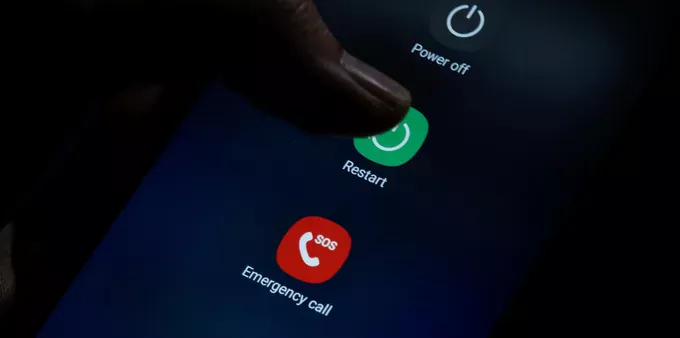
Mulai ulang saat diperlukan: ponsel akan otomatis restart ketika mendeteksi performa mulai melambat.
Mulai ulang sesuai jadwal: atur hari dan jam tertentu untuk restart rutin.
Di beberapa perangkat Galaxy yang lebih lama, jalurnya bisa sedikit berbeda:
Pengaturan > Perawatan Perangkat > ikon tiga titik (⋮) > Lanjutan > Optimasi Otomatis
Apa pun model Galaxy kamu, Optimasi Otomatis sanggup menjaga performa tetap stabil tanpa perlu sering-sering utak-atik pengaturan.
3. Mode Gelap: Lebih Hemat, Lebih Nyaman di Mata
Mayoritas ponsel Galaxy terbaru memakai layar AMOLED. Artinya, piksel yang menampilkan warna hitam benar-benar dimatikan dan hampir tidak mengonsumsi daya.
Dengan mengaktifkan Mode Gelap, kamu bukan cuma mengubah tampilan, tetapi juga secara halus menghemat baterai.
Cara menyalakannya:
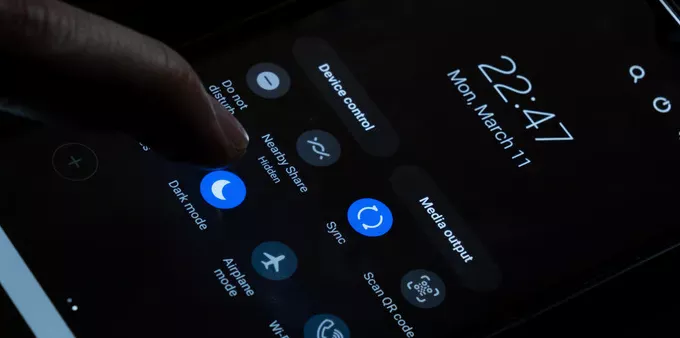
Pakai tombol di Panel Pengaturan Cepat, atau
Masuk ke Pengaturan > Tampilan > pilih “Gelap”
Kamu juga bisa menjadwalkannya:
Buka Pengaturan mode gelap
Aktifkan “Nyalakan sesuai jadwal”
Pilih otomatis saat matahari terbenam atau jam tertentu
Keuntungan Mode Gelap:
Tampilan lebih lembut dan nyaman di ruangan minim cahaya
Mengurangi silau dan mengurangi ketegangan mata
Menghemat daya karena layar jadi lebih irit
Mode ini diterapkan di antarmuka One UI dan banyak aplikasi utama, jadi ponsel tampak seragam dan lebih enak dilihat.
4. Batasi Proses Latar Belakang Biar RAM Tidak Kewalahan
Banyak aplikasi suka “diam-diam” tetap aktif di latar belakang. Kalau dibiarkan, RAM penuh, baterai cepat habis, dan ponsel jadi terasa berat.
Solusinya: batasi berapa banyak proses yang diizinkan berjalan di belakang layar lewat Opsi Pengembang.
Langkah mengaktifkannya:
Masuk Pengaturan > Tentang ponsel > Informasi perangkat lunak
Gulir ke Nomor build, lalu ketuk tujuh kali
Akan muncul notifikasi bahwa Opsi Pengembang sudah aktif
Kembali ke Pengaturan > Opsi Pengembang
Cari dan ketuk “Batas proses latar belakang”
Di sini, kamu bisa memilih berapa banyak proses latar belakang yang boleh tetap hidup dalam satu waktu.
Rekomendasi seimbang:
Batasi hingga empat proses latar belakang untuk kombinasi yang pas antara multitasking dan kelancaran.
Jika kamu set terlalu rendah, aplikasi mungkin akan lebih sering reload saat dibuka lagi. Tapi untuk Galaxy lawas, pengaturan ini bisa terasa sangat membantu.
5. Nyalakan Pembaruan Otomatis untuk Sistem dan Aplikasi
Samsung rutin merilis update untuk memperbaiki bug, meningkatkan performa, dan memperkuat keamanan. Model terbaru seperti Galaxy S25 bahkan dijanjikan hingga tujuh tahun pembaruan.
Sayangnya, banyak pengguna mengabaikan notifikasi update atau menundanya terus, sampai akhirnya ponsel tertinggal jauh dari sisi fitur maupun keamanan.
Untuk mencegah hal ini, aktifkan saja pembaruan otomatis.
Untuk sistem Android dan One UI:
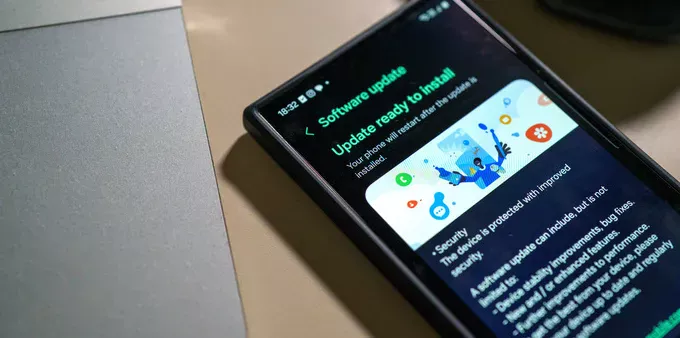
Masuk ke Pengaturan > Pembaruan perangkat lunak > Unduh otomatis
Pilih apakah hanya lewat Wi-Fi atau juga pakai data seluler
Untuk aplikasi di Google Play Store:
Buka Google Play Store
Ketuk ikon profil di kanan atas
Masuk Pengaturan > Preferensi jaringan > Pembaruan aplikasi otomatis
Pilih metode koneksi yang diinginkan
Dengan pengaturan ini, ponsel dan aplikasi favorit kamu akan selalu up to date tanpa perlu repot cek manual.
6. Maksimalkan Daya dengan Baterai Adaptif & Kecerahan Adaptif
Dua senjata rahasia hemat daya di Galaxy adalah Baterai Adaptif dan Kecerahan Adaptif. Keduanya memakai kecerdasan buatan untuk mempelajari kebiasaan kamu.
Baterai Adaptif
Fitur ini mempelajari aplikasi apa yang paling sering kamu gunakan. Aplikasi yang jarang dibuka akan dibatasi aktivitas latar belakangnya secara otomatis.
Hasilnya:
Daya tidak terbuang percuma ke aplikasi yang tidak penting
Masa pakai baterai lebih panjang tanpa harus kamu atur satu per satu
Aktifkan lewat:
Pengaturan > Perawatan Baterai dan Perangkat > Baterai > Pengaturan baterai lainnya
Nyalakan Baterai Adaptif
Kecerahan Adaptif
Layar adalah salah satu komponen paling boros daya. Kecerahan Adaptif membantu mengatur brightness berdasarkan lingkungan dan preferensi kamu.
Contohnya:
Di ruangan gelap, layar otomatis diredupkan
Di luar ruangan saat terik, layar akan lebih cerah agar tetap terbaca
Untuk mengaktifkan:
Masuk Pengaturan > Tampilan
Aktifkan Kecerahan adaptif
Ketika kedua fitur ini berjalan bersamaan, ponsel akan terasa lebih pintar, hemat daya, dan tetap responsif seharian.
7. Pakai RAM Plus untuk Multitasking Lebih Leluasa
RAM Plus adalah fitur yang mengubah sebagian penyimpanan internal menjadi memori virtual. Fitur ini debut di Galaxy A52s 5G pada 2021 dan kini hadir di banyak seri Galaxy.
Saat RAM fisik hampir penuh—misalnya ketika kamu streaming, gaming, sambil chat—RAM Plus akan mengambil alih dengan meminjam sedikit ruang storage untuk menjaga aplikasi tetap aktif di latar.
Cara mengatur RAM Plus:
Buka Pengaturan > Perawatan Baterai dan Perangkat > Memori > RAM Plus
Pilih kapasitas yang ingin dialokasikan (umumnya 2GB hingga 8GB, tergantung model)
Setelah memilih, restart ponsel agar perubahan berlaku
Catatan penting:
RAM Plus bukan pengganti RAM fisik, tapi bisa jadi “bantalan” tambahan yang membantu multitasking terasa lebih halus
Sangat berguna untuk perangkat kelas menengah yang RAM-nya tidak terlalu besar
8. Atur Kelancaran Gerak: Mau Super Smooth atau Super Irit?
Samsung terkenal dengan layar ber-refresh rate tinggi. Di Galaxy kamu, pengaturan ini ada di menu Kelancaran Gerak, dan inilah salah satu setting yang paling terasa efeknya.
Masuk ke:
Pengaturan > Tampilan > Kelancaran gerak
Biasanya, kamu akan menemukan dua opsi:
Adaptif: refresh rate bisa naik hingga 120Hz untuk scroll dan animasi super halus, lalu turun otomatis saat hanya dipakai baca atau chat.
Standar: refresh rate dibatasi ke 60Hz untuk menghemat baterai.
Beberapa poin yang perlu dipertimbangkan:
Mode Adaptif cocok untuk kamu yang hobi gaming, sering multitasking, dan suka tampilan super mulus.
Mode Standar lebih pas kalau kamu mengejar daya tahan, terutama di ponsel dengan baterai lebih kecil seperti Galaxy S24 atau Z Flip 6.
Keunggulan utama pengaturan ini adalah fleksibilitas. Kamu bisa memilih sendiri apakah ingin Galaxy terasa secepat mungkin, atau lebih hemat baterai untuk menemani aktivitas seharian.
Penutup: Optimalkan Dulu, Baru Pikir Ganti Ponsel
Dengan delapan pengaturan ini, kamu bisa memeras potensi maksimal dari Samsung Galaxy yang sekarang kamu pakai—tanpa keluar uang sepeser pun.
Ringkasnya:
Bersihkan storage lewat Device Care
Aktifkan Optimasi Otomatis
Pakai Mode Gelap untuk baterai lebih awet dan mata lebih nyaman
Batasi proses latar belakang agar RAM tidak cepat penuh
Nyalakan pembaruan otomatis untuk sistem dan aplikasi
Gunakan Baterai Adaptif dan Kecerahan Adaptif
Tambahkan memori virtual dengan RAM Plus
Sesuaikan Kelancaran Gerak sesuai kebutuhan
Dengan sedikit waktu di menu Pengaturan, ponsel yang tadinya terasa biasa-biasa saja bisa berubah jadi jauh lebih cepat, lebih hemat, dan lebih enak dipakai setiap hari.