
Apa Itu Pengaturan Samsung Tersembunyi untuk Hemat Ruang Penyimpanan?
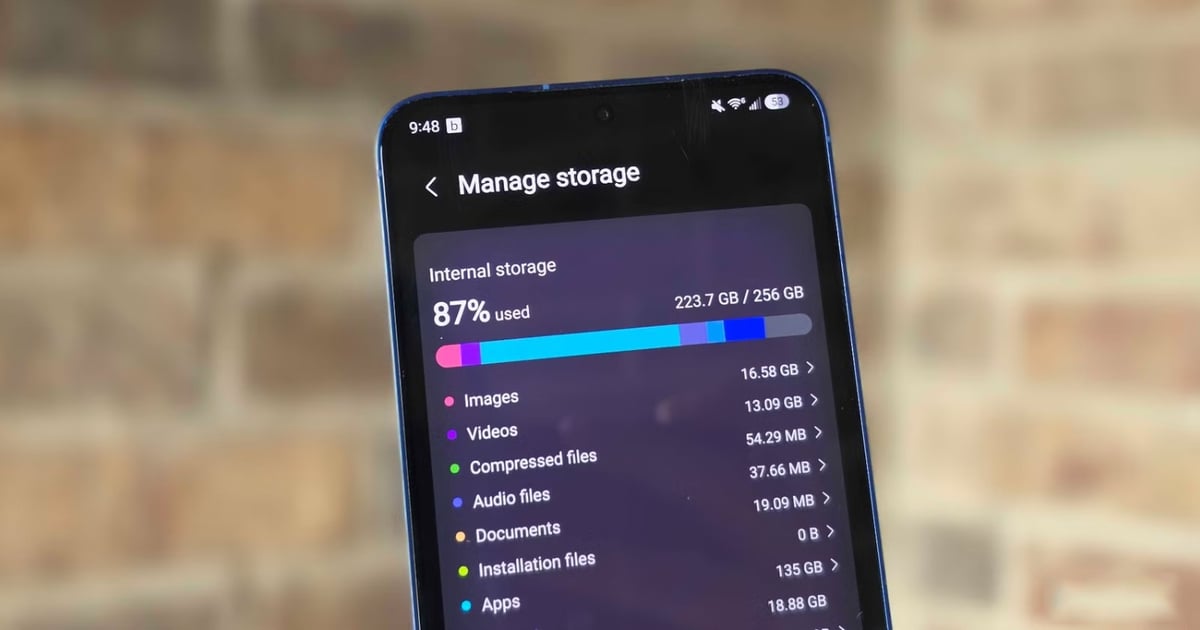
Pengaturan Samsung tersembunyi untuk hemat ruang penyimpanan adalah fitur di menu Perawatan Perangkat yang menghapus cadangan foto dan video sebelum diedit tanpa menghilangkan hasil edit atau kenangan penting di Galeri, sehingga pengguna bisa menghemat memori internal hingga puluhan gigabyte tanpa perlu menghapus aplikasi, dokumen kerja, atau file pribadi lain dari ponsel mereka. Fitur ini memanfaatkan fakta bahwa setiap kali Anda mengedit foto atau video di aplikasi Galeri, ponsel menyimpan dua versi: file asli dan versi yang sudah diedit. File asli disimpan di latar belakang sebagai cadangan, dan sering tidak terlihat di Galeri biasa. Jika Anda sering mengedit ratusan foto atau konten video, cadangan ini bisa diam-diam memakan memori hingga sekitar 19 GB, terutama pada perangkat yang dipakai untuk konten media intensif.
Mengapa Cadangan Sebelum Edit Menguras Memori Ponsel
Setiap kali Anda mengedit foto atau video di aplikasi Galeri Samsung, sistem otomatis membuat salinan file asli agar Anda bisa mengembalikan hasil ke versi awal. Praktik ini aman untuk kenangan, tetapi buruk untuk optimasi memori ponsel jika dibiarkan menumpuk. Pada penggunaan harian, banyak pengguna tidak sadar bahwa satu foto bisa memakan ruang dua kali: satu untuk versi asli, satu untuk versi yang sudah diedit. Pada skala ratusan atau ribuan file, cadangan ini mengisi storage tanpa terlihat di folder foto. Menurut laporan Thanh Niên, pada pengujian Galaxy S25 Plus, file cadangan pra-edit ini dapat memakan ruang lebih dari 19 GB, angka yang sangat besar untuk ponsel dengan kapasitas terbatas. Di sinilah pengaturan Samsung tersembunyi berperan, karena memberi akses langsung untuk menemukan dan menghapus file “tak terlihat” tersebut.
Langkah-Langkah Menghapus Cadangan Pra-Edit Tanpa Hapus File Penting
Untuk mulai hemat ruang penyimpanan, buka Pengaturan di ponsel Samsung, lalu masuk ke menu Perawatan Perangkat & Penyimpanan. Di bagian Penyimpanan, gulir ke bawah hingga Anda menemukan opsi yang berkaitan dengan file sebelum diedit (pra-edit). Pada beberapa antarmuka, Anda mungkin perlu mengetuk Tampilkan Lebih Banyak lalu memilih File Lainnya untuk melihat kategori ini. Setelah terbuka, pilih opsi Cadangan sebelum mengedit, kemudian ketuk Pilih file. Di sini, Anda akan melihat daftar semua file media cadangan yang sebelumnya disembunyikan oleh sistem. Anda bisa meninjau satu per satu atau, jika sudah yakin, ketuk tombol Semua untuk menandai seluruh cadangan. Terakhir, tekan Hapus untuk menghapus file asli yang tidak terpakai. Hasil edit Anda akan tetap aman, sehingga tips storage Android ini tidak mengorbankan konten yang sedang Anda gunakan.
Tips Tambahan Optimasi Memori Ponsel Samsung
Setelah menghapus cadangan pra-edit, lakukan beberapa langkah tambahan untuk optimasi memori ponsel agar hasilnya maksimal. Masih di menu Perawatan Perangkat, jalankan pembersihan berkala pada cache dan file temporer aplikasi. Sinkronkan foto dan video ke layanan cloud seperti Google Photos, kemudian hapus salinan yang sudah aman tersimpan. Fokus pada file besar yang jarang dipakai, seperti video panjang atau proyek kerja lama. Jika storage tetap sempit meski sudah hemat ruang penyimpanan dengan pengaturan Samsung tersembunyi ini, mungkin saatnya mempertimbangkan ponsel dengan kapasitas lebih besar, seperti seri terbaru yang menyediakan opsi 512 GB. Dengan rutin memakai tips storage Android ini, Anda bisa menjaga performa ponsel tetap lancar tanpa perlu menghapus aplikasi favorit atau dokumen penting setiap kali memori mendekati penuh.
komentar