
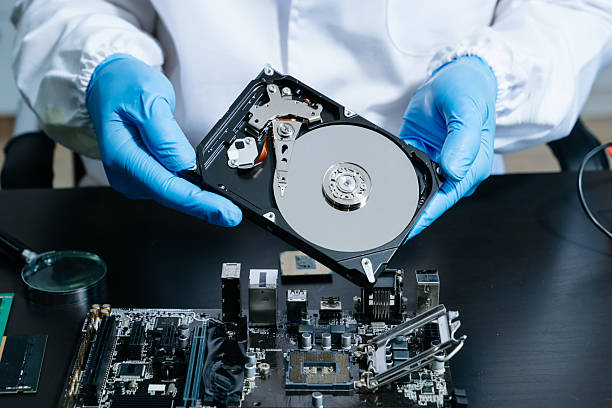
sumber gambar utama: nuttapong punna via iStock
Hard disk (HDD maupun SSD) adalah komponen vital untuk menyimpan sistem operasi, aplikasi, hingga data pribadi. Ketika mulai melambat, muncul pesan error, gagal booting, atau bahkan tidak terbaca sama sekali, dampaknya bisa serius: pekerjaan terhenti dan data terancam hilang.
Dari berbagai sumber panduan di atas, terlihat bahwa tidak semua kerusakan hard disk berarti harus langsung diganti. Ada jenis kerusakan yang masih bisa ditangani sendiri dengan langkah sederhana, ada yang perlu bantuan software khusus, dan ada yang memang harus ditangani teknisi profesional. Kunci utamanya adalah: memahami jenis kerusakan, mencoba langkah troubleshooting yang tepat, dan tahu kapan harus berhenti mencoba sendiri.
Artikel ini merangkum:
Jenis-jenis kerusakan (logis vs fisik)
Sejauh mana hard disk rusak bisa diperbaiki
Langkah awal yang bisa dilakukan sendiri
Kapan harus memakai jasa profesional
Faktor yang memengaruhi biaya perbaikan/pemulihan
Cara mencegah kerusakan agar tidak mudah terulang
Jenis-jenis Kerusakan Hard Disk: Logis vs Fisik
Secara garis besar, kerusakan hard disk dapat dibagi menjadi dua kelompok besar: kerusakan logis dan kerusakan fisik. Pada beberapa sumber juga disebutkan secara spesifik istilah bad sector logis dan bad sector fisik.
1. Kerusakan Logis
Kerusakan logis berkaitan dengan data, sistem file, dan software, bukan komponen mekanis di dalam hard disk. Beberapa bentuk kerusakan logis yang muncul di berbagai referensi antara lain:
File system corrupt (NTFS, FAT, MFT/FAT corrupt):
MFT (Master File Table) atau FAT yang rusak membuat partisi tidak terbaca.
Muncul pesan seperti “File or directory is corrupted and unreadable” atau drive diminta diformat.
Bad sector logis:
Disebabkan pemakaian, mati listrik mendadak, atau error sistem file.
Biasanya masih bisa ditangani dengan utilitas seperti CHKDSK atau software khusus.
Kerusakan sistem operasi / sistem file Windows:
Tidak bisa booting, sering BSOD (blue screen), sistem sangat lambat.
Bisa terkait error di sistem file, bukan langsung di hardware.
Masalah partisi:
Partisi hilang, tidak memiliki drive letter, atau terdeteksi sebagai RAW/tidak terformat.
Masalah driver dan firmware:
Driver hard disk/SSD yang usang atau rusak.
Firmware SSD yang bermasalah bisa memicu gangguan performa dan deteksi.
Infeksi virus/malware:
Dapat merusak struktur data, partisi, atau sistem file.
Kerusakan logis inilah yang paling sering masih bisa diperbaiki dengan berbagai langkah software dan pengaturan sistem.
2. Kerusakan Fisik
Kerusakan fisik menyangkut komponen hardware:
Bad sector fisik:
Sektor di piringan (HDD) atau sel NAND (SSD) benar-benar rusak.
Biasanya menyebabkan file sulit dibaca, proses lambat, sering hang.
Komponen internal rusak:
Head, piringan magnetik, motor, atau rangkaian elektronik rusak akibat usia, guncangan, atau panas berlebih.
Kerusakan akibat benturan/guncangan:
Terjatuh, tertindih, atau sering dipindah saat sedang aktif, terutama pada HDD eksternal.
Overheating (panas berlebihan):
Ventilasi buruk, penggunaan berlebihan, tidak ada pendinginan memicu penurunan kinerja dan kerusakan komponen.
Masalah suplai daya dan kabel:
Kabel SATA/USB atau power supply rusak/longgar, meski bukan merusak piringan langsung, bisa memicu error berulang dan kerusakan lanjutan.
Kalau sudah menyangkut kerusakan fisik berat (suara klik keras, komponen terbakar, piringan cacat), ruang perbaikan mandiri sangat terbatas dan biasanya perlu penanganan profesional.
Bisakah Hard Disk Rusak Diperbaiki? Menganalisis Tingkat Kerusakan
Dari kumpulan artikel terlihat pola yang konsisten: kemungkinan perbaikan sangat bergantung pada jenis kerusakan.
1. Kerusakan yang Umumnya Masih Bisa Diperbaiki
Kerusakan logis dan error sistem file:
Diperbaiki dengan CHKDSK, fitur pemeriksaan disk di Windows, atau tool perbaikan file system (termasuk yang disertakan di software seperti EaseUS Partition Master).
Bad sector logis ringan:
Bisa di-scan dan ditandai agar tidak dipakai lagi.
Beberapa tools seperti HDD Regenerator dan utilitas low level format sering dipakai dalam contoh di materi.
Masalah driver dan firmware:
SSD bisa diperbaiki dengan update firmware.
HDD/SSD yang tidak terbaca akibat driver rusak sering pulih setelah update/reinstall driver.
Partisi bermasalah (tidak ada drive letter, belum diinisialisasi):
Dapat diatasi melalui Disk Management (assign drive letter, membuat volume baru).
Hard disk tidak terdeteksi karena pengaturan BIOS/UEFI:
Jika ternyata hanya disabled di BIOS, cukup diubah ke AUTO/ON.
Kerusakan-kerusakan ini tidak menjamin 100% berhasil, namun beberapa artikel menegaskan bahwa banyak kasus berhasil pulih dengan langkah software dan pengaturan dasar.
2. Kerusakan yang Hanya Sebagian Bisa Disiasati
Bad sector fisik:
Bisa dipetakan agar tidak dipakai (dengan CHKDSK /r atau tool khusus), tetapi sektor fisik yang rusak tidak benar-benar sembuh.
Sering direkomendasikan untuk segera backup dan bersiap mengganti hard disk.
Hard disk mulai menunjukkan gejala berat:
Sering crash, file sering corrupt, kecepatan I/O sangat lambat.
Beberapa panduan menyarankan pemantauan dengan tool seperti CrystalDiskInfo atau Acronis Drive Monitor.
Jika setelah pemformatan total dan pengecekan ulang masih bermasalah, hard disk dianggap tidak layak pakai.
3. Kerusakan yang Praktis Harus Ditangani Profesional atau Diganti
Kerusakan fisik berat:
Suara klik berulang, dengung tidak biasa, tanda terbakar, panas ekstrem.
Hard disk tidak berputar meski sudah ganti kabel/power dan dicoba di perangkat lain.
SSD dengan sel NAND atau kendali firmware yang rusak berat:
Ditandai dengan drive menjadi read-only permanen, sering crash, atau tidak dikenali BIOS.
Kerusakan yang tidak pulih setelah format ulang dan cek menyeluruh:
Jika setelah format ulang, pemeriksaan bad sector, dan berbagai upaya perbaikan software hasil tes masih menunjukkan error, beberapa sumber dengan tegas menyimpulkan hard disk tersebut tidak dapat diperbaiki dan harus diganti.
Kesimpulannya, **bisa atau tidaknya hard disk diperbaiki sangat bergantung pada:
apakah kerusakannya logis atau fisik,
seberapa parah tingkat kerusakannya,
dan seberapa penting data yang tersimpan**.
Langkah Awal Penanganan Kerusakan Hard Disk (DIY Troubleshooting)

sumber gambar: martin-dm via iStock
Berbagai artikel menyarankan untuk selalu memulai dari langkah-langkah dasar sebelum melakukan tindakan ekstrem seperti format total atau langsung mengganti disk.
1. Amankan Data Terlebih Dahulu
Beberapa panduan SSD/HDD menekankan: sebelum melakukan tindakan perbaikan apa pun, usahakan backup data penting:
Salin ke drive eksternal atau cloud jika masih bisa diakses.
Jika sistem tidak bisa boot, gunakan USB/CD bootable untuk mengakses dan menyalin data.
Jika drive sudah sulit diakses, pertimbangkan software recovery (misalnya disebutkan EaseUS Data Recovery, Recuva, dan sejenisnya) sebelum format.
2. Cek Koneksi dan Perangkat Fisik
Untuk HDD internal maupun eksternal:
Periksa kabel data dan power:
SATA/USB longgar, terlipat, atau putus bisa bikin drive tidak terbaca.
Coba ganti kabel dan port lain.
Pastikan hard disk berputar (HDD):
Nyalakan PC/laptop dan dengarkan apakah ada suara putaran normal.
Jika tidak ada suara sama sekali, coba ganti kabel power, atau pasang di perangkat lain.
Periksa casing dan kabel HDD eksternal:
Kerusakan pada casing atau kabel USB bisa membuat drive seolah-olah rusak, padahal hanya medianya yang bermasalah.
3. Periksa Deteksi di BIOS dan Disk Management
Cek BIOS/UEFI:
Pastikan drive terdeteksi dan tidak di-set OFF.
Gunakan Disk Management (Windows):
Lihat apakah disk muncul sebagai Offline, tanpa drive letter, atau Unallocated.
Lakukan:
Online-kan disk jika statusnya Offline.
Assign drive letter jika tidak ada.
Buat volume baru jika benar-benar kosong/Unallocated.
4. Gunakan CHKDSK dan Fitur Error Checking
Banyak artikel mengulang satu metode kunci: CHKDSK.
Jalankan dari Command Prompt (Admin):
`chkdsk C: /f /r /x` (ganti C: dengan huruf drive yang bermasalah).
Atau melalui Properties > Tools > Check di File Explorer.
Tujuan:
Mencari dan memperbaiki error sistem file.
Menandai sektor bermasalah agar tidak dipakai.
Pada kasus hard disk eksternal yang tidak terbaca dan muncul pesan “corrupted and unreadable”, CHKDSK sering disarankan sebagai langkah awal. Disebutkan pula bahwa walaupun perintah ini utamanya untuk memeriksa, kadang bisa “memancing” drive agar kembali terdeteksi jika masalahnya bukan bad sector fisik.
5. Update Driver dan Firmware
Beberapa panduan menggarisbawahi pentingnya driver dan firmware yang up-to-date, terutama untuk SSD:
Update driver disk/USB via Device Manager:
Klik kanan drive > Update driver atau uninstall lalu restart.
Update firmware SSD:
Identifikasi model SSD dan versi firmware.
Unduh tool resmi produsen dan jalankan update.
Ini dapat mengatasi masalah kompatibilitas, bug firmware, dan beberapa gangguan performa.
6. Gunakan Defragmentasi dan Optimasi (untuk HDD)
Untuk HDD dengan gejala lambat atau bad sector logis:
Jalankan Disk Defragment secara berkala.
Tujuannya mengorganisasi ulang data agar akses lebih efisien dan mengurangi beban kerja yang tidak perlu.
Catatan dalam salah satu referensi: defrag disarankan untuk HDD, bukan SSD.
7. Gunakan Software Khusus untuk Bad Sector dan Partisi
Beberapa tool yang disebut di berbagai artikel antara lain:
HDD Regenerator:
Dipakai untuk memeriksa dan mencoba memperbaiki bad sector.
Low Level Format:
Menghapus isi hard disk sampai bersih total.
Digunakan untuk menangani bad sector logis; seluruh data akan hilang.
MiniTool Partition Wizard / EaseUS Partition Master:
Menghapus dan membuat ulang partisi.
Mengganti tipe file system (misal NTFS → FAT32).
Memeriksa dan memperbaiki sistem file, membangun ulang MBR.
Semua langkah dengan software ini hampir selalu menghapus data, sehingga backup dan/atau recovery data sebaiknya dilakukan sebelum menjalankannya.
Kapan Harus Menghubungi Profesional (Jasa Pemulihan Data)
Beberapa artikel secara eksplisit menekankan bahwa tidak semua kerusakan bisa diatasi dengan cara-cara di internet. Ada beberapa situasi ketika membawa ke profesional menjadi opsi paling realistis:
1. Kerusakan Fisik atau Gejala Berat
Hard disk mengeluarkan suara klik, berderak, atau dengung tidak biasa.
Drive tiba-tiba mati dan tidak berputar, meskipun kabel dan power sudah dicek.
Ada tanda fisik: panas berlebih, tanda terbakar, casing rusak, atau hard disk pernah jatuh keras.
Dalam kondisi seperti ini, membongkar sendiri hard disk berisiko memperparah kerusakan. Penanganan profesional biasanya dilakukan di lingkungan khusus dan dengan peralatan yang sesuai.
2. Data Sangat Penting
Contoh yang diangkat dalam salah satu artikel: skripsi mahasiswa yang disimpan di hard disk eksternal. Jika data sangat penting dan tidak punya backup:
Jasa pemulihan data menjadi sangat relevan, meskipun biayanya tidak murah.
Disebutkan bahwa dalam situasi seperti ini, biaya sering kali bukan lagi kendala utama dibanding risiko kehilangan data permanen.
3. Semua Langkah DIY Gagal
Jika:
Sudah mencoba CHKDSK, update driver, pengecekan kabel, Disk Management, bahkan format low-level;
Hard disk tetap tidak terbaca atau terus error;
Maka beberapa sumber menyarankan segera konsultasi ke tempat servis hard disk yang berpengalaman. Selain itu, disarankan untuk mengecek reputasi layanan (misalnya lewat review pelanggan) sebelum memutuskan.
Faktor yang Mempengaruhi Biaya Perbaikan dan Pemulihan Data
Data di materi tidak memberikan angka spesifik, tetapi dari cara pembahasannya terlihat beberapa faktor yang memengaruhi biaya:
Jenis Kerusakan
Kerusakan logis biasanya hanya memerlukan software atau pengaturan sistem, cenderung lebih murah.
Kerusakan fisik (head/piringan rusak, PCB terbakar) umumnya jauh lebih mahal karena butuh pembongkaran dan peralatan khusus.
Tingkat Keparahan
Bad sector ringan atau error sistem file sederhana bisa ditangani dengan tool standar.
Drive yang sama sekali tidak terdeteksi atau rusak parah lebih sulit dan mahal untuk dipulihkan.
Jenis Media (HDD vs SSD, Internal vs Eksternal)
SSD memiliki karakteristik kerusakan berbeda (sel NAND, firmware, MBR), sehingga mungkin memerlukan alat dan pendekatan berbeda dibanding HDD.
Nilai dan Volume Data
Semakin banyak dan semakin penting data, semakin besar kemungkinan pengguna memilih paket pemulihan yang lebih lengkap, dengan biaya lebih tinggi.
Secara umum, beberapa artikel menegaskan bahwa biaya perbaikan/pemulihan bisa terasa mahal, tetapi dibanding kehilangan data penting, banyak pengguna tetap menganggapnya layak.
Pencegahan: Tips Menjaga Hard Disk Agar Tidak Mudah Rusak
Hampir semua referensi menutup pembahasannya dengan penekanan pada pencegahan. Beberapa tips yang berulang dan saling melengkapi antara lain:
1. Hindari Panas Berlebihan
Pastikan ventilasi casing dan laptop baik.
Gunakan cooling pad jika laptop sering dipakai lama.
Hindari meletakkan laptop di permukaan yang menutup ventilasi (kasur, bantal).
2. Jangan Gunakan Terus-menerus Tanpa Jeda
Penggunaan berlebihan membuat hard disk terus bekerja, meningkatkan suhu dan keausan.
Sesekali beri waktu istirahat agar temperatur turun.
3. Hindari Guncangan dan Benturan
Jangan memindahkan laptop atau hard disk eksternal saat drive sedang aktif.
Gunakan tas dan casing pelindung ketika membawa perangkat.
Jangan menindih laptop/hard disk dengan benda berat.
4. Jaga Prosedur On/Off dan Listrik
Hindari mematikan komputer secara paksa (pencet power lama, cabut listrik).
Pakai UPS pada PC untuk mencegah mati listrik mendadak.
Gunakan fitur “Safely Remove” sebelum mencabut hard disk eksternal/USB.
5. Kelola Instalasi dan Penggunaan Software
Jangan terlalu sering install ulang sistem operasi.
Install hanya aplikasi yang benar-benar diperlukan.
Rutin bersihkan file sampah dan lakukan defragmentasi pada HDD.
6. Jaga Ruang Kosong Hard Disk
Jangan biarkan kapasitas penuh 100%.
Sisakan ruang kosong (beberapa panduan menyarankan sebagian kapasitas) agar sistem dapat berjalan lebih lega dan drive tidak terlalu terbebani.
7. Gunakan Antivirus yang Terpercaya dan Terupdate
Virus dan malware dapat merusak sistem file, partisi, bahkan mengakibatkan drive tidak terbaca.
Lakukan pemindaian berkala, terutama jika sering mengunduh dari sumber tidak jelas atau banyak mencolokkan media eksternal.
8. Lakukan Pemeriksaan Kesehatan Hard Disk Secara Berkala
Gunakan fitur seperti Check Disk di Windows.
Beberapa artikel menyarankan software pemantau seperti Acronis Drive Monitor atau CrystalDiskInfo untuk memantau suhu dan status kesehatan (SMART).
9. Rutin Backup Data
Di hampir semua pembahasan, backup muncul sebagai garis pertahanan terakhir:
Backup ke hard disk eksternal, NAS, atau cloud.
Lakukan secara rutin, bukan hanya saat masalah muncul.
Fokus pada data yang benar-benar penting: dokumen pekerjaan, foto keluarga, proyek, dan lain-lain.
Pentingnya Data dan Keputusan Terbaik
Dari berbagai artikel yang dibahas, dapat ditarik beberapa poin penting:
Tidak semua hard disk rusak harus langsung dibuang. Banyak kasus kerusakan logis yang masih bisa diperbaiki dengan langkah dasar seperti CHKDSK, update driver/firmware, pengaturan BIOS/Disk Management, hingga penggunaan software partisi dan low level format.
Kerusakan fisik dan gejala berat (suara aneh, hard disk tidak berputar, sering crash parah) biasanya menandakan masalah yang jauh lebih serius. Pada tahap ini, hard disk sering kali tidak bisa dikembalikan ke kondisi benar-benar normal dan lebih aman diganti.
Data sering kali jauh lebih berharga daripada perangkatnya. Karena itu, sebelum melakukan langkah perbaikan yang destruktif (format, low level format, delete all partition), backup dan/atau recovery data sebaiknya menjadi prioritas.
Jasa profesional pemulihan data menjadi solusi terbaik ketika kerusakan fisik terjadi atau data sangat penting. Biayanya memang bisa tinggi, namun sebanding dengan nilai data yang terselamatkan.
Pencegahan selalu lebih murah daripada perbaikan. Menjaga suhu, menghindari benturan, mematikan perangkat dengan benar, tidak memaksa hard disk bekerja berlebihan, menjaga kebersihan sistem dari virus, serta rutin backup dan cek kesehatan drive, semuanya berperan besar memperpanjang usia hard disk dan mengurangi risiko kehilangan data.
Pada akhirnya, menjawab pertanyaan: “Bisakah hard disk rusak diperbaiki?”
Untuk kerusakan logis dan masalah ringan: sering kali bisa diperbaiki dan masih dapat digunakan.
Untuk kerusakan fisik atau kerusakan parah yang berulang: lebih bijak memfokuskan upaya pada penyelamatan data dan mempertimbangkan penggantian hard disk.
Checkout HDD Eksternal di KuyBeli!
Memahami perbedaan keduanya akan membantu Anda mengambil keputusan terbaik: mencoba perbaikan mandiri sejauh aman, dan tahu kapan saatnya menyerahkan pada ahlinya atau mengganti perangkat agar data dan produktivitas tetap terjaga.
komentar