
Main Mobile Legends di PC: Bukan Cuma Soal Layar Lebar
Mobile Legends: Bang Bang memang bukan pendatang baru, tapi hype-nya masih gila-gilaan. Hero baru terus bermunculan, sistem matchmaking makin rapi, dan gameplay tetap stabil. Wajar kalau banyak pemain mulai mikir: “Gimana kalau ML gue pindahin ke PC aja?”
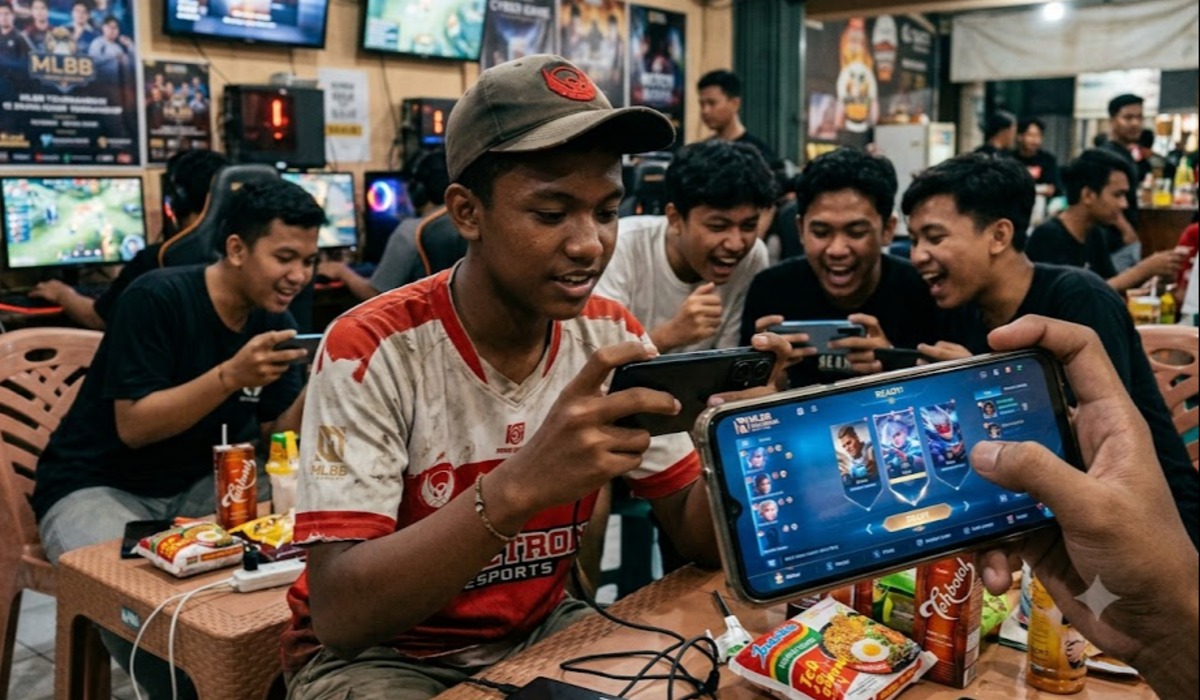
Main di HP memang praktis, tapi ada banyak gangguan:
Layar sempit, jari sering bertumpuk
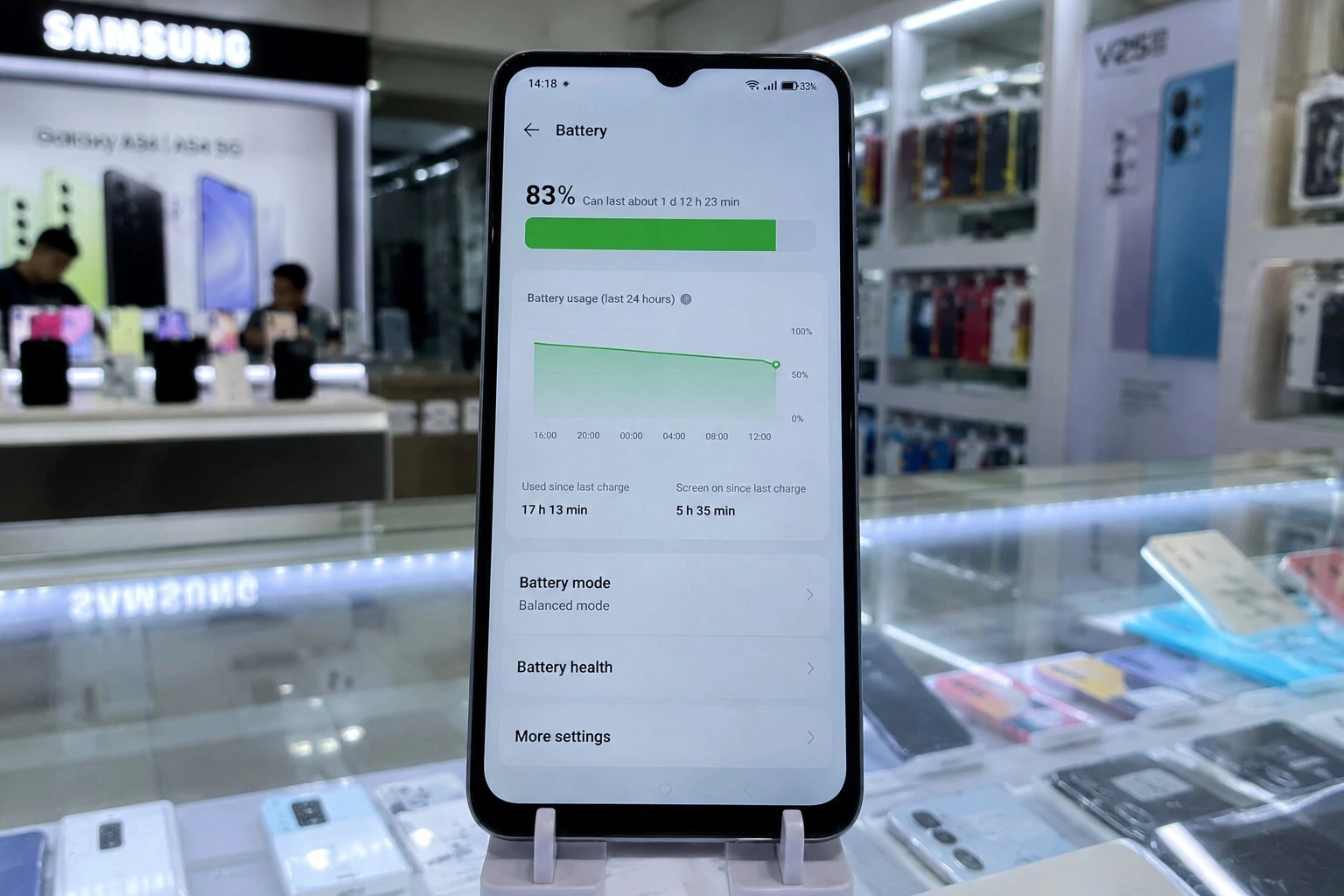
HP cepat panas, baterai menjerit
Notifikasi WhatsApp, Telegram, atau panggilan tiba-tiba muncul pas lagi war
Di titik inilah emulator Android di PC jadi solusi. Bukan sekadar alat bantu, emulator bisa ngubah total cara kamu menikmati Mobile Legends: layar lebih besar, kontrol keyboard + mouse lebih presisi, dan performa yang jauh lebih stabil.
Buat yang masih mikir emulator itu ribet, sekarang sudah beda cerita. Mayoritas emulator modern punya instalasi simpel dan sudah menyediakan pengaturan kontrol khusus Mobile Legends, jadi kamu benar-benar bisa:
Download
Login
Langsung push rank
Kalau HP kamu sering lag atau FPS drop, pindah ke emulator bisa jadi penyelamat MMR.
5 Emulator Android Terbaik untuk Mobile Legends
Di bawah ini adalah daftar emulator yang paling sering direkomendasikan pemain Mobile Legends. Penilaian diambil dari:
Stabilitas performa
Kemudahan setting kontrol
Ringan atau tidaknya di sistem
Pengalaman nyata dari pemain
1. BlueStacks (BlueStacks 5 / BlueStacks X)
Kalau ngomongin emulator Android, nama pertama yang nyangkut di kepala hampir semua gamer adalah BlueStacks. Sudah eksis sejak lama, dan sampai sekarang masih terus di-upgrade supaya tetap relevan dengan game-game kompetitif.
Kekuatan utama BlueStacks ada di stabilitas. Emulator ini berjalan mulus di banyak jenis laptop/PC, terutama yang punya RAM minimal 4 GB. Ada dua mode menarik yang bisa disesuaikan dengan kebutuhan:
Eco Mode untuk hemat resource
Performance Mode untuk performa maksimal
Ditambah lagi, ada fitur Smart Controls yang otomatis mengoptimalkan kontrol keyboard khusus game MOBA seperti Mobile Legends.
BlueStacks juga mendukung pengaturan resolusi tinggi dan refresh rate yang bisa diset hingga 240 FPS (kalau hardware kamu kuat). Jadi buat yang ngejar gameplay super smooth, ini opsi yang sangat menggoda.
Fitur lain yang nggak kalah menarik adalah multi-instance. Kamu bisa buka beberapa akun ML sekaligus, cocok untuk:
Main akun utama + akun smurf
Ngerjain misi event di banyak akun
Kelebihan BlueStacks:
Interface modern dan mudah dipahami
Ada pengaturan kontrol bawaan khusus Mobile Legends
Kompatibel dengan GPU eksternal
Banyak opsi tuning performa (FPS, resolusi, mode hemat daya)
Kekurangan BlueStacks:
Cukup berat untuk PC dengan RAM di bawah 4 GB
Iklan kadang muncul jika kamu belum login
2. LDPlayer 9
LDPlayer sering disebut sebagai pesaing paling serius BlueStacks. Fokus utamanya simpel: ringan, cepat, dan presisi.
Emulator ini punya beberapa keunggulan yang bikin pemain Mobile Legends betah:
Booting cepat
Ringan di PC spesifikasi menengah ke bawah
Kontrol sangat responsif untuk game kompetitif
LDPlayer mendukung frame rate hingga 120 FPS dan punya fitur High Frame Rate yang sangat terasa bedanya di mode ranked atau turnamen komunitas.
Salah satu senjata andalannya adalah fitur keyboard mapping yang sangat detail. Kamu bisa:
Mengatur tap-tap untuk skill tertentu
Drag-and-hold untuk aim skill shot
Bikin custom script buat auto-cast atau combo tertentu
Kelebihan LDPlayer:
Ringan, cocok untuk PC “kentang”
Pemetaan tombol fleksibel dan detail
Jarang crash
Update rutin, termasuk optimasi khusus untuk game Mobile Legends
Kekurangan LDPlayer:
UI terlihat sedikit jadul dibanding kompetitornya
Muncul beberapa iklan di halaman utama emulator
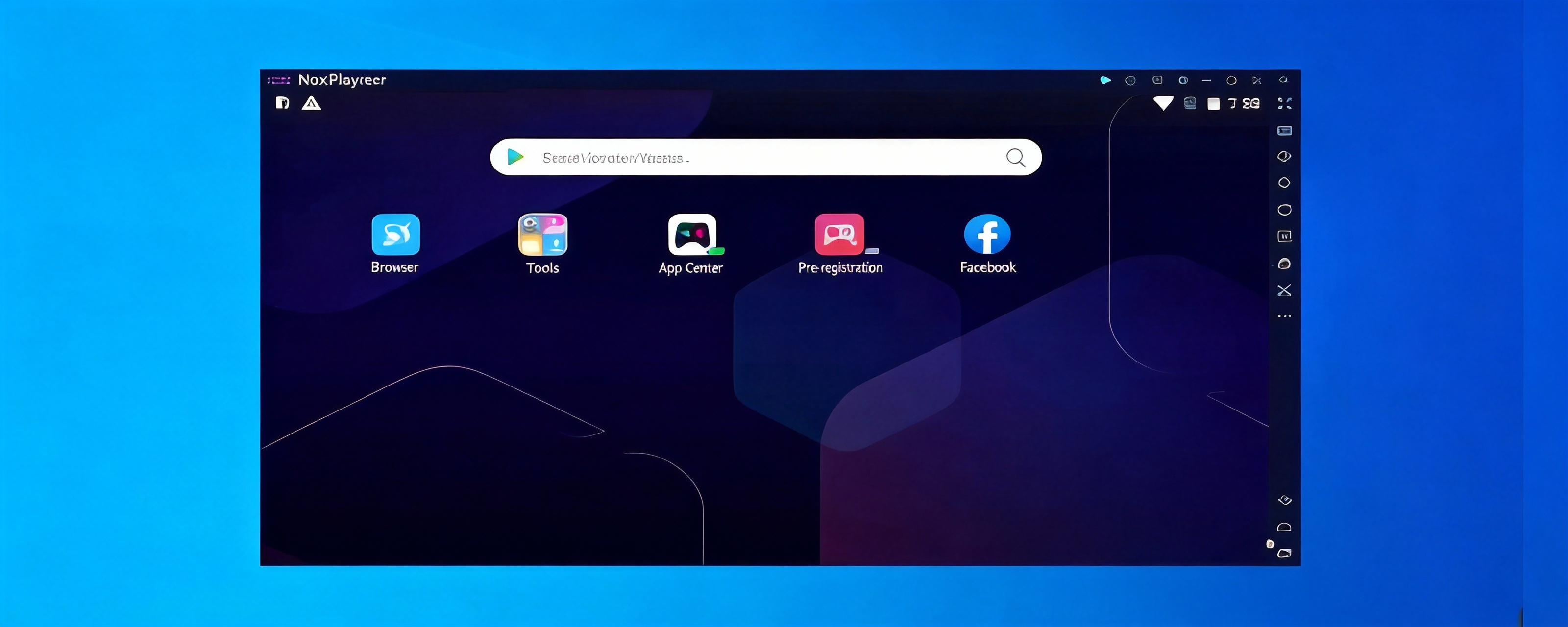
3. NoxPlayer 7
Buat kamu yang pengin sesuatu yang simple tapi tetap bertenaga, NoxPlayer adalah pilihan yang sangat ramah pengguna.
Tampilan antarmukanya mirip Android biasa, jadi pengguna HP Android akan langsung familiar. Untuk Mobile Legends, Nox menyediakan mode gaming khusus yang bisa diaktifkan hanya dengan beberapa klik.
Pengaturan tombolnya pun mudah: cukup drag & drop ikon tombol ke posisi virtual button di layar game.
Yang bikin Nox menarik adalah fitur macro. Kamu bisa:
Menggabungkan beberapa aksi ke satu tombol
Mengatur kombinasi tombol untuk combo tertentu
Menyesuaikan semua kontrol dengan gaya main pribadi
Kelebihan NoxPlayer:
UI sangat familiar untuk pengguna Android
Proses instalasi cepat
Relatif ringan di PC standar
Cocok untuk pemula yang baru pindah dari HP ke PC
Kekurangan NoxPlayer:
Bisa terjadi freeze jika kamu multitasking berlebihan
Teknologi grafisnya tidak secepat beberapa emulator lain
4. Gameloop (Tencent Gaming Buddy)
Gameloop awalnya dikembangkan buat PUBG Mobile, tapi sekarang sudah mendukung berbagai game termasuk Mobile Legends. Fokus utamanya jelas: optimalisasi untuk game kompetitif.
Keunggulan Gameloop:
Fitur anti-lag bawaan
Sistem rendering yang mampu menghaluskan grafik meski di setting medium
Deteksi otomatis untuk gamepad atau keyboard tambahan tanpa instal plugin tambahan
Namun ada satu catatan penting: Gameloop bukan emulator Android full system. Artinya, kamu:
Tidak bisa mengakses Google Play Store secara penuh
Sering kali harus install APK Mobile Legends secara manual
Kalau kamu nggak masalah dengan proses setup sedikit lebih panjang, Gameloop bisa jadi senjata kuat untuk urusan performa.
Kelebihan Gameloop:
Dioptimalkan untuk game kompetitif
FPS sangat stabil di sekitar 60 tanpa perlu overclock
Mendukung DirectX dan OpenGL+
Kekurangan Gameloop:
Tidak mendukung semua game Android
Instalasi beberapa game butuh APK manual
5. MEmu Play
MEmu Play sering kali kurang populer di obrolan komunitas, padahal dari segi performa untuk Mobile Legends, emulator ini sangat bisa diandalkan.
Keunggulannya yang jarang dimiliki emulator lain adalah dukungan banyak versi Android, mulai dari Android 5 sampai Android 11. Artinya, kamu bisa:
Menjalankan game di environment yang paling kompatibel
Menyesuaikan versi Android untuk eksperimen atau kebutuhan tertentu
Kustomisasi di MEmu juga cukup dalam. Kamu bisa mengatur:
Root access
GPS palsu (mock location)
Virtual storage
Buat kamu yang suka ngulik atau bikin konten gameplay, fitur seperti ini sangat membantu.
Kelebihan MEmu Play:
Versi Android fleksibel (5–11)
Multi-instance tetap mulus kalau PC kamu kuat
Ada mode screen record internal untuk rekam gameplay
Kekurangan MEmu Play:
UI bisa terasa membingungkan buat pemula
Setup awal butuh waktu lebih lama agar benar-benar optimal
Cara Instal BlueStacks untuk Main Mobile Legends
Kalau kamu masih bingung mau mulai dari mana, BlueStacks adalah pilihan paling aman untuk pemula sekaligus cukup powerful buat yang serius push rank.
Berikut panduan instalasinya yang sudah diringkas dan dipermudah.
Langkah-Langkah Instalasi BlueStacks
Download Installer BlueStacks
Unduh file installer BlueStacks langsung dari situs resminya. Pastikan kamu memilih versi yang sesuai dengan sistem operasi (Windows atau macOS) dan hindari sumber yang tidak jelas demi keamanan.Jalankan Proses Instalasi
Setelah file selesai diunduh, klik dua kali dan ikuti instruksi di layar. Tunggu sampai proses instalasi selesai. BlueStacks akan otomatis menyesuaikan konfigurasi dasar dengan spesifikasi PC kamu.Login Akun Google
Saat pertama kali dibuka, BlueStacks akan meminta kamu login ke akun Google. Ini diperlukan untuk mengakses Google Play Store. Kamu bebas menggunakan akun utama atau akun khusus gaming.Install Mobile Legends: Bang Bang
Buka Google Play Store di dalam BlueStacks, ketik “Mobile Legends: Bang Bang” di kolom pencarian, lalu klik Install. Tunggu hingga proses selesai.Jalankan Game di BlueStacks
Setelah terpasang, ikon Mobile Legends akan muncul di layar utama BlueStacks. Klik ikon tersebut dan game akan berjalan layaknya di HP Android, tapi dengan kelebihan layar besar dan kontrol lebih nyaman.
Setting Kontrol Keyboard & Mouse di BlueStacks
BlueStacks sudah menyediakan preset kontrol bawaan untuk Mobile Legends, tapi kamu tetap bisa mengubahnya agar sesuai dengan gaya bermainmu.
Ikuti langkah berikut untuk mengatur kontrol:
Buka Mobile Legends di BlueStacks
Jalankan game sampai kamu masuk ke lobby utama agar semua elemen UI muncul.Aktifkan Game Controls
Klik ikon keyboard kecil di sisi kanan tampilan BlueStacks. Biasanya tertulis “Game Controls” atau “Controls Editor”.Pilih Preset atau Atur Manual
Kamu bisa langsung memakai preset bawaan atau mengeditnya sendiri. Beberapa pengaturan standar yang umum dipakai:W, A, S, D = Gerakan hero
Klik kanan = Basic attack
Q, E, R, F, Space = Skill dan item aktif
Tab atau Shift = Target lock atau auto aim
Drag ikon tombol dari panel editor ke area tombol virtual di dalam game (joystick, skill, item, dsb.)
Simpan & Coba di Dalam Match
Setelah selesai mengatur, klik Save, lalu masuk ke mode Practice atau Classic. Coba gerak, serang, dan pakai skill untuk memastikan semua tombol terasa nyaman dan responsif.Aktifkan Smart Controls (Opsional)
Kamu juga bisa mengaktifkan Smart Controls dari pengaturan BlueStacks. Fitur ini membantu sistem mengenali situasi saat kamu harus bergerak, menyerang, atau mengarahkan skill dengan mouse, sehingga kontrol terasa lebih natural saat main ranked.
Penutup: Saatnya Naik Level Main ML di PC
Dengan banyaknya pilihan emulator, kamu bisa menyesuaikan dengan spesifikasi PC, gaya bermain, dan kebutuhan:
Mau yang stabil dan lengkap fitur? BlueStacks
Mau yang ringan tapi tetap ganas? LDPlayer
Mau UI simpel dan ramah pemula? NoxPlayer
Mau optimal buat game kompetitif? Gameloop
Mau fleksibel dan suka ngulik sistem? MEmu Play
Dari segi visual, kontrol, sampai kestabilan, main Mobile Legends di PC lewat emulator bisa terasa lebih nyaman dibanding di banyak smartphone. Apalagi buat kamu yang sering main lama, push rank sampai larut malam, atau sekadar ingin mabar dengan posisi duduk lebih santai di depan monitor besar.
Dengan emulator yang tepat dan setting yang pas, PC kamu bisa jadi “device andalan” baru untuk Mobile Legends, dan siapa tahu, ini juga jadi titik balik perjalanan rank kamu naik ke level berikutnya.