
sumber gambar utama: Mecool
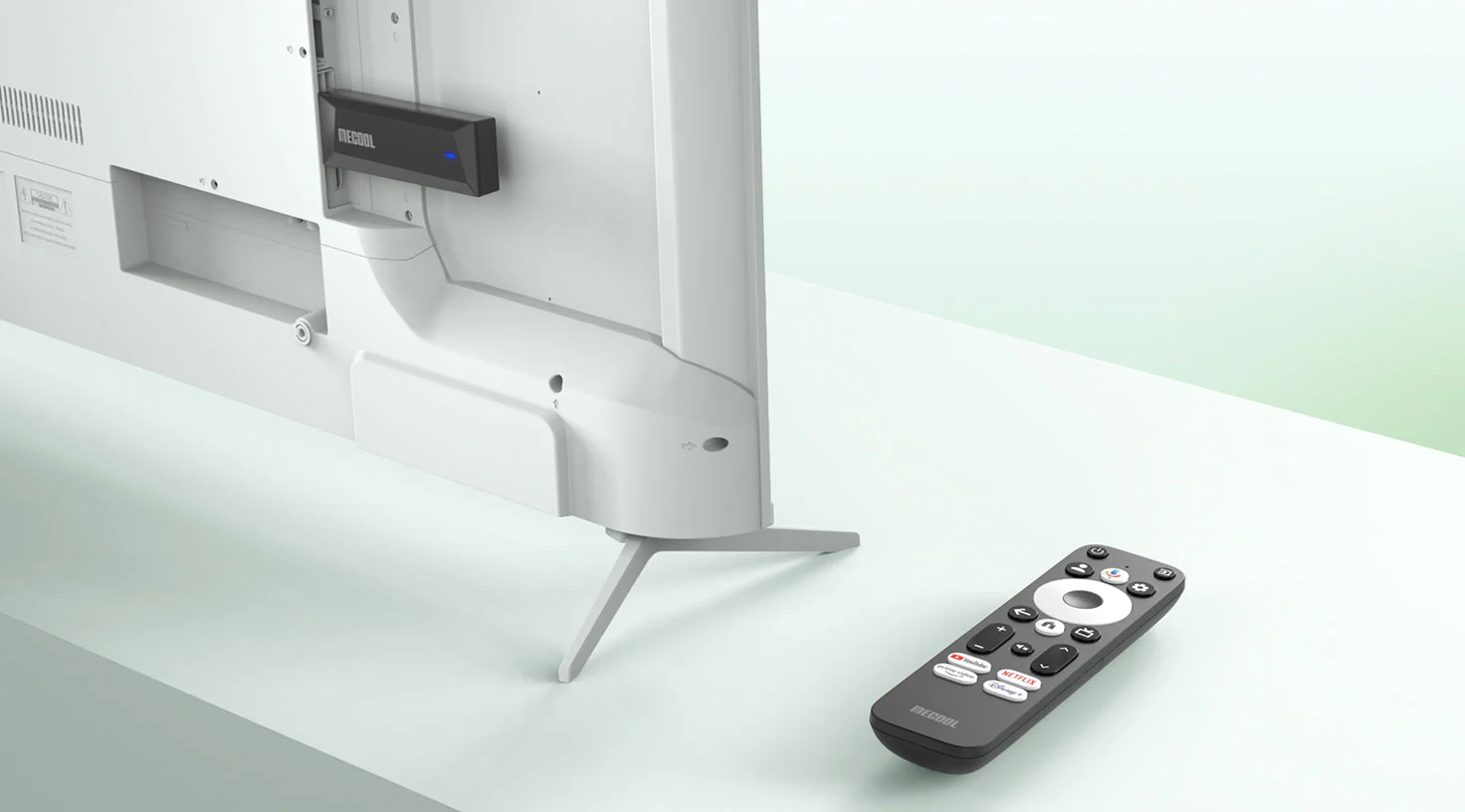
Teknologi hiburan rumah kini berkembang pesat. Salah satu perangkat yang makin populer adalah Android TV Stick, sebuah device kecil yang dicolok langsung ke port HDMI untuk mengubah TV biasa menjadi Smart TV berbasis Android.
Dibanding Android TV Box yang berbentuk kotak dan cenderung lebih besar, TV Stick menawarkan:
Desain lebih ringkas dan portabel.
Instalasi sederhana dan praktis.
Harga umumnya lebih terjangkau.
Meski berukuran kecil, Android TV Stick tetap mampu memberikan pengalaman hiburan yang menarik, termasuk akses ke berbagai aplikasi streaming populer dan dukungan hingga resolusi tinggi seperti 4K Ultra HD (tergantung model, misalnya Noise 4K UltraHD).
Bagi yang ingin menikmati fitur Smart TV tanpa harus membeli TV baru, Android TV Stick menjadi solusi yang hemat, praktis, dan cukup powerful untuk penggunaan harian.
Persiapan Sebelum Instalasi: Apa yang Anda Butuhkan?
Sebelum mulai memasang Android TV Stick, ada beberapa hal yang perlu disiapkan agar proses instalasi berjalan lancar.
Perangkat utama dan koneksi dasar:
TV dengan port HDMI: Android TV Stick dipasang langsung ke port HDMI. Pastikan TV memiliki port ini, biasanya di bagian belakang atau samping.
Sumber daya listrik: TV Stick membutuhkan daya, biasanya melalui kabel USB (USB-C atau sejenis) yang bisa disambungkan ke adaptor atau port USB TV.
Koneksi internet Wi-Fi: Dibutuhkan untuk streaming dan mengunduh aplikasi. TV Stick umumnya mendukung Wi-Fi 2.4G/5G.
Perlengkapan pendukung:
Remote control bawaan: Untuk navigasi awal, memilih bahasa, login akun, dan instal aplikasi.
Akun Google: Diperlukan untuk login ke Play Store dan mengunduh aplikasi.
Jika Anda menggunakan produk tertentu seperti Noise TV Stick 4K UltraHD atau Mi TV Stick Android 9, semua aksesori dasar (stick, kabel, remote, buku panduan, kartu garansi) umumnya sudah disertakan dalam box sehingga bisa langsung digunakan setelah dibuka.
Langkah-langkah Mudah Instalasi Android TV Stick
Instalasi Android TV Stick secara umum bersifat plug-and-play. Berikut alur instalasi yang bisa dijadikan panduan, merangkum langkah di beberapa perangkat seperti Noise TV Stick dan Mi TV Stick.
Sambungkan TV Stick ke TV dan Daya
Colok TV Stick ke port HDMI TV
Cari port HDMI di belakang atau samping TV.
Pasang Android TV Stick hingga terhubung dengan baik.
Sambungkan kabel daya
Hubungkan kabel USB-C (atau kabel daya lain sesuai paket) dari TV Stick ke adaptor listrik atau port USB di TV.
Setelah tersambung, perangkat akan menyala otomatis.
Pilih input HDMI di TV
Nyalakan TV.
Tekan tombol INPUT/SOURCE di remote TV.
Pilih sumber HDMI yang sesuai dengan port tempat TV Stick dicolok, hingga muncul tampilan awal (Welcome screen).
Pengaturan Awal di Layar TV
Pilih bahasa
Gunakan navigasi pada remote TV Stick untuk memilih bahasa yang diinginkan.Hubungkan ke Wi-Fi
Pilih jaringan Wi-Fi rumah Anda.
Masukkan kata sandi menggunakan keyboard di layar.
Perbarui sistem (jika diminta)
Jika ada update software, perangkat akan mengunduh dan memasang secara otomatis.
Proses ini bisa memakan waktu beberapa menit dan mungkin membuat perangkat restart.
Login dengan akun Google
Umumnya ada dua opsi:Masuk dengan email dan password langsung di TV (menggunakan keyboard di layar).
Atau mengikuti instruksi login via ponsel/laptop yang terhubung jaringan sama, lalu memasukkan PIN yang tampil di layar.
Setelah langkah ini selesai, tampilan utama Android TV akan muncul dan TV Stick siap digunakan.
Contoh Instalasi Khusus: Mi TV Stick Android 9
Untuk Mi TV Stick Android 9, langkah praktisnya:
Colokkan Mi TV Stick ke HDMI.
Sambungkan adaptor daya ke listrik.
Pilih input HDMI pada TV.
Hubungkan ke Wi-Fi.
Login ke akun Google.
Instal aplikasi favorit dan mulai menonton.

sumber gambar: xiaomi indonesia official website
Pengaturan Lanjutan dan Aplikasi Penting
Setelah instalasi dasar selesai, langkah berikutnya adalah melakukan pengaturan lanjutan dan menginstal aplikasi yang dibutuhkan.
1. Mengunduh dan Mengelola Aplikasi
Buka Google Play Store di Android TV.
Cari aplikasi streaming seperti Netflix, YouTube, Disney+, Spotify, atau aplikasi lain yang ingin digunakan.
Instal aplikasi satu per satu sesuai kebutuhan.
Android TV Stick dengan Android 10 for TV (seperti Noise TV Stick 4K UltraHD) memberikan tampilan antarmuka yang sederhana, sehingga navigasi dan pengunduhan aplikasi jadi relatif mudah.
2. Menggunakan Remote dan Kontrol Suara
Remote bawaan TV Stick dipakai untuk mengoperasikan semua fungsi dasar: navigasi menu, memilih aplikasi, mengatur volume.
Beberapa model mendukung kontrol suara melalui tombol mikrofon di remote. Ini memudahkan pencarian konten, aplikasi, atau informasi tanpa mengetik manual.
3. Pengaturan Tampilan dan Output Video
Beberapa Android TV Stick (misalnya Noise 4K UltraHD) mendukung:
Resolusi hingga 4K 60Hz.
HDR10 dan HLG untuk kualitas gambar lebih kaya dan kontras tinggi.
Di menu pengaturan, Anda bisa menyesuaikan resolusi output (4K, 1080p, 720p) agar sesuai dengan kemampuan TV yang digunakan.
4. Penyimpanan dan Perangkat Eksternal
Pada TV Stick seperti Noise 4K UltraHD:
RAM 1GB dan penyimpanan internal 8GB cukup untuk aplikasi streaming utama.
Tersedia port USB 2.0 untuk ekspansi penyimpanan (flashdisk atau harddisk eksternal) jika membutuhkan ruang lebih untuk file media.
Anda juga dapat menghubungkan perangkat lain seperti keyboard atau mouse melalui port USB untuk memudahkan navigasi, terutama saat menggunakan aplikasi tertentu.
Tips Mengoptimalkan Pengalaman Android TV Stick Anda
Agar Android TV Stick bekerja maksimal dan pengalaman menonton lebih nyaman, beberapa hal berikut dapat diperhatikan.
1. Optimalkan Koneksi Internet
Gunakan jaringan Wi-Fi 5G jika tersedia, untuk streaming 4K lebih stabil.
Pastikan posisi router tidak terlalu jauh dari TV Stick agar sinyal kuat.
2. Kelola Aplikasi dan Penyimpanan
Instal aplikasi secukupnya, fokus pada yang sering digunakan (Netflix, YouTube, dan sejenisnya).
Hapus aplikasi yang jarang dipakai agar penyimpanan 8GB tetap lega dan performa tetap stabil.
3. Manfaatkan Keunggulan Resolusi Tinggi
Pada TV Stick dengan dukungan 4K UltraHD dan HDR:
Pastikan konten yang diputar juga mendukung resolusi tinggi.
Sesuaikan pengaturan video di aplikasi streaming (jika ada) ke kualitas tertinggi yang masih sesuai dengan kecepatan internet Anda.
4. Gunakan Remote Secara Efektif
Biasakan menggunakan tombol shortcut di remote untuk mempercepat akses ke aplikasi tertentu.
Jika tersedia kontrol suara, gunakan untuk mencari film, serial, atau aplikasi tanpa perlu banyak menekan tombol.
5. Portabilitas dan Penggunaan di Berbagai TV
Karena bentuknya compact, Android TV Stick:
Mudah dibawa saat bepergian.
Bisa dipindah-pindah dari satu TV ke TV lain selama ada port HDMI dan Wi-Fi.
Ini membuat satu perangkat bisa menjadi solusi hiburan di berbagai ruangan, bahkan saat menginap di tempat lain selama di sana tersedia TV dengan HDMI.
Nikmati Hiburan Tanpa Batas di TV Anda
Android TV Stick merupakan cara praktis dan terjangkau untuk menyulap TV biasa menjadi Smart TV.
Dari sisi fungsionalitas, TV Stick:
Memberikan akses ke berbagai aplikasi streaming dan konten digital.
Menawarkan kualitas tampilan hingga 4K UltraHD dan HDR (pada model tertentu seperti Noise 4K UltraHD).
Menyediakan pengalaman penggunaan yang sederhana, dengan instalasi plug-and-play dan antarmuka Android TV yang ramah pengguna.
Checkout di KuyBeli sekarang!
Dengan persiapan yang tepat, instalasi yang benar, serta pengaturan lanjutan yang sesuai kebutuhan, Android TV Stick dapat menjadi pusat hiburan rumahan yang fleksibel dan efisien—tanpa perlu mengganti TV lama atau mengeluarkan biaya besar.
Cukup colok, sambungkan ke Wi-Fi, instal aplikasi favorit, dan Anda bisa menikmati hiburan tanpa batas langsung dari layar TV Anda.