
Sumber gambar utama: MarkSwallow via iStock
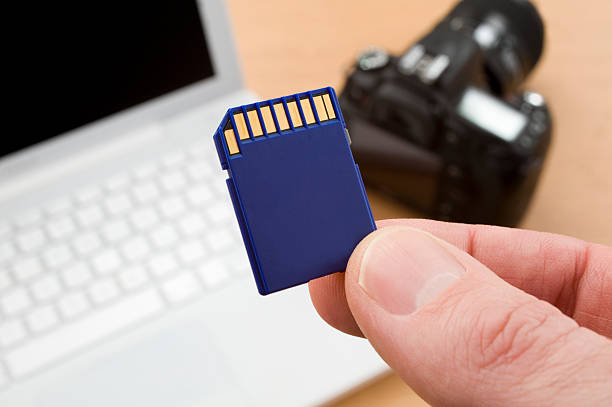
Kartu SD menjadi media penyimpanan penting untuk ponsel, kamera, hingga konsol gim. Namun berbagai masalah seperti tidak terbaca, file rusak, hingga performa melambat sering muncul dan bisa mengganggu aktivitas. Artikel ini merangkum cara mengenali jenis kerusakan, langkah penanganan dari yang paling sederhana hingga teknis, sampai tips mencegah kerusakan di masa depan.
1. Identifikasi Masalah: Fisik vs Error Sistem
Langkah pertama sebelum memperbaiki kartu SD adalah membedakan apakah masalah berasal dari kerusakan fisik atau dari sisi sistem/logic.
Tanda kerusakan fisik:
Kartu retak, tertekuk, atau terlihat cacat.
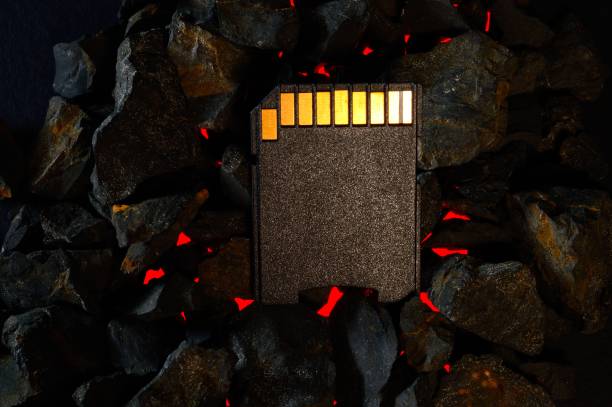
Lempengan logam (tembaga) tampak berkarat, kotor, atau tergores parah.
Slot kartu di perangkat tampak longgar, pin bengkok, atau berkarat.
Tanda error sistem atau sistem berkas (file system):
Kartu SD tidak terdeteksi, tapi secara fisik tampak baik.
Muncul pesan minta format (“format SD card”, “tidak dapat mengakses kartu”, “kesalahan kartu memori”).
File hilang sendiri atau tidak bisa dibuka (corrupt).
Ruang penyimpanan terbaca salah (penuh padahal sudah menghapus, atau terlihat kosong padahal masih ada data).
Kartu membeku, membuat perangkat hang, atau sangat lambat saat baca/tulis.
Membedakan dua sumber masalah ini penting karena:
Kerusakan fisik berat biasanya sulit diperbaiki dan sering berakhir pada penggantian kartu.
Error sistem masih punya peluang besar diperbaiki dengan perintah perbaikan, format, atau recovery data.
2. Langkah Awal: Bersihkan Lempengan Tembaga dan Coba di Perangkat Lain
Sumber gambar: Natnan Srisuwan via iStock
Sebelum melakukan langkah teknis lebih jauh, selalu mulai dari pemeriksaan dan pembersihan fisik.
a. Periksa dan bersihkan kartu SD:
Matikan perangkat terlebih dahulu.
Lepas kartu SD secara hati-hati.
Periksa bagian logam (kontak tembaga) apakah ada debu, minyak, atau kotoran.
Bersihkan dengan kain kering, lembut, dan bebas serabut.
Hindari penggunaan air atau cairan pembersih karena dapat menyebabkan korsleting atau karat.
b. Bersihkan slot kartu:
Gunakan sikat kecil bersih atau udara bertekanan untuk menghilangkan debu di dalam slot.
Lakukan perlahan agar tidak merusak pin di dalam slot.
c. Uji di perangkat lain:
Masukkan kartu SD ke ponsel, kamera, atau komputer lain.
Jika kartu terbaca normal di perangkat lain, kemungkinan masalah ada di perangkat pertama (slot rusak, driver bermasalah, atau pengaturan sistem).
Jika di beberapa perangkat tetap tidak terbaca atau bermasalah, kemungkinan besar sumber masalah ada pada kartu SD itu sendiri.
Langkah sederhana ini sering kali cukup untuk mengatasi masalah deteksi awal tanpa perlu tindakan lebih jauh.
3. Perbaikan Tanpa Komputer: Unmount dan Restart di Android
Jika masalah terjadi pada ponsel Android dan kartu masih sesekali terbaca, Anda bisa mencoba trik dari sisi sistem sebelum melibatkan komputer.
Langkah umum yang bisa dilakukan:
Matikan ponsel, lepaskan kartu SD, lalu pasang kembali dengan benar, kemudian nyalakan kembali.
Gunakan opsi unmount / lepaskan kartu SD di pengaturan penyimpanan ponsel (jika tersedia), lalu:
Unmount kartu SD.
Restart ponsel.
Mount kembali kartu SD.
Di banyak kasus, masalah seperti kartu tidak muncul di manajer file, terjadi hang saat akses kartu, atau pesan error sesekali, bisa berkurang hanya dengan siklus unmount–restart–mount ini, selama tidak ada kerusakan fisik berat.
4. Solusi Teknis: Perbaiki Bad Sector dengan CHKDSK di Windows
Jika kartu SD tetap bermasalah meski sudah dibersihkan dan diuji di beberapa perangkat, langkah berikutnya adalah memeriksanya lewat komputer Windows menggunakan perintah CHKDSK.
Mengapa CHKDSK berguna?
Dapat memperbaiki error sistem berkas.
Menandai dan mengisolasi bad sector agar tidak lagi dipakai untuk menyimpan data.
Sering mengembalikan kartu yang sebelumnya tidak bisa diakses menjadi terbaca kembali.
Langkah umum menggunakan CHKDSK:
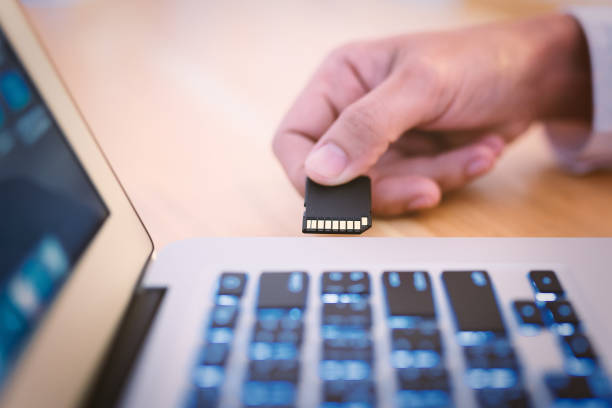
Masukkan kartu SD ke komputer melalui card reader.
Catat huruf drive kartu SD (misalnya `E:` atau `F:`) di File Explorer.
Buka Command Prompt (CMD) sebagai Administrator.
Jalankan perintah pemeriksaan, misalnya:
`chkdsk E: /f`
(sesuaikan `E:` dengan huruf drive kartu SD Anda)
Tunggu proses selesai. Sistem akan memindai dan mencoba memperbaiki error.
Jika CHKDSK berhasil, kartu biasanya kembali terbaca dengan struktur folder yang lebih rapi, walau beberapa file yang sangat rusak bisa hilang atau dipindah ke folder khusus.
Alternatif lain di Windows adalah:
Klik kanan drive kartu SD → Properties → tab Tools → Check (atau Check and Optimize).
Ini cara grafis (GUI) dari fungsi pemeriksaan yang kurang lebih sejenis.
5. Format Ulang: FAT32 atau exFAT sebagai Langkah Terakhir
Sumber gambar: Oleg83 via iStock
Jika pemeriksaan dan perbaikan tidak berhasil, sering kali solusi terakhir untuk membuat kartu kembali bisa dipakai adalah format ulang. Namun, langkah ini akan menghapus semua isi kartu, sehingga sebaiknya dilakukan setelah upaya penyelamatan data.
Masalah yang biasanya dapat diatasi dengan format:
Kartu minta diformat terus-menerus.
Ruang penyimpanan terbaca salah (penuh padahal kosong, atau kapasitas tidak sesuai).
Sistem berkas rusak parah hingga kartu tidak bisa diakses.
Kartu menyebabkan perangkat hang saat diakses.
Cara format kartu SD:
Lewat pengaturan perangkat (ponsel/kamera)
Buka menu Pengaturan → Penyimpanan.
Pilih kartu SD → Format Kartu SD.
Ikuti instruksi perangkat.
Cara ini biasanya otomatis memilih sistem berkas yang sesuai dengan perangkat.
Lewat komputer (Windows):
Hubungkan kartu SD ke komputer.
Buka File Explorer, klik kanan pada drive kartu SD.
Pilih Format.
Di bagian File System, pilih:
FAT32 untuk kartu berkapasitas kecil atau kompatibilitas luas.
exFAT untuk kapasitas lebih besar dan dukungan file berukuran besar.
Klik Start dan tunggu proses selesai.
Menggunakan alat khusus seperti “SD Card Formatter”
Alat ini mengikuti standar industri untuk SD card sehingga format lebih bersih dan sesuai spesifikasi.
Pemilihan sistem berkas sebaiknya mengikuti rekomendasi perangkat. Sistem berkas yang tidak sesuai bisa memicu error baru atau kartu jadi tidak terbaca di perangkat tertentu.
Lagi cari micro SD card untuk ponselmu? Coba deh cek rekomendasi produk berikut ini:
6. Penyelamatan Data: Gunakan Software Recovery Sebelum Format
Sebelum melakukan format total, upayakan terlebih dahulu menyelamatkan file penting dengan bantuan software recovery.
Prinsip dasar pemulihan data:
File yang “hilang” sebenarnya sering kali masih ada di media, hanya indeksnya yang rusak atau terhapus.
Selama belum tertimpa data baru, file tersebut masih berpeluang besar dipulihkan.
Karena itu, jangan menyimpan file baru ke kartu setelah menyadari ada kehilangan atau kerusakan data.
Langkah umum menggunakan software recovery:
Hubungkan kartu SD ke komputer dengan card reader.
Instal dan jalankan perangkat lunak pemulihan data tepercaya.
Pilih kartu SD sebagai target pemindaian.
Jalankan pemindaian (scan), bisa mode cepat (Quick Scan) atau mendalam (Full/Deep Scan).
Setelah pemindaian selesai, pilih file yang ingin dipulihkan.
Simpan file hasil recovery ke drive lain, bukan kembali ke kartu SD yang sama.
Beberapa perangkat lunak juga menyediakan fitur khusus untuk:
Memulihkan file yang terhapus.
Memulihkan data dari partisi yang hilang.
Memindai sektor yang sulit dibaca.
Dalam kasus kerusakan fisik berat atau kartu tidak terdeteksi sama sekali, pemulihan data mandiri kadang tidak memadai dan biasanya membutuhkan bantuan jasa recovery profesional. Namun keputusan ini tentu bergantung pada penting tidaknya data yang hilang.
7. Tips Pencegahan: Merawat Kartu Memori dan Menghindari Data Corrupt
Sebagian besar masalah kartu SD sebenarnya bisa diminimalkan dengan kebiasaan penggunaan yang tepat. Berikut beberapa langkah pencegahan yang dirangkum dari berbagai bagian pembahasan.
a. Perlakukan kartu SD dengan lembut
Jangan membengkokkan, menjatuhkan, atau menekan kartu secara berlebihan.
Pegang kartu dari sisi plastik, hindari menyentuh area logam secara langsung.
Simpan dalam wadah pelindung saat tidak digunakan untuk menghindari debu, air, dan listrik statis.
b. Jangan cabut saat masih berfungsi
Selalu gunakan opsi “eject” atau “unmount” di perangkat sebelum mencabut kartu.
Jangan melepas kartu saat proses tulis/baca sedang berlangsung (misal saat memindahkan file atau merekam video).
Pada komputer, gunakan fitur Safely Remove Hardware.
c. Cadangkan data secara rutin
Pindahkan foto, video, atau dokumen penting ke penyimpanan lain (hard disk eksternal, SSD, atau cloud) secara berkala.
Jadwalkan backup, misalnya harian atau mingguan, terutama jika sering menggunakan kartu untuk pekerjaan penting.
d. Gunakan kartu SD berkualitas dan kompatibel
Hindari kartu SD palsu atau murahan karena berisiko menyebabkan:
Kecepatan baca/tulis sangat lambat.
Kapasitas palsu (terbaca besar tapi ruang nyata kecil).
Data mudah rusak atau hilang.
Sesuaikan jenis kartu dengan kebutuhan dan perangkat (misalnya kelas kecepatan yang cukup untuk rekaman video berkualitas tinggi).
e. Lindungi dari panas, lembap, dan listrik statis
Jangan menyimpan kartu di tempat terlalu panas (misal di dalam mobil yang terparkir di bawah terik matahari) atau sangat dingin.
Hindari kelembapan tinggi karena dapat menyebabkan karat atau korsleting.
Jangan menyentuh bagian logam setelah aktivitas yang menimbulkan listrik statis tanpa menghilangkan muatan terlebih dahulu.
f. Waspadai virus dan malware
Pindai kartu SD secara berkala dengan antivirus tepercaya.
Hindari mencolokkan kartu ke perangkat yang tidak dikenal atau berisiko tinggi terinfeksi.
g. Kurangi fragmentasi dan format berkala dengan bijak
Terlalu sering menghapus file satu per satu dapat membuat data di kartu menjadi terfragmentasi dan memperlambat kinerja.
Sesekali lakukan format penuh (setelah backup) untuk menata ulang struktur penyimpanan.
Hindari format cepat ketika mencurigai ada masalah serius; format penuh lebih menyeluruh untuk merapikan data dan memeriksa sektor.
Masalah pada kartu SD, mulai dari tidak terbaca, file corrupt, hingga kecepatan lambat, umumnya dapat ditangani dengan langkah bertahap:
Mulai dari pemeriksaan dan pembersihan fisik,
Uji silang di perangkat lain,
Gunakan alat sistem seperti CHKDSK,
Lakukan pemulihan data,
Dan jika perlu, akhiri dengan format ulang.
Dengan mengenali perbedaan antara kerusakan fisik dan error sistem, menggunakan tools yang tepat, serta menerapkan kebiasaan penggunaan yang baik, kartu SD bisa bertahan lebih lama dan risiko kehilangan data dapat dikurangi secara signifikan.
Buat kamu yang sedang mencari kartu SD baru yang berkualitas dengan harga serta penawaran terbaik untuk gadget-mu, langsung saja cek berbagai pilihan produknya di KuyBeli!