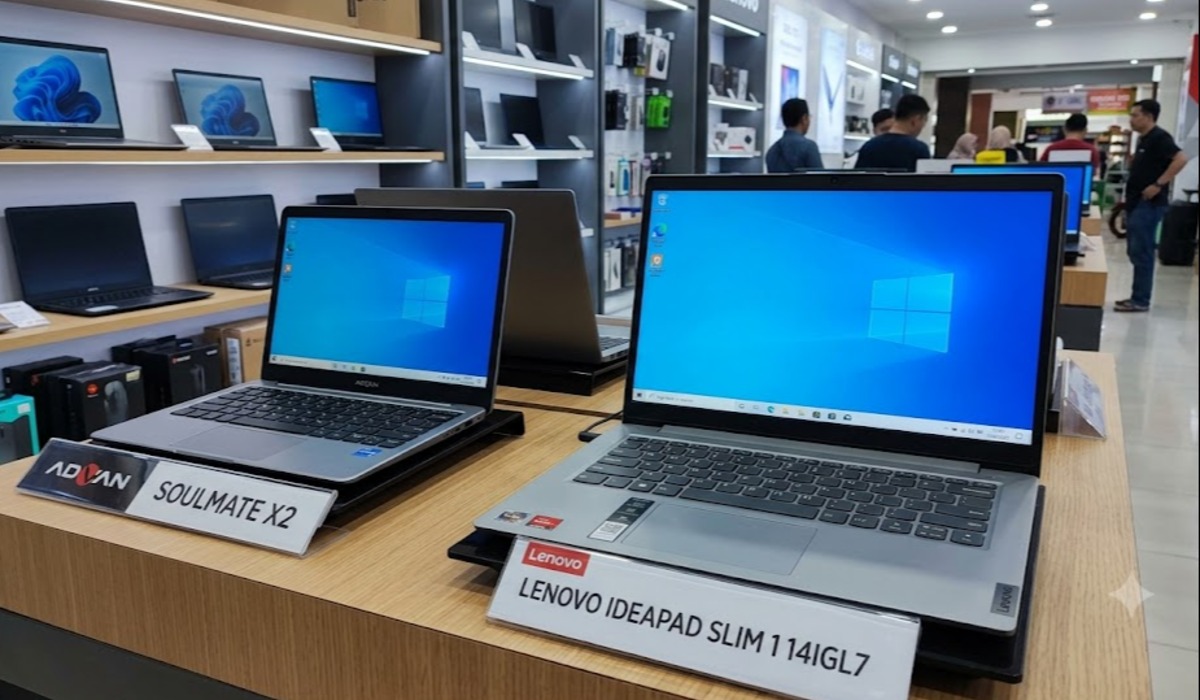
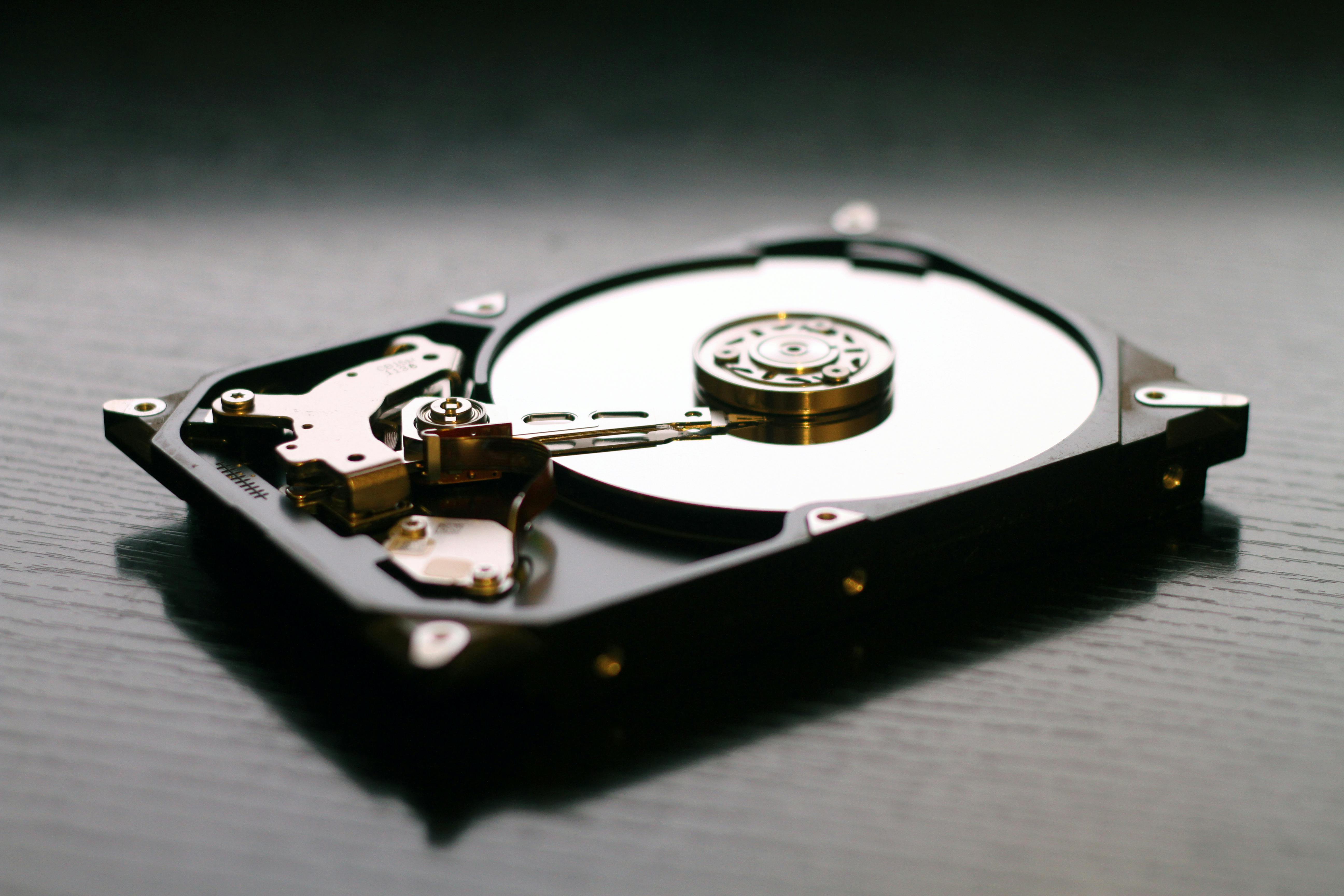

sumber gambar: Azamat Esenaliev via pexels
Pernahkah kamu merasa laptop mulai lemot, padahal aplikasi yang dibuka tidak terlalu berat? Masalahnya mungkin bukan pada prosesor atau RAM, melainkan pada media penyimpanan yang kamu gunakan. Dalam dunia komputer, kita mengenal HDD dan SSD sebagai komponen fisik (hardware) tempat menyimpan semua data, mulai dari sistem operasi, dokumen, hingga koleksi foto kenangan.
Meskipun keduanya punya fungsi yang sama, cara kerja keduanya bak bumi dan langit. Memahami perbedaan antara HDD dan SSD adalah kunci utama jika kamu ingin meningkatkan performa laptop secara instan.
Apa Itu HDD dan SSD?
Sebelum masuk ke perbandingannya, mari kita bedah dulu pengertian dasarnya secara sederhana:
HDD (Hard Disk Drive): Media penyimpanan tradisional yang menggunakan piringan magnetik yang berputar. Bayangkan seperti pemutar piringan hitam zaman dulu.
SSD (Solid State Drive): Teknologi yang lebih modern menggunakan chip memori (seperti flashdisk) tanpa ada komponen yang bergerak di dalamnya.
Perbedaan mekanik inilah yang membuat pengalaman menggunakan laptop dengan SSD terasa jauh lebih "ngacir" dibanding HDD.
Perbandingan HDD vs SSD dari Kecepatan hingga Harga
1. Kecepatan Akses Data
HDD bekerja dengan piringan yang berputar, sehingga ada jeda waktu bagi head mekanik untuk mencari data. Sebaliknya, SSD menggunakan sirkuit elektrik yang membuat akses data terjadi seketika. Efeknya pada performa laptop:
Booting Windows hanya hitungan detik dengan SSD.
Aplikasi berat seperti Adobe Premiere atau game AAA terbuka jauh lebih cepat.
Proses copy-paste file besar tidak lagi memakan waktu lama.
2. Daya Tahan dan Ketahanan Fisik
Karena HDD punya piringan yang berputar, ia sangat rawan rusak jika terkena guncangan atau benturan saat sedang bekerja. Sementara itu, SSD jauh lebih tangguh karena tidak memiliki komponen bergerak. Ini sangat cocok untuk kamu yang sering membawa laptop bepergian atau bekerja di luar ruangan.
3. Harga per Kapasitas
Harus diakui, HDD menang dari sisi harga. Kamu bisa mendapatkan kapasitas 1TB dengan harga yang sangat terjangkau. SSD memang lebih mahal per GB-nya, namun investasi ini sangat sepadan dengan kenyamanan yang kamu dapatkan.
Tips Cerdas: Banyak pengguna mengombinasikan keduanya. Gunakan SSD untuk sistem operasi (C:) agar ngebut, dan gunakan HDD sebagai penyimpanan sekunder untuk arsip data besar.
Mengapa Kamu Wajib Beralih ke SSD?
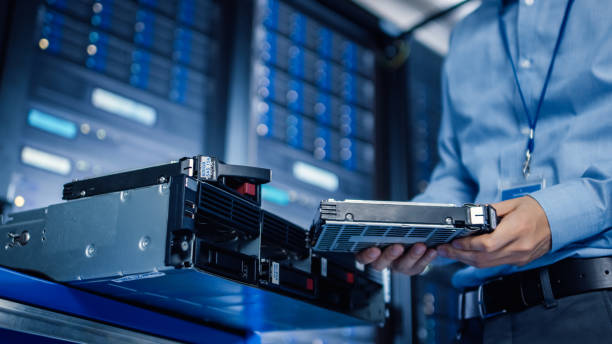
sumber gambar: gorodenkoff via iStock
Mengganti HDD lama kamu ke SSD adalah langkah upgrade paling worth it. Kamu akan merasakan perubahan drastis pada performa laptop tanpa harus membeli perangkat baru. Beberapa keuntungannya antara lain:
Sistem Lebih Responsif: Pindah antar jendela aplikasi terasa mulus tanpa lag.
Multitasking Lancar: Membuka banyak tab browser dan aplikasi kantoran sekaligus bukan lagi masalah.
Hemat Baterai: SSD konsumsi dayanya lebih rendah, sehingga baterai laptop kamu bisa bertahan sedikit lebih lama.
Persiapan Sebelum Melakukan Upgrade Storage
Jangan terburu-buru membeli! Pastikan kamu melakukan pengecekan berikut:
Cek Slot Kompatibilitas: Periksa apakah laptop kamu menggunakan slot SATA 2.5 inci (bentuknya kotak) atau slot M.2 NVMe (bentuknya kecil seperti stik RAM).
Backup Data Penting: Sebelum bongkar pasang, amankan dokumen, foto, dan file kerja kamu ke cloud storage atau hard disk eksternal untuk menghindari risiko kehilangan data.
Cara Mengganti HDD ke SSD dengan Mudah
Proses fisik penggantian ini sebenarnya cukup simpel:
Matikan laptop dan lepas kabel pengisi daya.
Buka casing bawah laptop dengan obeng yang sesuai.
Lepas HDD lama secara perlahan, lalu pasang SSD baru pada slot yang tersedia.
Pastikan semua baut terpasang kencang sebelum menutup kembali casing.
Setelah terpasang, kamu bisa memilih untuk melakukan Cloning (menyalin isi HDD lama ke SSD baru agar tidak perlu instal ulang) atau Instal Ulang (memulai sistem operasi dari nol agar terasa lebih bersih dan segar).
Tips Agar SSD Kamu Tetap Awet
Supaya SSD barumu tahan lama, hindari mengisi kapasitasnya hingga benar-benar penuh. Sisakan ruang sekitar 10-20% agar kontroler SSD bisa bekerja optimal. Selain itu, kamu tidak perlu melakukan defrag pada SSD karena justru bisa memperpendek umur pakainya.
Ingin meningkatkan performa laptop dengan komponen terbaik? Kamu bisa menemukan berbagai pilihan SSD berkualitas dan aksesori komputer lainnya di KuyBeli. Jangan lupa juga untuk download aplikasi KuyBeli di smartphone kamu untuk mendapatkan promo eksklusif dan kemudahan belanja kebutuhan teknologi hanya dalam satu genggaman!
Jadi, Mana yang Kamu Pilih?
Memilih antara HDD dan SSD sebenarnya tergantung pada kebutuhan dan anggaranmu. Namun, jika kecepatan dan efisiensi adalah prioritas utama kamu dalam bekerja atau belajar, beralih ke SSD adalah keputusan terbaik yang bisa kamu ambil tahun ini. Laptop lama pun bisa terasa seperti baru lagi!