
Buka Live TikTok dari PC? Bisa Banget!
Live streaming di TikTok sekarang jadi salah satu cara paling efektif untuk membangun engagement dengan followers.
Dengan fitur live, Anda bisa berbagi momen secara real-time, menjawab pertanyaan, hingga bikin sesi ngobrol atau diskusi interaktif yang bikin komunitas makin hidup.
Banyak kreator masih mengandalkan aplikasi TikTok di HP untuk siaran langsung, padahal live dari PC atau laptop jauh lebih optimal, apalagi kalau sering main game, reaction konten, atau butuh tampilan yang lebih profesional.
Di bawah ini adalah panduan lengkap cara live TikTok di PC menggunakan TikTok Live Studio dan OBS yang bisa diikuti pemula tanpa pusing.
Persyaratan Wajib Sebelum Live TikTok di PC
Sebelum mulai siaran, pastikan beberapa hal ini sudah siap supaya live berjalan mulus dan tidak banyak kendala teknis.
1. Spesifikasi Laptop atau PC
Minimal spek perangkat yang disarankan:
Sistem operasi: Windows 10 atau macOS versi terbaru
Prosesor: Intel Core i5 atau yang lebih tinggi
RAM: Minimal 8GB agar performa tetap stabil saat live
Kartu grafis: Lebih baik gunakan GPU dedicated seperti NVIDIA atau AMD untuk hasil visual yang lebih halus
2. Koneksi Internet yang Stabil
Gunakan koneksi Wi-Fi yang kuat atau kabel LAN
Kecepatan upload minimal 5 Mbps agar live tidak patah-patah atau delay parah
3. Akun TikTok yang Sudah Memenuhi Syarat
Untuk bisa live di TikTok, ada beberapa ketentuan penting:
Akun punya minimal 1000 followers agar fitur live aktif
Usia akun: minimal 16 tahun untuk bisa live
Minimal 18 tahun jika ingin menerima hadiah virtual (gift) dari penonton
4. Kenali Fitur-Fitur TikTok Live
TikTok menyediakan berbagai fitur yang bisa dimaksimalkan selama siaran:
Efek dan filter untuk mempercantik tampilan wajah maupun suasana live
Live Gifts: Penonton bisa mengirim hadiah virtual yang nantinya dapat dikonversi menjadi uang
Moderator Live: Anda bisa menambahkan moderator untuk membantu mengelola komentar dan menjaga suasana chat
Judul Live: Buat judul yang menarik agar lebih banyak orang tertarik klik dan menonton
Cara Live TikTok di PC dengan TikTok Live Studio
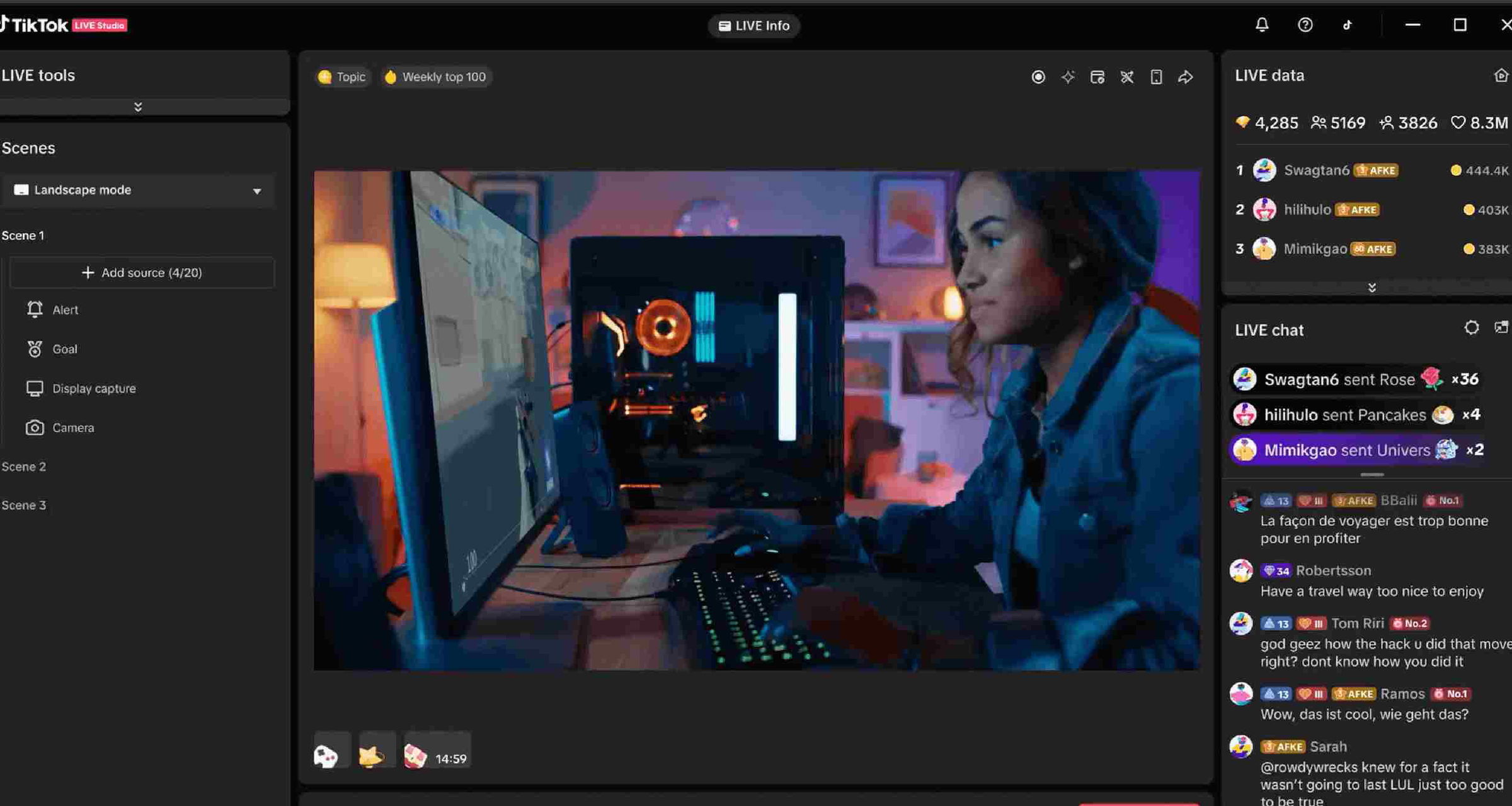
TikTok Live Studio adalah aplikasi resmi dari TikTok yang dirancang khusus untuk memudahkan live streaming dari PC.
Cocok banget untuk pemula yang ingin setup cepat tanpa ribet pengaturan teknis.
1. Download dan Instal TikTok Live Studio
Aplikasi ini saat ini hanya mendukung perangkat Windows
TikTok menyediakan file instalasi resmi yang bisa diunduh secara gratis dari halamannya
2. Login Menggunakan Akun TikTok
Buka TikTok Live Studio lalu login dengan akun TikTok Anda
Pastikan akun sudah memenuhi syarat untuk live streaming (followers dan usia sesuai ketentuan)
3. Atur Kamera, Mikrofon, dan Sumber Layar
Klik “Add Source” lalu pilih “Window Capture” untuk menampilkan layar aplikasi atau game yang ingin ditayangkan
Atur layout tampilan agar live terlihat rapi, menarik, dan mudah dipahami penonton
4. Mulai Siaran Langsung
Setelah semua sumber sudah diatur (kamera, audio, dan layar), klik “Go Live” untuk memulai
Cek kembali audio dan visual beberapa detik pertama untuk memastikan semuanya berjalan baik
5. Trik Maksimalkan TikTok Live Studio
Agar live terasa lebih profesional dan nggak terlihat asal-asalan, coba terapkan hal ini:
Gunakan pencahayaan yang baik supaya wajah dan ekspresi terlihat jelas
Manfaatkan sesi live untuk promosi produk atau layanan dengan konten yang menarik, bukan sekadar jualan keras
Gunakan efek visual atau aplikasi pendukung lain untuk menambah nilai estetika tampilan live
Cara Live TikTok di PC dengan OBS
OBS (Open Broadcaster Software) adalah aplikasi gratis yang sangat powerful untuk live streaming dengan opsi kustomisasi yang jauh lebih luas.
Cocok untuk kreator yang ingin tampilan lebih kompleks, lengkap dengan overlay, scene, dan layout ala streamer profesional.
1. Download dan Instal OBS
OBS tersedia gratis dan bisa diunduh melalui situs resminya
Instal seperti aplikasi biasa, lalu buka setelah proses selesai
2. Atur Sumber Video dan Audio di OBS
Tambahkan webcam sebagai sumber video utama
Pilih mikrofon terbaik yang Anda miliki agar suara terdengar jernih dan nyaman di telinga penonton
3. Dapatkan Stream Key dari TikTok
Buka browser (misalnya Google Chrome) di PC
Akses menu Live Center di TikTok untuk mengelola pengaturan live streaming
Salin stream key yang diberikan untuk digunakan di OBS
4. Masukkan Stream Key ke OBS dan Mulai Live
Di OBS, buka menu “Settings” lalu masuk ke tab “Stream”
Tempel stream key TikTok yang sudah disalin sebelumnya
Setelah pengaturan selesai, klik “Start Streaming” untuk mulai siaran langsung ke TikTok
5. Kelebihan OBS Dibanding TikTok Live Studio
Kenapa banyak kreator dan streamer memilih OBS?
Lebih banyak opsi kustomisasi layout dan overlay untuk tampilan yang unik
Mendukung multi-streaming ke beberapa platform sekaligus (dengan bantuan layanan tambahan)
Sangat cocok untuk live streaming game dengan beragam pengaturan teknis tambahan
Tips Biar Live TikTok Terlihat Lebih Pro
Kalau sudah bisa live dari PC, langkah berikutnya adalah meningkatkan kualitas tampilan dan interaksi.
Berikut beberapa tips yang bisa langsung dipraktikkan:
Gunakan Pencahayaan yang Baik: Pastikan wajah tidak gelap atau backlight. Lampu ring light atau lampu meja sederhana pun sudah cukup membantu
Siapkan Konten Sebelum Live: Buat outline singkat agar alur live tidak berantakan dan penonton betah berlama-lama
Manfaatkan Filter dan Efek: Gunakan filter yang sesuai dengan tema live untuk kesan lebih profesional dan konsisten
Atur Privasi Live: Pilih apakah live dibuka untuk semua orang atau hanya followers tertentu, sesuai tujuan siaran
Aktif Berinteraksi dengan Audiens: Jawab pertanyaan, baca komentar, dan ajak penonton ikut terlibat agar engagement terus naik
Saatnya Pilih Tools dan Mulai Siaran
Live streaming TikTok lewat PC adalah langkah cerdas untuk meningkatkan kualitas konten dan memperkuat hubungan dengan followers.
TikTok Live Studio cocok untuk pemula yang ingin setup cepat dan simpel, sementara OBS memberikan fleksibilitas tinggi untuk Anda yang ingin tampilan siaran lebih kompleks dan profesional.
Yang paling penting, sesuaikan pilihan platform dengan kebutuhan dan gaya konten Anda, lalu mulai live sekarang selagi momentum dan semangat masih tinggi.