
1. Pentingnya Parental Control untuk Keamanan Internet Anak
Di rumah modern, hampir semua aktivitas terhubung ke internet: streaming, belajar online, sampai hiburan. Dari materi yang ada, pengelolaan router lewat HP bukan hanya soal kenyamanan, tetapi juga langkah proaktif menjaga keamanan siber di rumah.
Dengan menguasai pengaturan router, orang tua bisa:
Memantau perangkat yang terhubung ke WiFi
Mengidentifikasi perangkat asing yang menumpang jaringan
Mengatur akses internet ke perangkat tertentu berdasarkan jadwal melalui fitur Parental Control (tersedia, misalnya, di router TP-Link yang terintegrasi dengan aplikasi Tether dan HomeShield)
Fitur Parental Control menjadi bagian dari upaya menciptakan lingkungan internet yang lebih aman dan terkontrol untuk anak, sejalan dengan kebutuhan rumah tangga yang semakin digital.
2. Persiapan Awal: Login Admin Router atau Instal Aplikasi Tether
Sebelum mengaktifkan Parental Control, ada dua jalur utama pengelolaan router lewat HP yang dijelaskan di referensi:
Mengakses router via browser HP
Menggunakan aplikasi resmi produsen, seperti TP-Link Tether
Beberapa hal yang perlu disiapkan:
Pastikan router menyala dan lampu indikator aktif
Cek stiker di bagian bawah/belakang router untuk:
Default SSID (nama WiFi bawaan)
Default password WiFi
IP address admin (umumnya 192.168.0.1 atau 192.168.1.1)
Username dan password admin default
Sambungkan HP ke WiFi bawaan router dengan SSID dan password default tersebut. Meski belum ada internet, koneksi lokal ini sudah cukup untuk akses halaman pengaturan.
Untuk router TP-Link dengan dukungan aplikasi:
Instal TP-Link Tether dari Google Play Store atau Apple App Store
Pastikan HP sudah terhubung ke WiFi router agar aplikasi bisa otomatis mendeteksi perangkat
Persiapan ini adalah fondasi sebelum masuk ke tahap pengaturan Parental Control.
3. Langkah Mengaktifkan Parental Control via Browser Web HP
Metode browser adalah cara paling universal dan bisa diterapkan ke berbagai merek router. Alurnya sebagai berikut:
Buka browser di HP (misalnya Chrome atau Safari)
Ketik alamat IP router di address bar (misal: `192.168.0.1`)
Masuk ke halaman login administrator, lalu isi username dan password admin default (seringkali keduanya “admin”)
Setelah berhasil login, Anda masuk ke dashboard pengaturan router
Di referensi, fokus utama pengaturan via browser adalah:
Quick Setup/Setup Wizard
Pengaturan koneksi internet (Dynamic IP atau PPPoE)
Pengaturan Wireless (SSID dan password WiFi)
Namun, berdasarkan struktur menu yang dijelaskan secara umum, fitur seperti Parental Control biasanya berada di salah satu bagian di dashboard (berdampingan dengan menu lain seperti Wireless Settings, perangkat terhubung, dsb.).
Langkah ringkas yang dapat ditarik dari cara kerja dashboard router:
Masuk ke menu yang terkait manajemen pengguna/jaringan
Lakukan pengaturan berbasis perangkat tertentu (mis. perangkat anak) sebagaimana halnya memblokir pengguna asing atau mengatur jaringan
Meski referensi tidak merinci satu per satu klik menu Parental Control di browser, prinsip dasarnya sama: akses dashboard admin, lalu gunakan menu kontrol pengguna untuk mengatur batasan.

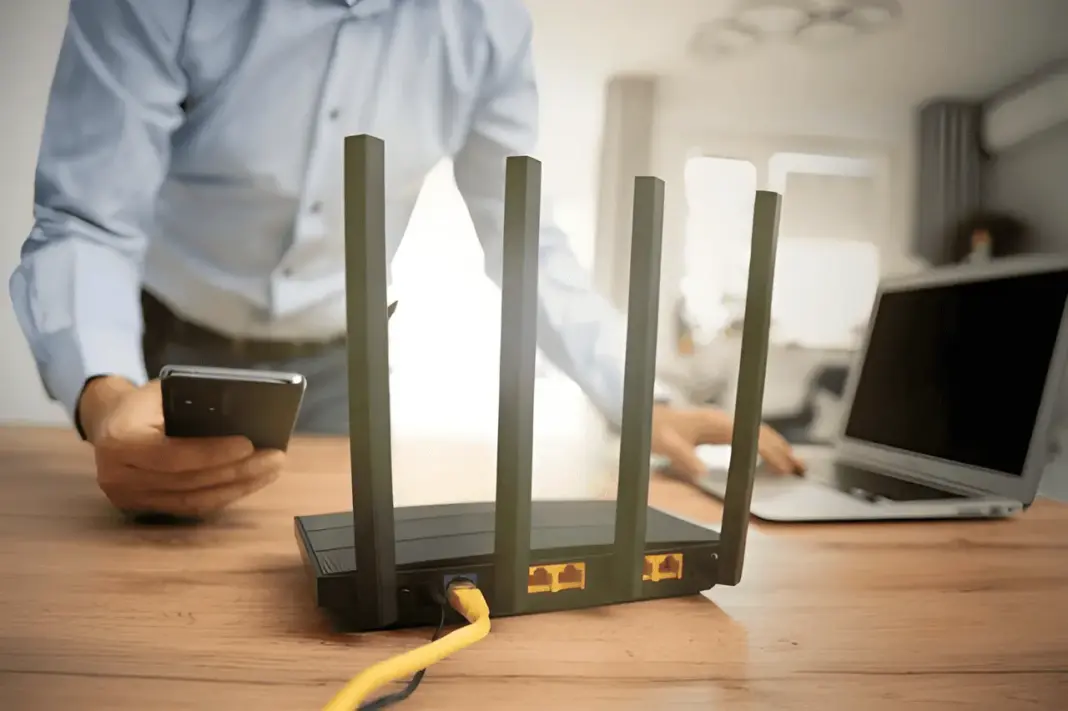
sumber gambar: lisegagne via iStock
4. Setting Parental Control via Aplikasi HP TP-Link Tether
Pendekatan kedua yang disorot adalah penggunaan aplikasi resmi produsen router. Untuk TP-Link, aplikasi Tether menyediakan antarmuka yang jauh lebih sederhana dan ramah pengguna di HP.
Dari materi yang ada, aplikasi ini memungkinkan:
Melihat daftar perangkat yang terhubung secara real-time
Memblokir pengguna asing (block user)
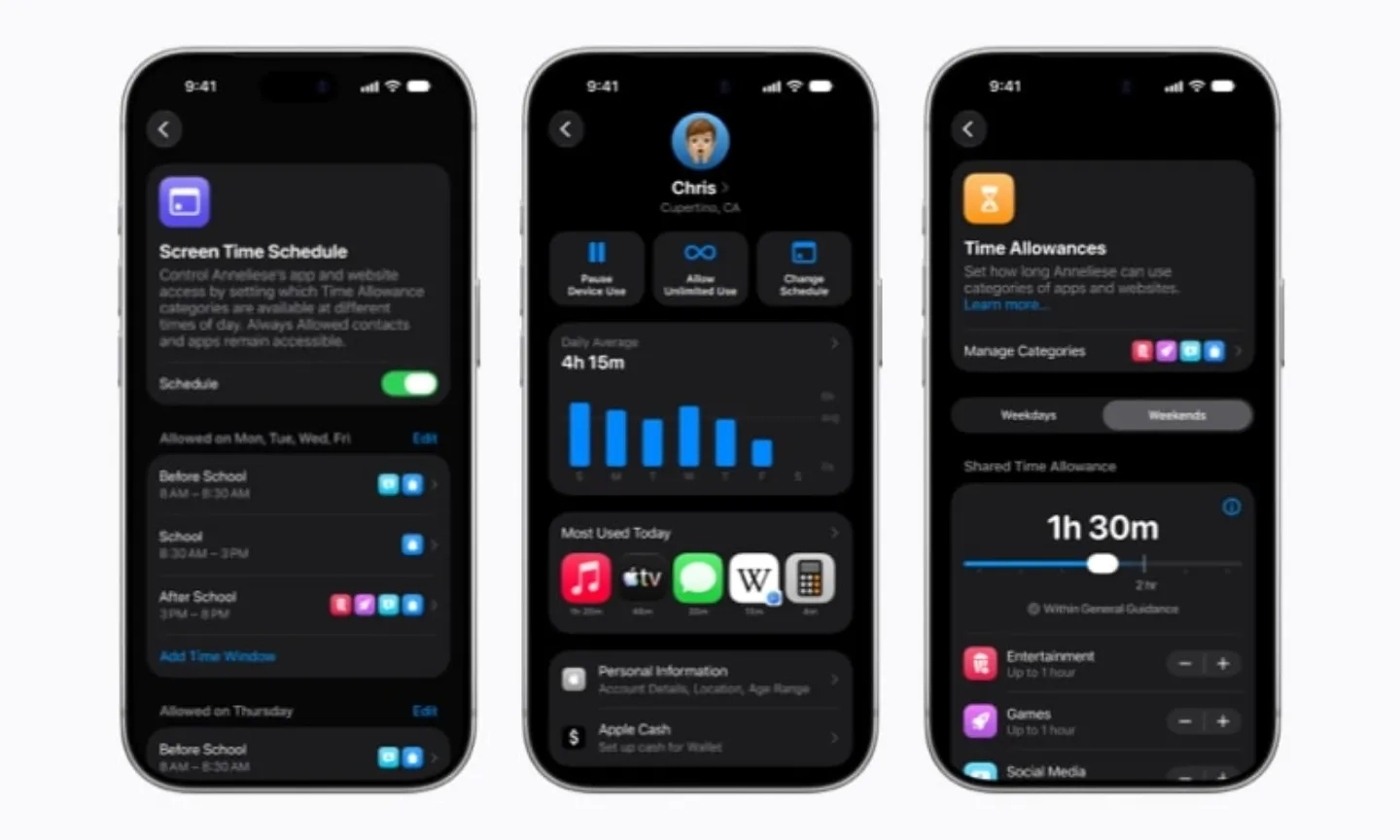
Mengatur Parental Control untuk membatasi akses internet pada perangkat tertentu berdasarkan jadwal
Alur praktisnya dapat dirangkum sebagai berikut:
Instal dan buka aplikasi TP-Link Tether
Pastikan HP terhubung ke WiFi router TP-Link
Aplikasi akan mendeteksi router dalam jaringan yang sama
Masuk ke perangkat router yang terdeteksi dari dalam aplikasi
Gunakan menu manajemen jaringan yang di dalamnya termasuk:
Daftar perangkat yang terhubung
Fitur blokir user
Fitur Parental Control dan pengaturan jadwal
Dengan cara ini, pengelolaan Parental Control menjadi lebih mudah dibandingkan harus masuk via browser dan mencari menu satu per satu.
5. Membuat Blacklist dan Whitelist Situs Web
Di dalam rangkaian fitur keamanan router yang dijelaskan, router seperti TP-Link Archer AX80 dilengkapi TP-Link HomeShield yang mencakup:
Real-time network protection
Parental controls
QoS
Keamanan perangkat IoT
Walaupun teks tidak menyebut secara eksplisit istilah “blacklist/whitelist”, dari fungsi Parental Control dan keamanan yang ada, dapat disarikan konsep pengelolaan akses situs sebagai berikut:
Blacklist: digunakan untuk memblokir situs tertentu yang dianggap tidak pantas diakses dari perangkat anak
Whitelist: kebalikannya, hanya situs tertentu yang diizinkan, sementara lainnya dibatasi
Dalam konteks HomeShield dan Parental Controls:
Pengguna bisa mengatur kontrol orang tua dan memblokir akses ke situs tertentu dari perangkat yang dipilih
Pengaturan dilakukan melalui aplikasi TP-Link Tether dan fitur keamanan HomeShield, yang sudah terintegrasi dengan router (misalnya AX80)
Dengan memanfaatkan mekanisme pemblokiran situs ini, orang tua dapat mengarahkan penggunaan internet anak ke konten yang lebih aman.
6. Mengatur Jadwal dan Batas Waktu Akses Internet Anak
Salah satu poin penting di referensi adalah kemampuan mengatur jadwal akses melalui Parental Control. Dalam aplikasi Tether untuk router TP-Link disebutkan:
Pengguna dapat mengatur Parental Control untuk membatasi akses internet pada perangkat tertentu berdasarkan jadwal
Artinya, orang tua dapat:
Menentukan kapan perangkat anak boleh terhubung ke internet
Membatasi durasi penggunaan internet dalam rentang waktu tertentu
Hal ini relevan dengan situasi rumah yang banyak perangkat aktif:
Anak menonton YouTube
Orang tua bekerja dari rumah
Keluarga menggunakan smart TV, konsol game, dan lainnya
Dengan pembatasan waktu, jaringan tetap lebih terkendali dan pemakaian internet anak tidak berlebihan.
7. Memantau Aktivitas Online Anak melalui Log Router
Meski istilah “log router” tidak disebut secara langsung, referensi menjelaskan beberapa kemampuan pemantauan melalui router dan aplikasi, khususnya via TP-Link HomeShield dan dashboard admin:
Memantau aktivitas pengguna
Melihat perangkat mana saja yang terhubung secara real-time
Mengidentifikasi penyusup yang menumpang WiFi
Dari sana, dapat disarikan cara memantau aktivitas online anak:
Melalui daftar perangkat di aplikasi Tether atau halaman admin router, orang tua bisa:
Melihat apakah perangkat anak sedang online
Mengontrol akses (misalnya memblokir sementara)
Melalui fitur pemantauan HomeShield, aktivitas jaringan dapat diawasi untuk memastikan tidak ada aktivitas mencurigakan dari perangkat di rumah
Pendekatan ini membantu orang tua tetap mengetahui gambaran umum penggunaan internet di rumah tanpa harus mengakses tiap perangkat satu per satu.
8. Manfaat Menciptakan Lingkungan Internet Sehat di Rumah
Dari keseluruhan materi, tampak jelas bahwa mengelola router lewat HP dan memanfaatkan fitur keamanan bawaan router, termasuk Parental Control, menghadirkan beberapa manfaat:
Keamanan siber rumah tangga meningkat: pemilik jaringan bisa memantau perangkat, memblokir pengguna asing, dan menjaga koneksi tetap aman
Penggunaan internet lebih terkelola: lewat jadwal akses dan pembatasan situs, anak tidak bebas berselancar tanpa pengawasan
Kenyamanan pengaturan: semua dikontrol dari smartphone, melalui browser atau aplikasi seperti TP-Link Tether
Kualitas jaringan lebih stabil: pembatasan dan pemantauan perangkat membuat bandwidth tidak terkuras oleh penggunaan yang tidak perlu
Kesimpulannya, memanfaatkan fitur Parental Control serta fitur keamanan lain di router bukan lagi hal teknis yang rumit. Dengan langkah dasar login via browser atau aplikasi resmi dan menggunakan fitur yang sudah disediakan (seperti HomeShield dan Tether pada router TP-Link), orang tua dapat membangun lingkungan internet yang lebih sehat, aman, dan tertata di rumah.
Cek produk router dari TP-Link berikut ini! Kamu juga bisa menemukan produk serupa dengan penawaran terbaik hanya di KuyBeli!