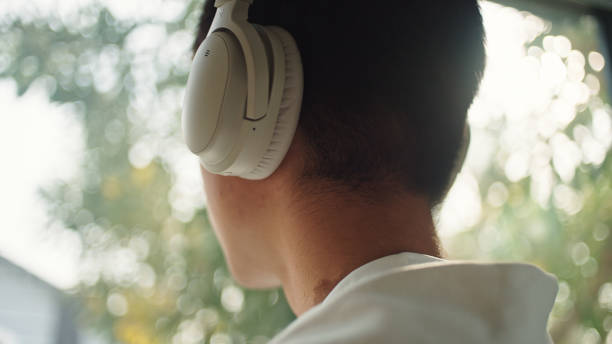

Foto utama: pocketlight/istockphoto
Suara headphone pecah, cempreng, atau terasa kurang jernih bisa berasal dari dua sumber utama, mislanya software (pengaturan dan sistem) atau hardware (perangkat fisik). Dengan memahami gejala dan mengikuti langkah yang tepat, masalah ini biasanya bisa diatasi tanpa harus langsung membeli yang baru.
Mengapa Suara Headphone Bisa Pecah atau Kurang Jernih?
Sebelum memperbaiki, penting memahami penyebab yang mungkin terjadi:
Pengaturan volume yang tidak seimbang atau terlalu tinggi.
Driver audio yang bermasalah atau usang.
Pengaturan equalizer yang ekstrem sehingga frekuensi tertentu terlalu ditekankan.
Fitur enhancement audio yang justru merusak karakter suara.
Kerusakan fisik pada kabel, jack, atau port.
Sumber audio yang kualitasnya memang rendah atau sudah terdistorsi.
Dengan mengetahui faktor-faktor di atas, kita bisa lebih mudah membedakan apakah masalah datang dari sisi software atau hardware.
Mengenali Gejala: Software atau Hardware?
Beberapa cara sederhana untuk mengidentifikasi sumber masalah:
Coba di perangkat lain
Pasang headphone ke laptop/HP lain. Jika suara tetap pecah, kemungkinan besar masalah ada di headphone (hardware).Coba headphone lain di perangkat yang sama
Jika headphone lain terdengar normal, berarti masalah ada di pengaturan atau sistem perangkat (software), atau pada port audio perangkat.Perhatikan pola gangguan
Suara pecah hanya di volume tertentu → bisa jadi pengaturan volume/equalizer.
Suara hanya pecah di satu sisi (kiri/kanan) → sering terkait kabel atau driver.
Suara kadang normal, kadang hilang → bisa karena jack longgar atau port kotor.
Cara Mengatasi Masalah Software
Jika dugaan mengarah ke sisi software, beberapa langkah berikut bisa dilakukan secara berurutan.
Cek dan Atur Ulang Volume
Pastikan volume sistem tidak terlalu tinggi dan tidak terlalu rendah.
Periksa volume di aplikasi (YouTube, pemutar musik, aplikasi meeting) dan samakan dengan volume sistem agar tidak timpang.
Hindari mengatur volume aplikasi atau sistem sampai mentok 100% jika sumber audio sudah keras.
Periksa dan Atur Equalizer
Pengaturan equalizer yang ekstrem (bass/treble terlalu tinggi) bisa membuat suara pecah.
Kembalikan equalizer ke pengaturan default.
Jika ingin menyesuaikan, lakukan perubahan secara halus, bukan drastis.
Nonaktifkan Enhancement Audio
Fitur enhancement kadang justru menambah distorsi.
Buka pengaturan suara perangkat.
Cari tab atau menu Enhancements atau fitur sejenis.
Aktifkan opsi Disable all enhancements jika tersedia.
Uji kembali suara headphone.
Update atau Reinstall Driver Audio
Driver bermasalah bisa membuat suara tidak stabil atau pecah.
Update driver audio ke versi terbaru.
Jika perlu, uninstall driver dan biarkan sistem menginstal ulang secara otomatis setelah restart.
Cek dengan Sumber Audio Berbeda
Coba putar file audio lain dengan kualitas baik.
Jika suara hanya pecah pada file tertentu, kemungkinan sumber audionya yang sudah rusak atau berkualitas rendah.
Langkah Pemecahan Masalah Hardware
Jika setelah penyesuaian software masalah belum hilang, fokuskan pada sisi fisik.
Periksa Kabel Headphone
Lihat apakah ada bagian kabel yang tertekuk tajam, terkelupas, atau terasa longgar.
Goyangkan perlahan kabel saat audio diputar: jika suara berubah-ubah, kabel kemungkinan bermasalah.
Cek Jack dan Konektor
Pastikan jack terpasang penuh ke port.
Bersihkan ujung jack dari debu atau kotoran yang menempel.
Jika jack terasa longgar di port, ini bisa menyebabkan suara tidak stabil.
Periksa Port Audio Perangkat
Coba gunakan port audio lain jika tersedia.
Perhatikan apakah ada debu atau kotoran di dalam port yang menghalangi koneksi.
Uji di Beberapa Perangkat
Jika di semua perangkat suara tetap pecah, besar kemungkinan driver (speaker) di dalam headphone sudah rusak.
Kapan Perlu Ganti atau Servis Profesional?
Pertimbangkan untuk mengganti atau memperbaiki secara profesional jika:
Suara tetap pecah di berbagai perangkat dan sumber audio.
Kabel atau jack terlihat rusak parah.
Salah satu sisi headphone tidak mengeluarkan suara sama sekali.
Setelah semua penyesuaian software dan pemeriksaan hardware sederhana, kualitas suara tidak membaik.
Rekomendasi Headphone Berkualitas untuk Pengalaman Audio Maksimal
Cara Merawat Headphone Agar Suara Tetap Optimal
Agar masalah yang sama tidak mudah terulang:
Hindari menggulung kabel terlalu kencang atau menekuk tajam.
Lepas jack dengan memegang kepala konektor, bukan menarik kabel.
Simpan headphone di tempat kering dan bersih.
Jauhkan dari paparan panas berlebih.
Bersihkan jack dan bagian luar secara berkala dari debu.
Jika setelah semua langkah di atas kualitas suara tetap buruk, barulah pertimbangkan perbaikan profesional atau penggantian headphone agar bisa kembali menikmati audio yang nyaman dan jernih.