

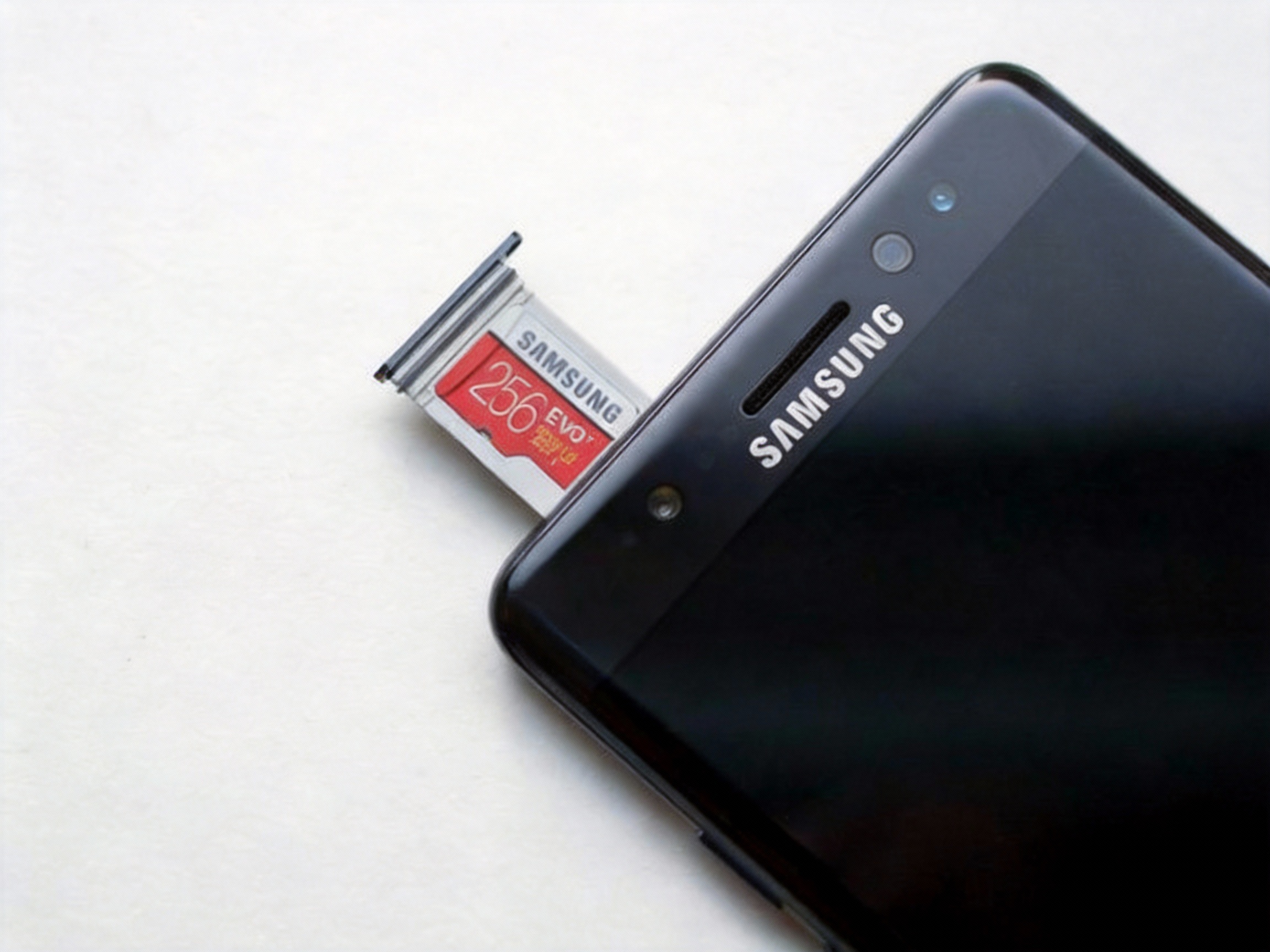
Biar Memori Internal Nggak Cepat Sesak
Di era serba digital seperti sekarang, hampir semua aktivitas kita bertumpu pada smartphone. Foto, video, musik, dokumen kerja, sampai file unduhan, semuanya numpuk di satu perangkat.
Itulah kenapa kapasitas memori internal jadi faktor krusial waktu mau beli HP baru. Makin besar memori internal, makin bebas kita simpan macam-macam file tanpa was-was cepat penuh.
Tapi kenyataannya, berapa pun kapasitas memori yang dimiliki, tetap saja banyak yang cepat merasa sesak. Apalagi kalau HP dipakai buat bikin konten, simpan ribuan foto, instal banyak aplikasi, dan download file tiap hari.
Di sinilah peran kartu SD (SD card) jadi penyelamat. Dengan menambahkan memori eksternal, kamu bisa mengalihkan penyimpanan supaya file langsung masuk ke kartu SD dan bukan lagi menumpuk di memori internal.
Kabar baiknya, pengaturan ini bisa dibuat otomatis. Jadi, kamu tidak perlu capek memindahkan file satu per satu secara manual.
Kenapa Perlu Ubah Penyimpanan ke Kartu SD?
Masih ragu, apakah benar perlu mengatur penyimpanan otomatis ke kartu SD? Untuk banyak pengguna, jawabannya iya, dan malah sangat disarankan, terutama kalau memori internal HP sering mepet.
Beberapa alasan pentingnya adalah:
Menghemat memori internal HP
Dengan menyimpan foto, video, file unduhan, bahkan sebagian aplikasi langsung ke kartu SD, memori internal tetap lega sehingga kinerja HP terasa lebih enteng.
Pengelolaan file jadi lebih simpel
Kalau semua file terkumpul di kartu SD, kamu lebih mudah memindahkannya ke laptop atau perangkat lain. Cukup lepas kartu SD, lalu pasang di perangkat tujuan.
Mengurangi risiko lag dan error
HP yang kehabisan ruang biasanya mulai bermasalah: aplikasi susah dibuka, kamera error, sampai HP terasa lemot. Dengan memindahkan penyimpanan ke kartu SD, masalah ini bisa ditekan.
Data lebih aman saat HP rusak
Kalau suatu hari HP mati total atau rusak, file yang tersimpan di kartu SD masih bisa diselamatkan dan dipindahkan ke perangkat lain.
Cara Mengubah Penyimpanan ke Kartu SD di HP Android
Setelah paham manfaatnya, sekarang saatnya masuk ke bagian paling penting: cara praktiknya. Berikut langkah-langkah pengaturan supaya file otomatis tersimpan di kartu SD di HP Android.
1. Cek Dulu: HP Kamu Punya Slot Kartu SD?
Sebelum buru-buru beli kartu SD, pastikan dulu HP kamu mendukung memori eksternal. Soalnya, tidak semua HP keluaran terbaru menyediakan slot untuk kartu SD karena sebagian produsen mengandalkan memori internal besar.
Kalau ternyata ada slot-nya, perhatikan juga jenis kartunya. Secara umum, smartphone masa kini menggunakan microSD dengan kapasitas beragam: 16GB, 32GB, 64GB, sampai 1TB.
Tips memilih kartu SD:
Bawa HP saat membeli kartu SD supaya bisa langsung dicocokkan dengan slot yang tersedia.
Pilih kartu dengan kecepatan tinggi (minimal Class 10 atau UHS-I) agar penyimpanan dan pembacaan file besar seperti video berjalan mulus.
2. Atur Penyimpanan Lewat Aplikasi Files by Google
Salah satu cara paling praktis untuk mengarahkan penyimpanan ke kartu SD adalah memakai aplikasi Files by Google.
Langkah pengaturannya:
Buka aplikasi Files by Google di HP.
Ketuk ikon tiga garis di pojok kiri atas.
Masuk ke menu Settings (Pengaturan).
Gulir ke bawah dan cari opsi Save to SD card.
Aktifkan opsi tersebut dengan menekan tombol switch sampai berubah warna (biasanya jadi biru).
Kalau muncul permintaan izin akses, pilih Continue lalu tekan Allow.
Setelah fitur ini aktif, dokumen dan file baru akan otomatis mencoba disimpan ke kartu SD.
3. Ubah Lokasi Penyimpanan Kamera ke Kartu SD
Foto dan video adalah “biang kerok” utama yang bikin memori cepat sesak. Solusinya simpel: ubah lokasi penyimpanan kamera agar langsung ke kartu SD.
Caranya:
Buka aplikasi Kamera di HP.
Masuk ke menu Pengaturan (ikon roda gigi).
Cari pengaturan bernama Storage Location atau Lokasi Penyimpanan.
Ganti pilihannya menjadi SD card atau Memory card.
Untuk memastikan perubahan berhasil, ambil satu foto lalu cek di galeri. Kalau tersimpan di kartu SD, biasanya akan muncul indikator atau informasi bahwa file berada di memori eksternal.
4. Atur Penyimpanan Aplikasi dan Unduhan dari Play Store
Selain file media, aplikasi juga sangat rakus memori. Supaya lebih hemat, kamu bisa memindahkan aplikasi yang mendukung ke kartu SD atau mengatur lokasi penyimpanan unduhan.
Langkah umum untuk pengaturan terkait unduhan aplikasi:
Buka Google Play Store.
Ketuk ikon tiga garis di pojok kiri atas untuk membuka menu.
Masuk ke Settings.
Cari bagian pengaturan yang mengatur lokasi penyimpanan unduhan, lalu ubah ke SD card jika opsi ini tersedia di HP kamu.
Di beberapa ponsel Android, ada fitur seperti App Manager atau Manajemen Aplikasi yang memungkinkan kamu memindahkan aplikasi dari memori internal ke kartu SD. Fitur ini sangat berguna untuk menjaga memori internal tetap lega.
5. Kelola Penyimpanan WhatsApp ke Kartu SD
WhatsApp sering jadi penyumbang terbesar pemakaian memori karena foto, video, dan dokumen dari chat biasanya otomatis tersimpan.
Supaya tidak membebani memori internal, kamu bisa melakukan beberapa pengaturan berikut:
Buka aplikasi WhatsApp.
Masuk ke menu Settings → Storage and Data.
Atur agar media tidak langsung terunduh otomatis (misalnya hanya saat terhubung Wi-Fi, atau nonaktifkan auto-download untuk jenis file tertentu).
Jika HP mendukung, pindahkan aplikasi WhatsApp ke kartu SD melalui pengaturan aplikasi di sistem.
Dengan begitu, data WhatsApp akan lebih banyak tersimpan di kartu SD dan memori internal tidak cepat penuh.
Tips Memilih Kartu SD yang Tepat untuk HP
Mengubah pengaturan penyimpanan saja belum cukup kalau kartu SD yang digunakan asal-asalan. Kualitas kartu SD sangat berpengaruh pada kenyamanan penggunaan HP kamu.
Beberapa tips penting:
Pilih kapasitas sesuai kebutuhan
Tidak perlu memaksakan beli kapasitas sangat besar kalau pemakaian kamu masih standar. Sesuaikan dengan kebiasaan: apakah sering rekam video, simpan game besar, atau sekadar foto dan dokumen.
Utamakan kecepatan tinggi
Untuk perekaman video HD atau 4K, gunakan kartu SD dengan kecepatan tinggi (misalnya Class 10, UHS-I, atau yang lebih baik) supaya proses baca-tulis tidak tersendat.
Gunakan merek yang terpercaya
Kartu SD dari merek resmi dan tepercaya cenderung lebih awet, stabil, dan kecil risiko korup data.
Rutin backup data
Sesekali, pindahkan data penting dari kartu SD ke laptop atau penyimpanan awan (cloud) untuk mengantisipasi kerusakan mendadak pada kartu.
Kendala yang Sering Muncul Saat Pakai Kartu SD
Walaupun konsepnya mudah, praktiknya kadang tidak selalu mulus. Beberapa masalah yang sering muncul antara lain:
File tetap tersimpan di memori internal meski pengaturan sudah diubah.
Ada aplikasi yang memang tidak mendukung penyimpanan langsung ke kartu SD.
Kartu SD tidak terbaca, rusak, atau tidak kompatibel dengan HP.
Kecepatan baca-tulis rendah sehingga HP terasa lemot saat akses file di kartu SD.
Untuk mengatasinya, kamu bisa:
Memastikan kartu SD terpasang dengan benar dan dalam kondisi baik.
Mengecek apakah HP memang mendukung pemindahan aplikasi atau penyimpanan langsung ke SD card.
Melakukan format ulang kartu SD dari menu pengaturan HP jika sering tidak terbaca (ingat, ini akan menghapus semua data di dalamnya).
Mengganti kartu SD dengan kualitas dan kecepatan yang lebih baik jika terasa sangat lambat.
Kesimpulan: Maksimalkan Kartu SD, Selamatkan Memori Internal
Mengatur agar file otomatis tersimpan di kartu SD adalah salah satu cara paling efektif untuk menjaga memori internal tetap lapang.
Dengan mengubah penyimpanan ke kartu SD:
Kamu tidak perlu rutin memindahkan file secara manual.
Kinerja HP cenderung lebih stabil dan tidak mudah lemot.
Risiko kehabisan memori saat momen penting (misalnya mau ambil foto) bisa dikurangi.
Cukup lakukan pengaturan di beberapa titik penting seperti:
Aplikasi kamera
Files by Google
Pengaturan unduhan aplikasi
Aplikasi seperti WhatsApp
Namun perlu diingat, tidak semua HP mendukung kartu SD atau pemindahan aplikasi ke memori eksternal. Jadi, sebelum mengandalkan kartu SD, pastikan perangkat kamu memang punya slot dan mendukung fitur tersebut.
Terakhir, selalu gunakan kartu SD yang berkualitas dan rutin backup data penting. Dengan begitu, kamu bisa menikmati ruang penyimpanan yang lebih lega tanpa lagi pusing memori internal cepat penuh.
komentar