
sumber gambar utama: junpinzon via iStock
Port di laptop modern memegang peran penting sebagai penghubung antara perangkat utama dengan berbagai aksesori dan perangkat eksternal. Mulai dari mouse, keyboard, flashdisk, proyektor, hingga monitor dan jaringan internet kabel, semua terhubung lewat beragam jenis port.
Memahami jenis-jenis port bukan hanya berguna bagi teknisi, tetapi juga bagi pengguna sehari-hari. Pengetahuan ini membantu saat ingin:
Menghubungkan perangkat tambahan dengan tepat
Memilih kabel atau adapter yang sesuai
Menentukan jenis laptop yang paling cocok dengan kebutuhan
Laptop modern cenderung lebih ringkas dan menyederhanakan konektivitas lewat port serbaguna seperti USB-C dan Thunderbolt. Di sisi lain, masih ada banyak port “klasik” yang tetap relevan di berbagai situasi.
Mengenal Kategori Utama Port Laptop
Secara praktik, port di laptop bisa dikelompokkan berdasarkan fungsi utamanya:
Port data: untuk transfer dan pertukaran data dengan perangkat lain
Port video: untuk mengirim tampilan ke monitor, TV, atau proyektor
Port audio: untuk input/output suara
Port jaringan: untuk koneksi internet atau jaringan lokal via kabel
Port daya dan lain-lain: untuk pengisian daya dan fitur tambahan
Beberapa port bersifat multifungsi, misalnya USB-C dan Thunderbolt yang bisa membawa data, daya, dan sinyal video sekaligus, tergantung dukungan perangkatnya.
Port Data Paling Umum di Laptop
USB Type-A
USB (Universal Serial Bus) adalah port yang paling sering dijumpai di laptop dan PC. Bentuk USB Type-A adalah kotak standar, umumnya digunakan untuk:
Mouse dan keyboard
Flashdisk
Printer
Perangkat USB lainnya
Variasi yang umum:
USB 2.0: kecepatan standar, cukup untuk perangkat sederhana
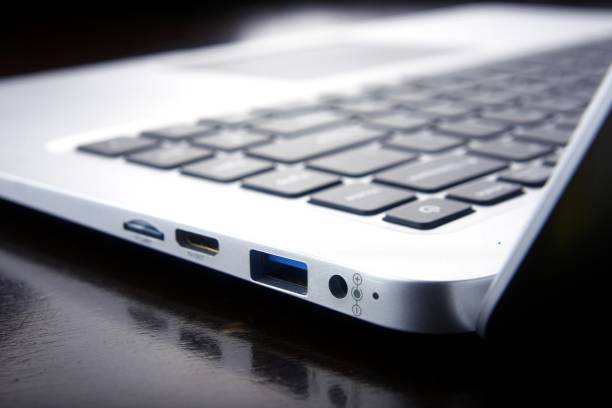
USB 3.0/3.1: biasanya ditandai dengan warna biru di dalam port dan menawarkan kecepatan transfer data lebih tinggi dibanding USB 2.0
USB Type-C
USB Type-C adalah generasi terbaru dengan konektor kecil dan reversible (bisa dicolok dari dua arah). Keunggulan utama:
Transfer data berkecepatan tinggi
Mendukung pengisian daya (charging)
Dapat membawa sinyal display (jika mendukung DisplayPort atau Thunderbolt)
Pada laptop tipis dan modern, USB-C sering menjadi port utama untuk:
Data
Charging
Koneksi ke monitor/docking melalui adapter
Thunderbolt 3 & 4
Thunderbolt 3 dan 4 menggunakan bentuk fisik yang sama dengan USB-C, tetapi dengan kemampuan lebih tinggi. Ciri penting:
Kecepatan transfer data hingga sekitar 40 Gbps
Banyak ditemui pada laptop kelas high-end
Umumnya dimanfaatkan untuk:
Docking station multifungsi
Monitor eksternal beresolusi tinggi
GPU eksternal
Port untuk Tampilan dan Suara
HDMI (High Definition Multimedia Interface)
HDMI adalah port tampilan yang sangat umum pada laptop modern. Fungsinya:
Menghubungkan laptop ke monitor, TV, atau proyektor
Mengirimkan gambar dan suara sekaligus
Laptop gaming dan editing biasanya mendukung versi HDMI yang lebih tinggi (misalnya 2.0) sehingga mampu:
Menampilkan resolusi 4K
Pada refresh rate yang lebih tinggi (bergantung spesifikasi perangkat)
DisplayPort / Mini DisplayPort
DisplayPort adalah alternatif HDMI yang sering ditemukan pada laptop bisnis dan gaming tertentu. Kelebihan utamanya:
Mendukung resolusi tinggi
Mendukung konfigurasi multi-monitor
Dalam beberapa kondisi, DisplayPort bisa memberikan fleksibilitas dan kualitas tampilan lebih baik dibanding HDMI, terutama untuk setup multi-monitor profesional.
VGA
VGA adalah port visual generasi lama yang hanya mengirim sinyal video tanpa audio. Ciri-cirinya:
Tersusun atas 3 baris pin, total 15 pin (female connector)
Digunakan untuk monitor atau proyektor lama
Saat ini, VGA banyak ditemukan pada:
Laptop lama
Lingkungan kantor atau pendidikan dengan proyektor jadul
Pada laptop modern, port ini mulai ditinggalkan karena kualitas gambar standar dan kalah dari HDMI/DisplayPort.
Jack Audio 3,5 mm
Port audio 3,5 mm masih menjadi standar di banyak laptop. Fungsinya:
Menghubungkan headphone atau headset
Menghubungkan speaker eksternal
Menyambungkan mikrofon (pada jack combo)
Laptop modern umumnya memakai satu jack combo yang menangani input mikrofon dan output audio sekaligus.

sumber gambar: palmee via iStock
Port Jaringan, Card Reader, dan Daya
LAN / RJ-45 (Ethernet)
Port LAN (RJ-45) digunakan untuk:
Koneksi internet atau jaringan lokal melalui kabel
Memberikan koneksi yang lebih stabil dibanding WiFi
Masih sering ditemukan di:
Laptop bisnis
Laptop gaming
Pada banyak ultrabook tipis, port ini dihilangkan dan digantikan dengan adapter USB to LAN.
Card Reader (SD / microSD)
Beberapa laptop menyediakan slot:
SD Card full size
Atau hanya microSD
Port ini sangat membantu:
Fotografer dan videografer untuk memindahkan file dari kamera
Pengguna yang sering memakai kartu memori tanpa ingin membawa card reader terpisah
Port Power / DC Jack
Port daya adalah konektor khusus untuk charger laptop. Variasi umumnya:
Laptop gaming: colokan bulat besar dengan daya tinggi
Laptop tipis: sebagian sudah cukup dengan pengisian daya melalui USB-C
Memahami jenis port daya penting agar:
Tidak salah memakai adaptor
Daya yang masuk sesuai spesifikasi laptop
Kensington Lock Slot
Kensington lock adalah lubang kecil yang berfungsi sebagai titik pengunci fisik laptop. Biasanya digunakan di:
Perpustakaan
Kantor
Kafe atau ruang publik lain
Port ini membantu mencegah pencurian perangkat saat digunakan di tempat umum.
Tips Memilih dan Menggunakan Port Laptop Secara Efisien
1. Sesuaikan dengan Kebutuhan Perangkat Tambahan
Beberapa pertimbangan praktis:
Sering presentasi dengan proyektor/TV? Pastikan ada HDMI atau siapkan adapter USB-C ke HDMI.
Banyak memakai flashdisk, mouse, printer? Keberadaan beberapa USB Type-A masih sangat membantu.
Bekerja dengan kamera profesional? Pilih laptop dengan SD Card reader.
Membutuhkan internet stabil? Pertimbangkan port LAN/RJ-45 atau siapkan adapter.
2. Manfaatkan Port Multifungsi
USB-C dan Thunderbolt dapat menggantikan banyak port sekaligus:
Data berkecepatan tinggi
Charging
Video output (melalui adapter ke HDMI/DisplayPort)
Koneksi docking station
Dengan memaksimalkan port ini, jumlah kabel di meja bisa dikurangi tanpa mengorbankan fungsi.
3. Perhatikan Kompatibilitas Kabel dan Adapter
Karena banyak standar berbeda (USB-A, USB-C, HDMI, VGA, DisplayPort), penggunaan adapter sering tak terhindarkan. Untuk menghindari masalah:
Sesuaikan jenis port di laptop dan perangkat tujuan
Gunakan adapter yang secara spesifik mendukung fungsi yang diinginkan (misalnya, USB-C yang mendukung DisplayPort jika ingin output layar)
4. Kenali Port Lama yang Masih Dipakai
Meski beberapa port sudah jarang di laptop baru, lingkungan kerja tertentu masih mengandalkannya, misalnya:
VGA: proyektor lama di kantor atau kampus
LAN: infrastruktur jaringan kabel di kantor
Jika sering berinteraksi dengan perangkat lama, menyiapkan adapter yang tepat dapat menghindari kendala saat dibutuhkan.
Apabila port di laptopmu terlalu sedikit kamu bisa menambahkan Port Hub/USB Hub. Checkout sekrang di KuyBeli!
Masa Depan Konektivitas Laptop: Inovasi dan Adaptasi
Perkembangan port laptop menunjukkan pergeseran jelas:
Laptop lama:
Banyak port fisik: VGA, LAN, Optical Drive, beberapa USB Type-A
Cenderung tebal untuk menampung semua konektor
Laptop modern:
Desain lebih tipis dan ringkas
Mengandalkan USB-C/Thunderbolt sebagai port serbaguna untuk data, charging, dan display
Banyak yang menghilangkan optical drive dan VGA, bahkan beberapa juga mengurangi port USB-A
USB-C dengan dukungan Thunderbolt kini menjadi pusat konektivitas yang dapat menggantikan:
Port data tradisional
Port display (melalui adapter)
Port daya tertentu
Di sisi lain, port seperti VGA dan optical drive menjadi semakin jarang, meski masih relevan bagi pengguna yang bertumpu pada perangkat lama.
Memahami perbedaan generasi port ini membantu pengguna:
Menentukan apakah perlu bertahan dengan laptop lama atau beralih ke model baru
Menyiapkan ekosistem kabel dan adapter yang tepat saat melakukan upgrade
Dengan pemahaman yang baik tentang fungsi setiap port, pengguna bisa memaksimalkan potensi laptop yang dimiliki dan menghindari kebingungan saat menghubungkan perangkat tambahan apa pun.