
Sebelum Instal: Hal Penting yang Harus Kamu Tahu
Sebelum buru-buru menginstal ESET Mobile Security untuk Android, ada beberapa hal penting yang perlu kamu siapkan terlebih dahulu.
Google Play: Untuk mengunduh ESET Mobile Security dari Google Play, kamu wajib punya akun Google Play yang aktif. Langganan yang kamu beli lewat Google Play bisa dipakai untuk menginstal ESET Mobile Security untuk Android, ESET Parental Control, atau ESET Smart TV Security hingga 5 perangkat berbeda selama menggunakan email akun yang sama.
ESET.com: Kamu juga bisa membeli langganan ESET Mobile Security untuk Android langsung dari situs resmi ESET. Langganan jenis ini umumnya berlaku untuk satu perangkat Android atau Kindle.
ESET HOME: Kamu dapat mengaktifkan ESET Mobile Security untuk Android melalui ESET HOME dan perangkat akan otomatis terhubung ke akun ESET HOME kamu. Kamu juga punya opsi lain untuk menghubungkan ke ESET HOME selama proses instalasi.
Pengguna tablet: ESET Mobile Security untuk Android juga bisa digunakan di banyak tablet Android yang kompatibel, selama memenuhi syarat sistem operasi yang dibutuhkan.
Syarat Sistem: Wajib Android 64-bit
ESET Mobile Security 11 membutuhkan Android 64-bit
Versi terbaru ESET Mobile Security (versi 11) hanya mendukung perangkat dengan sistem operasi Android 64-bit.
Perangkat yang masih terbatas pada set instruksi 32-bit tidak didukung, meskipun prosesor-nya sudah 64-bit.
Jika perangkat kamu punya CPU 64-bit, Android-nya juga harus 64-bit agar kompatibel.
Perangkat dengan OS Android 32-bit tidak dapat menjalankan ESET Mobile Security 11.
Cara Unduh & Instal ESET Mobile Security dari Google Play
Ikuti langkah-langkah berikut untuk mengunduh dan menginstal ESET Mobile Security langsung dari Google Play.
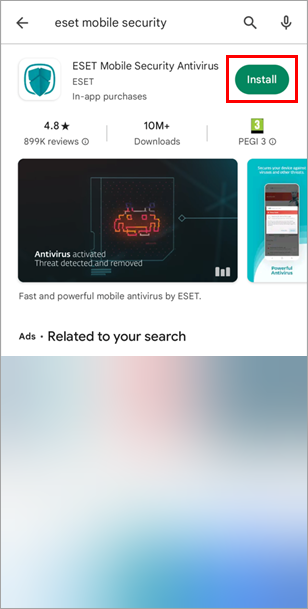
Di perangkat Android kamu, buka aplikasi Google Play dan cari “ESET Mobile Security”.
Kamu juga bisa menggunakan komputer untuk membuka Google Play Store dan memicu pengunduhan ke perangkat Android kamu dari jarak jauh. Atau, gunakan perangkat Android untuk memindai kode QR yang tersedia, yang akan langsung mengarahkan kamu ke aplikasi di Google Play.

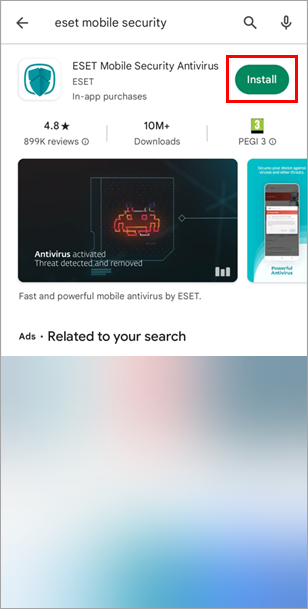
Ketuk Instal untuk mulai mengunduh dan memasang aplikasinya.
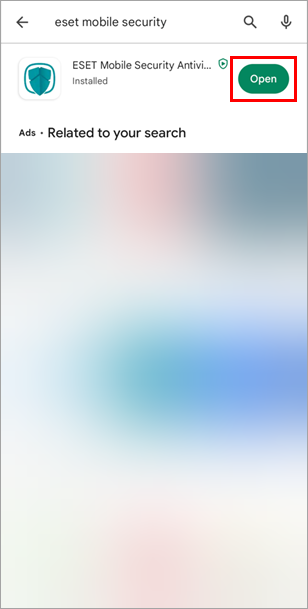
Tunggu sampai proses instalasi selesai, lalu ketuk Buka.
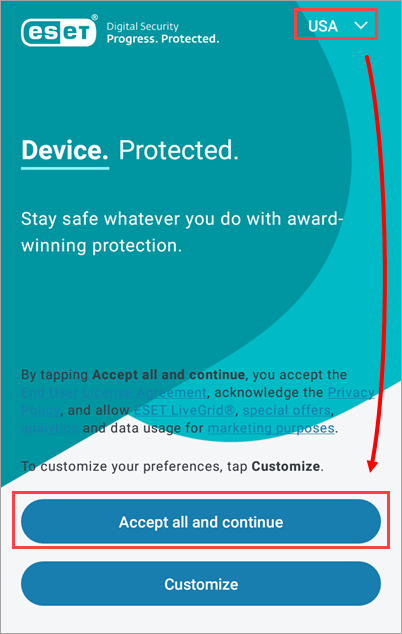
Pastikan negara yang terpilih sudah benar, lalu ketuk Terima semua dan lanjutkan untuk menyetujui Perjanjian Lisensi Pengguna Akhir dan Kebijakan Privasi, serta mengizinkan penawaran khusus, analitik, dan penggunaan data untuk tujuan pemasaran.
Kalau kamu ingin menyesuaikan preferensi, ketuk Sesuaikan dan atur izin sesuai keinginanmu.
Pilih bagaimana kamu ingin menggunakan ESET:
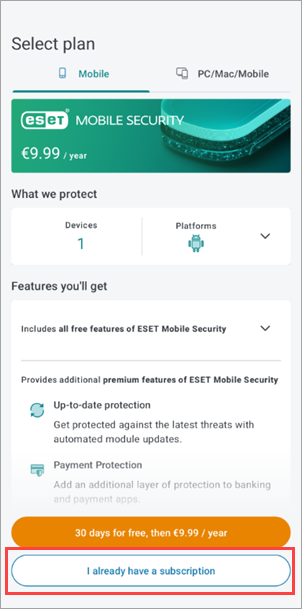
Ketuk Saya sudah memiliki langganan jika kamu sudah membeli lisensi sebelumnya.
Atau ketuk Lanjutkan secara gratis untuk menggunakan versi gratis terlebih dahulu dan menambahkan langganan nanti.
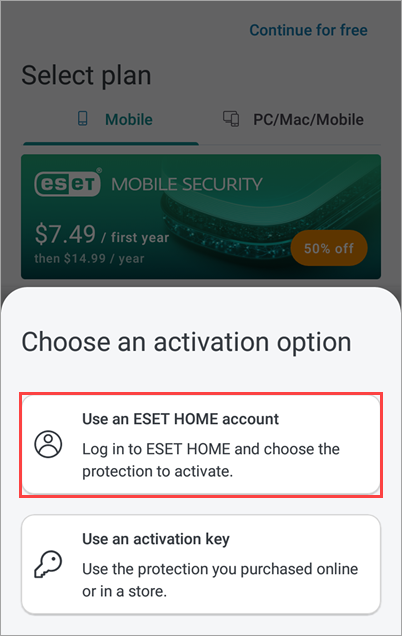
Untuk mengaktifkan versi berbayar, ketuk Gunakan akun ESET HOME.
Jika kamu sudah punya akun ESET HOME, login dengan mengikuti instruksi di layar.
Jika belum, kamu juga bisa memilih Gunakan kunci aktivasi dan memasukkan kode aktivasi yang kamu miliki.
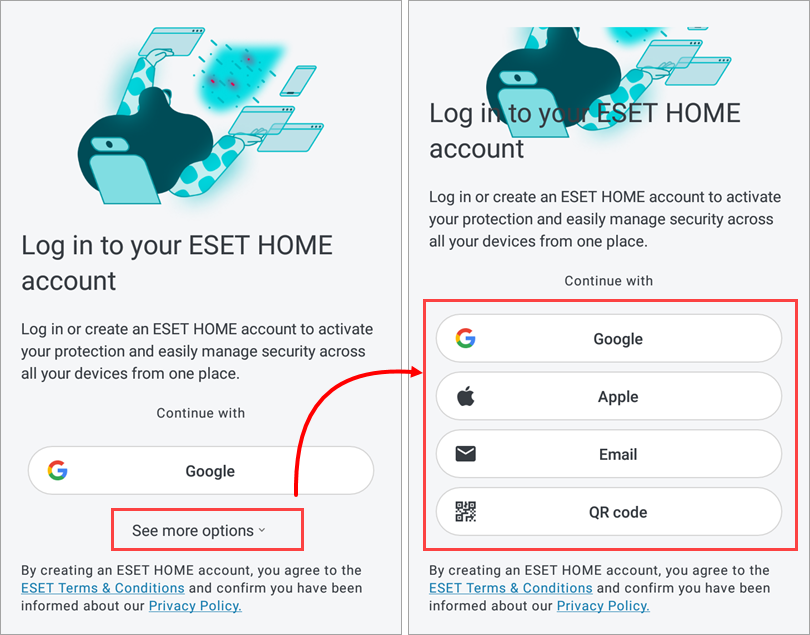
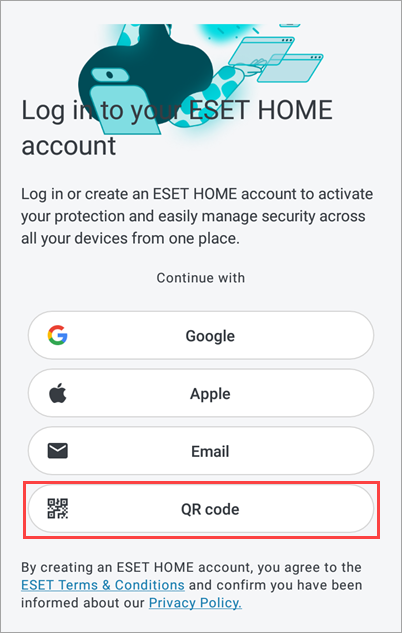
Ketuk Lihat opsi lainnya untuk melihat semua cara masuk ke ESET HOME.
Di sini kamu bisa:
Masuk menggunakan akun Google yang terhubung ke ESET HOME.
Masuk menggunakan Apple ID yang terhubung ke ESET HOME.
Membuat atau masuk akun ESET HOME secara langsung.
Menghubungkan perangkat dengan memindai kode QR yang dibuat di akun ESET HOME.
Opsi Login 1: Sambungkan via Akun Google
Kalau kamu ingin yang paling praktis, kamu bisa menyambungkan ESET Mobile Security ke ESET HOME melalui akun Google yang sudah tertaut.
Ketuk Google pada layar opsi login.
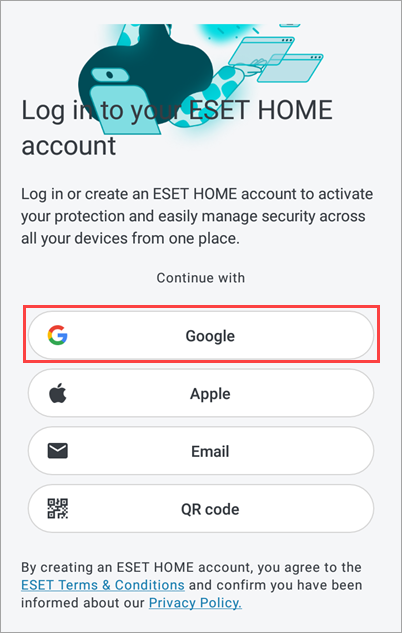
Pilih akun Google yang ingin kamu gunakan.
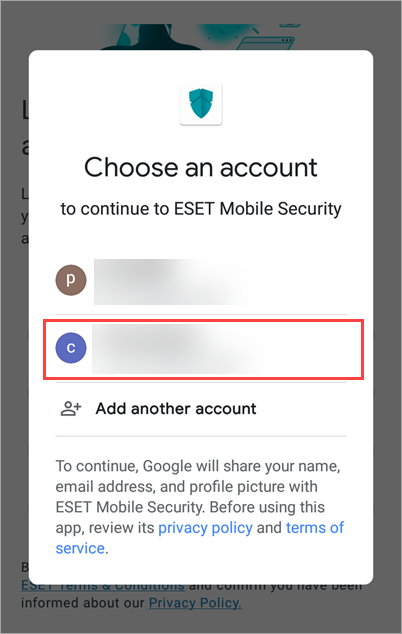
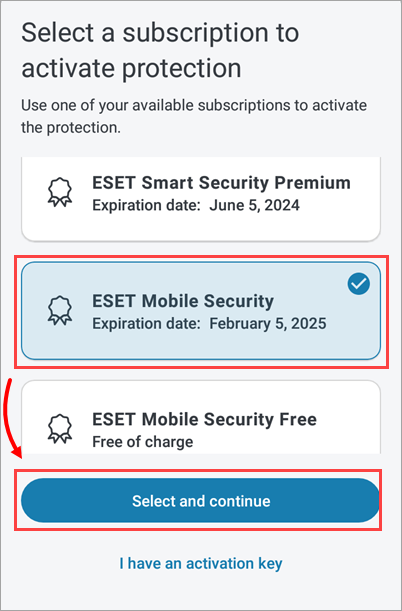
Jika langganan ESET Mobile Security for Android kamu sudah terhubung ke akun ESET HOME tersebut, pilih langganan yang muncul lalu ketuk Pilih dan lanjutkan.
Kalau belum, pilih Saya memiliki kunci aktivasi, masukkan kunci aktivasi, lalu ketuk Pilih dan lanjutkan.
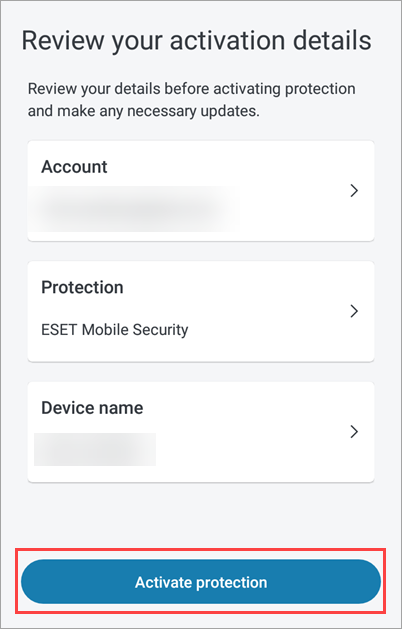
Ketuk Aktifkan perlindungan untuk mengaktifkan proteksi.
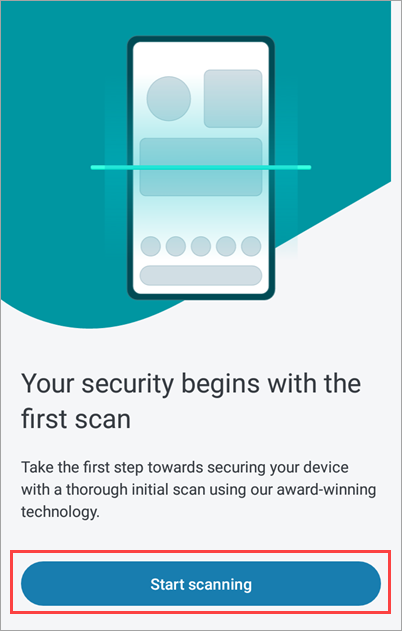
Ketuk Mulai pemindaian untuk menjalankan pemindaian pertama.
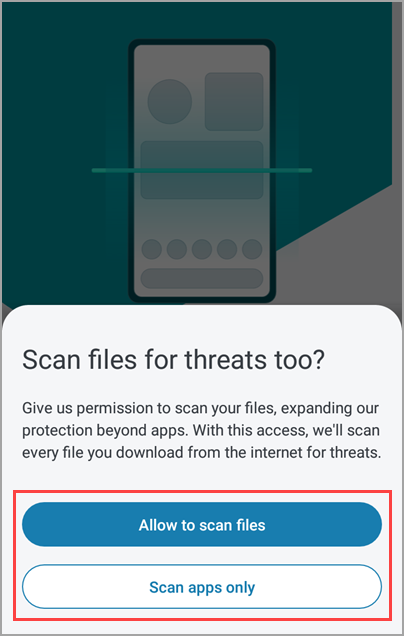
Pilih bagaimana ESET melakukan pemindaian:
Izinkan untuk memindai file untuk perlindungan yang lebih menyeluruh.
Atau pilih opsi memindai aplikasi saja jika kamu ingin cakupan yang lebih terbatas.
Opsi Login 2: Menghubungkan dengan Kode QR
Metode ini cocok kalau kamu punya perangkat lain yang sudah terinstal aplikasi ESET HOME dan dilengkapi kamera.
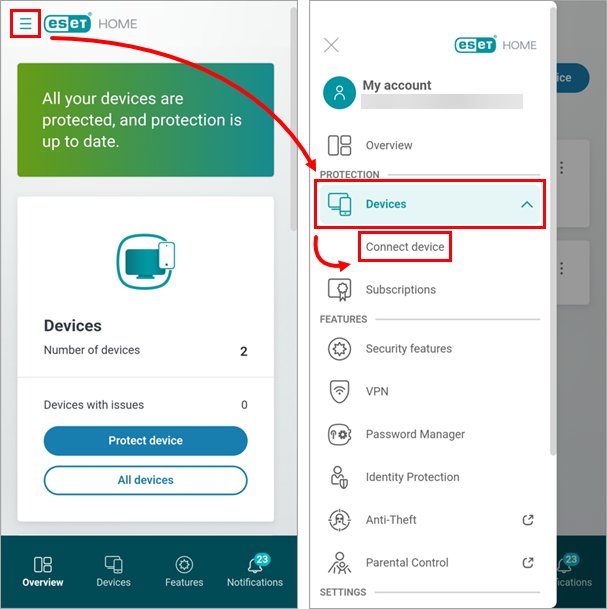
Di perangkat lain (aplikasi ESET HOME)
Buka aplikasi ESET HOME di perangkat lain dan login.
Ketuk Menu, lalu pilih Perangkat, kemudian ketuk Hubungkan perangkat.
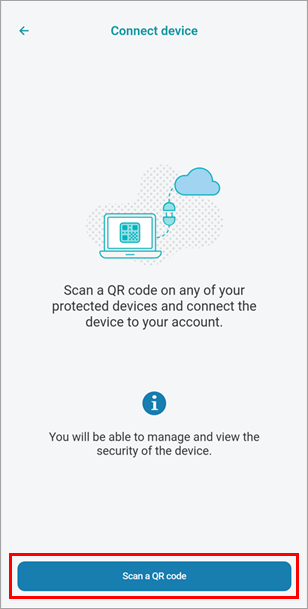
Ketuk Pindai kode QR untuk membuka pemindai kamera.
Di perangkat Android yang terpasang ESET Mobile Security
Pada perangkat tempat ESET Mobile Security terinstal, ketuk opsi kode QR untuk menghasilkan kode QR yang akan ditampilkan di layar.
Gunakan perangkat lain yang menjalankan aplikasi ESET HOME untuk memindai kode QR tersebut dari layar perangkat Android kamu.
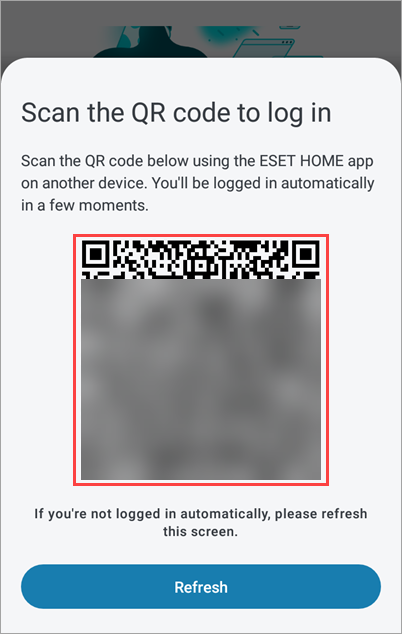
Jika ada langganan yang cocok di akun ESET HOME, pilih langganan tersebut dan ketuk Pilih dan lanjutkan untuk menggunakannya dalam mengaktifkan ESET Mobile Security.
Ketuk Aktifkan perlindungan untuk menyalakan proteksi di perangkat Android kamu.
Ketuk Mulai pemindaian untuk menjalankan pemindaian pertama.
Pilih apakah ESET boleh memindai semua file atau cukup memindai aplikasi saja, tergantung preferensi kamu.
Opsi Login 3: Masuk Langsung dengan Email ESET HOME
Kalau kamu lebih nyaman dengan email dan kata sandi, kamu bisa login langsung ke ESET HOME tanpa akun Google atau kode QR.
Pilih opsi Email saat diminta cara masuk.
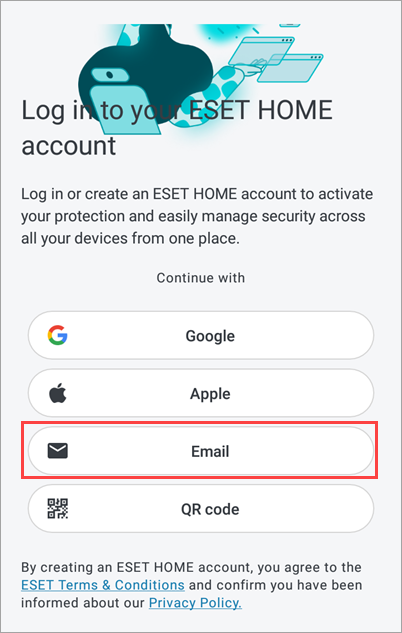
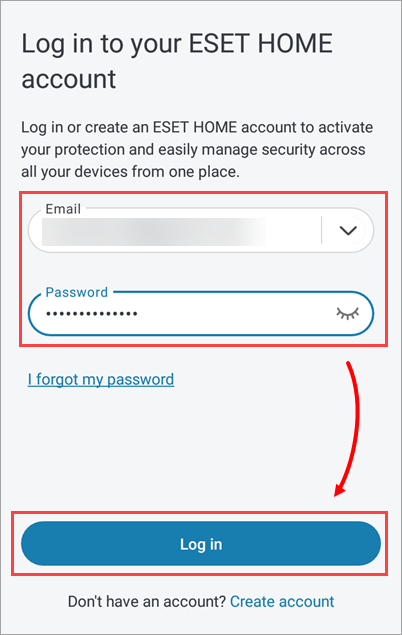
Masukkan alamat email dan kata sandi akun ESET HOME kamu, lalu ketuk Masuk.
Jika kamu belum memiliki akun, ketuk Buat akun dan ikuti langkah pendaftarannya. Kamu perlu memiliki akun ESET HOME aktif untuk mengaktifkan ESET Mobile Security untuk Android.
Jika langganan ESET Mobile Security sudah terhubung ke akun ESET HOME, pilih langganan tersebut dan ketuk Pilih dan lanjutkan.
Kalau belum, pilih Saya memiliki kunci aktivasi, masukkan kodenya, lalu ketuk Pilih dan lanjutkan.
Ketuk Aktifkan perlindungan untuk mulai menggunakan perlindungan penuh.
Ketuk Mulai pemindaian untuk menjalankan pemindaian awal pada perangkat kamu.
Pilih apakah kamu mengizinkan ESET untuk memindai file atau ingin membatasi hanya memindai aplikasi saja.
Langkah Akhir: Izin Akses & Pemindaian Pertama
Setelah proses aktivasi selesai (melalui metode apa pun), lanjutkan dengan mengatur izin dan pemindaian.
Ketuk Lanjutkan, lalu aktifkan sakelar di samping Izinkan akses untuk mengelola semua file agar ESET bisa memindai dan melindungi perangkat secara optimal.
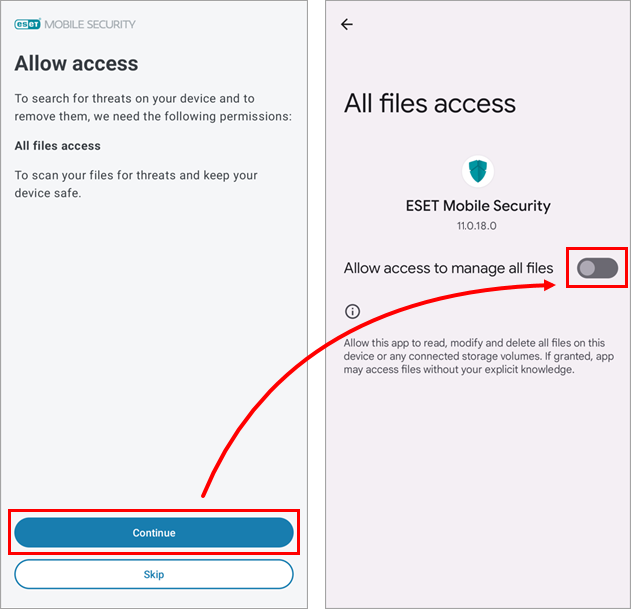
Ketuk Mulai pemindaian pertama untuk mengecek ancaman di perangkat kamu.
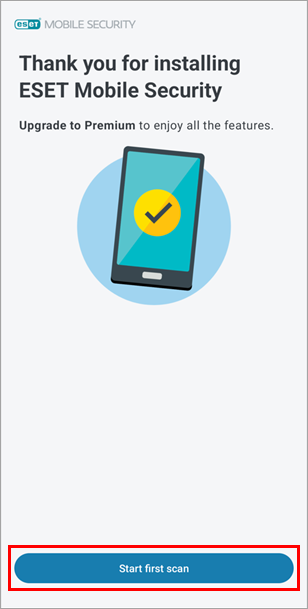
Setelah semua selesai, status aplikasi akan menampilkan bahwa “Anda terlindungi”.
Jika kamu sudah memiliki langganan berbayar, fitur-fitur premium akan aktif dan memberikan perlindungan yang lebih lengkap untuk smartphone maupun tablet Android kamu.
Ringkasan Singkat
Pastikan perangkat kamu menjalankan Android 64-bit.
Unduh ESET Mobile Security dari Google Play.
Aktifkan lewat ESET HOME, bisa dengan akun Google, kode QR, atau email.
Beri izin akses file agar pemindaian maksimal.
Jalankan pemindaian pertama dan pastikan status berubah menjadi Anda terlindungi.
Dengan mengikuti langkah-langkah ini, tablet dan smartphone Android kamu akan jauh lebih siap menghadapi malware, aplikasi berbahaya, dan ancaman online lainnya.