
sumber gambar utama: wakila via iStock
Printer yang digunakan setiap hari, terutama di kantor atau untuk mencetak tugas dengan tenggat waktu, sangat rentan mengalami berbagai gangguan. Salah satu masalah yang sering muncul adalah printer macet saat proses pencetakan berlangsung.
Dalam praktiknya, kemacetan ini tidak hanya berupa kertas yang tersangkut secara fisik, tetapi juga bisa muncul dalam bentuk proses cetak yang berhenti di status tertentu, misalnya spooling yang tidak bergerak, lampu indikator berkedip, atau printer tiba‑tiba berhenti mencetak. Memahami penyebab dan cara mengatasinya penting agar aktivitas cetak tetap lancar dan tidak mengganggu pekerjaan.
Penyebab Umum Printer Macet
Beberapa masalah yang terjadi pada printer menunjukkan bahwa kemacetan bisa disebabkan oleh berbagai faktor, baik dari sisi mekanis maupun sistem.
1. Masalah Antrian dan Spooling
Dalam proses cetak, data dokumen tidak langsung dikirim seluruhnya ke printer, tetapi disimpan sementara di antrian cetak (print queue) melalui layanan print spooler. Jika terjadi:
file cetak rusak atau terlalu besar,
terlalu banyak dokumen dalam antrian,
layanan Print Spooler error,
koneksi printer tidak stabil,
maka proses bisa berhenti di status spooling dan printer tampak macet atau tidak merespons.
2. Indikator Kertas dan Tinta
Pada beberapa kasus, lampu indikator kertas/tinta berkedip meskipun kertas dan tinta sebenarnya masih ada. Kondisi ini membuat printer berhenti mencetak dan seolah‑olah macet. Hal ini menandakan adanya masalah pada deteksi kertas atau tinta, atau perlunya reset sistem pada printer.
3. Kertas Macet Secara Fisik
Kemacetan kertas secara fisik juga sering terjadi, terutama ketika:
mencetak dalam jumlah banyak,
posisi kertas kurang rapi,
penempatan kertas tidak terjepit dengan benar.
Akibatnya, printer berhenti mencetak dan kertas tertahan di dalam jalur printer.
4. Roller Penarik Kertas Bermasalah
Jika printer menarik kertas berlebihan (lebih dari satu lembar sekaligus), kemungkinan terdapat kerusakan atau keausan pada roller penarik kertas. Roller yang tidak berfungsi optimal dapat memicu kemacetan kertas berulang.
Langkah-Langkah Mengatasi Printer Macet dengan Aman
Mengatasi printer macet perlu dilakukan dengan hati-hati agar tidak menimbulkan kerusakan tambahan, baik pada perangkat keras maupun sistem.
1. Mengelola Antrian Cetak
Ketika printer berhenti pada status spooling atau tidak mau mencetak:
buka Control Panel,
pilih Devices and Printers, lalu klik printer yang digunakan,
hapus semua dokumen pada print queue,
setelah antrian kosong, coba cetak ulang dokumen.
Langkah ini membantu mengatasi kemacetan yang disebabkan oleh antrian cetak yang bermasalah.
2. Restart Layanan Print Spooler
Jika antrian tidak berjalan normal atau status spooling tidak berubah, Anda dapat:
membuka jendela services.msc,
mencari layanan Print Spooler, lalu memilih Restart.
Setelah layanan aktif kembali, printer biasanya bisa digunakan lagi dan kemacetan proses cetak teratasi.
3. Restart Komputer dan Printer
Untuk berbagai masalah macet, baik karena antrian maupun error ringan, langkah sederhana ini sering membantu:
matikan komputer dan printer,
tunggu beberapa saat,
nyalakan kembali keduanya, lalu coba cetak ulang.
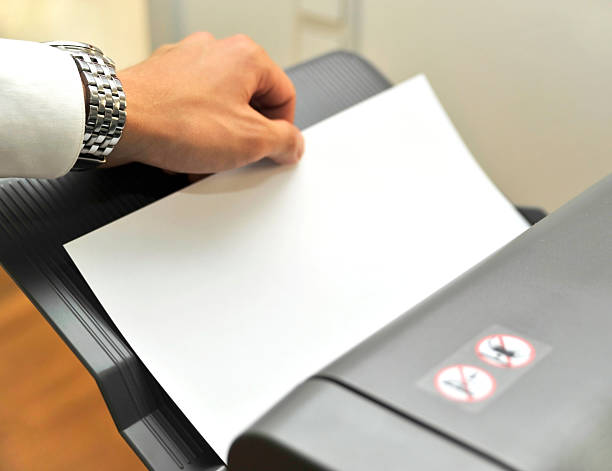
4. Menata Ulang Kertas di Tray
Jika printer berhenti mencetak dan kertas tidak tertarik dengan benar:
keluarkan kertas dari tempatnya,
rapikan tumpukan kertas,
letakkan kembali kertas dan pastikan posisinya pas serta terjepit dengan sempurna.
Ini membantu mengurangi risiko kertas tersangkut atau tertarik miring.

sumber gambar: andrey popov via iStock
Solusi untuk Masalah Kertas Macet yang Lebih Kompleks
Beberapa kondisi macet tidak cukup diatasi dengan merapikan kertas atau menghapus antrian, terutama jika melibatkan kerusakan komponen atau error sistem yang berulang.
1. Menghapus File Spooler Secara Manual
Jika antrian cetak tidak bisa dihapus dengan cara biasa dan printer terus macet di status spooling, Anda bisa:
menghentikan layanan Print Spooler terlebih dahulu,
masuk ke folder sistem: `C:\Windows\System32\spool\PRINTERS`,
menghapus file yang ada di dalam folder tersebut,
kemudian mengaktifkan kembali layanan Print Spooler.
Langkah ini membersihkan sisa file cetak yang menghambat proses.
2. Menangani Indikator Berkedip dan Macet
Saat lampu indikator berkedip merah dan printer macet tanpa sebab yang jelas:
periksa apakah printer mendeteksi tinta kosong,
jika perlu, lakukan reset manual dengan menekan dan menahan tombol reset selama beberapa detik secara berulang sesuai petunjuk yang digunakan pada printer Epson.
Reset ini membantu mengembalikan sistem ke pengaturan awal sehingga error indikator yang menyebabkan kemacetan bisa hilang.
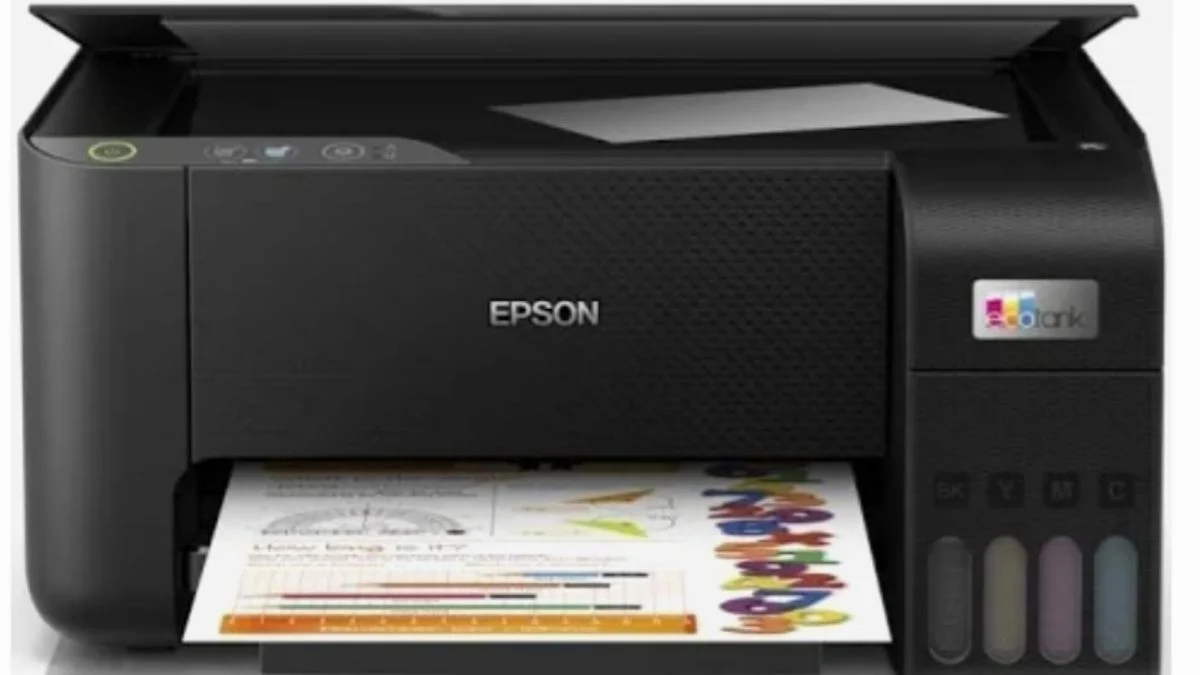
Cek produk printer Epson pilihan dari KuyBeli berikut ini!
Cara Mencegah Printer Macet di Masa Depan
Mencegah jauh lebih mudah dibanding terus-menerus mengatasi printer macet. Beberapa praktik perawatan dapat membantu menjaga printer tetap berfungsi optimal.
1. Perawatan Rutin Sistem Cetak
Masalah hasil cetak bergaris, putus-putus, atau tinta tidak keluar bisa membuat proses cetak terhenti dan dianggap macet. Untuk mencegahnya, lakukan secara berkala:
maintenance bawaan printer,
nozzle check untuk mengecek kelancaran aliran tinta,
head cleaning jika hasil cetak tidak sempurna,
membersihkan cartridge dengan air hangat jika diperlukan, lalu mengeringkannya sebelum dipasang kembali.
Penggunaan printer secara berkala, misalnya mencetak seminggu sekali, juga membantu mencegah tinta mengering yang dapat mengganggu proses cetak.
2. Menjaga Kondisi Kertas dan Roller
Untuk mengurangi risiko kertas macet:
selalu rapikan dan posisikan kertas dengan benar di tray,
pastikan kertas tidak kusut sebelum dimasukkan,
perhatikan gejala penarikan kertas berlebihan yang dapat menandakan roller mulai aus.
Jika roller penarik kertas sudah rusak atau aus, menggantinya dengan yang baru akan membantu mencegah kemacetan berulang.
3. Menjaga Driver dan Koneksi
Agar proses spooling dan pengiriman data ke printer tetap lancar:
pastikan driver printer yang digunakan tidak bermasalah,
jika perlu, lakukan update atau instal ulang driver melalui sumber resmi,
jaga koneksi printer tetap stabil selama proses cetak.
Kapan Harus Memanggil Teknisi Profesional
Tidak semua masalah macet dapat diatasi dengan langkah sederhana. Bantuan teknisi profesional dibutuhkan ketika:
printer terus macet meskipun antrian sudah dibersihkan dan spooler di‑restart,
roller penarik kertas diduga rusak atau aus dan perlu penggantian,
lampu indikator berkedip dan error tidak hilang meski sudah dilakukan reset manual,
hasil cetak tetap bermasalah setelah dilakukan cleaning, nozzle check, dan pembersihan cartridge.
Dalam kondisi ini, penanganan yang kurang tepat berisiko menambah kerusakan, sehingga lebih aman menyerahkan pada ahli.
Kesimpulan
Printer macet dapat muncul dalam berbagai bentuk: kertas tersangkut, proses berhenti di status spooling, indikator berkedip, hingga hasil cetak tidak keluar. Penyebabnya bisa berasal dari:
masalah antrian dan layanan Print Spooler,
penempatan kertas yang kurang tepat,
roller penarik kertas yang aus,
error deteksi tinta atau kertas,
hingga kurangnya perawatan pada sistem cetak.
Dengan memahami cara mengelola antrian cetak, merapikan kertas, mereset sistem, membersihkan komponen, serta melakukan perawatan rutin, kemacetan printer dapat diminimalkan. Bila berbagai langkah tersebut tidak lagi efektif, saat itulah bantuan teknisi profesional menjadi pilihan yang tepat agar printer kembali bekerja dengan lancar dan aman digunakan dalam jangka panjang.