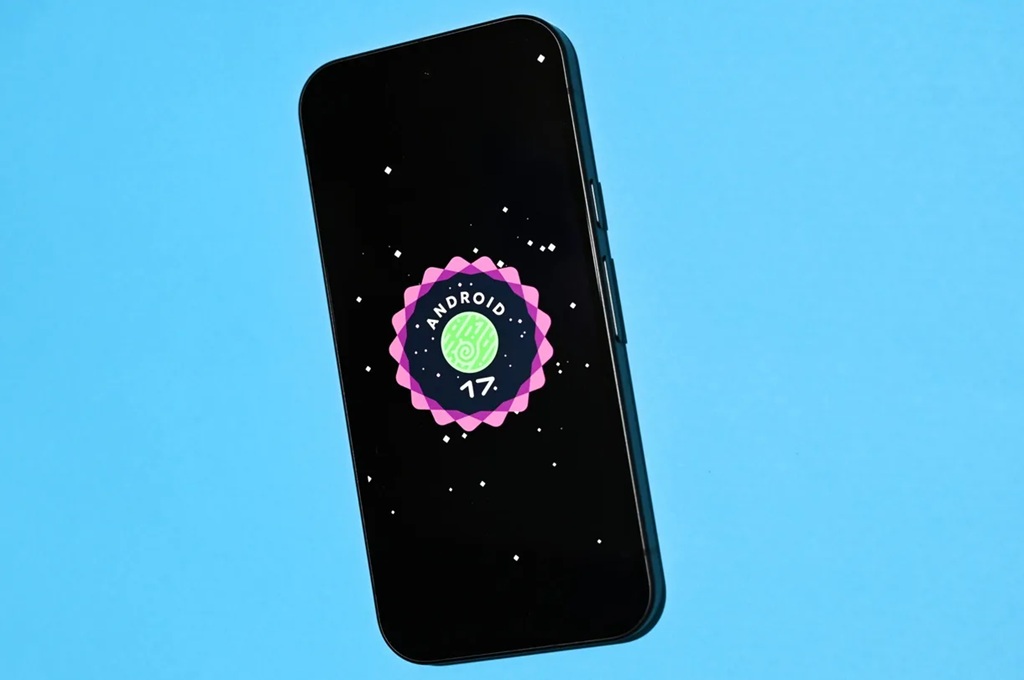

Apa Itu Gemini AI Android 17 dan Mengapa Penting
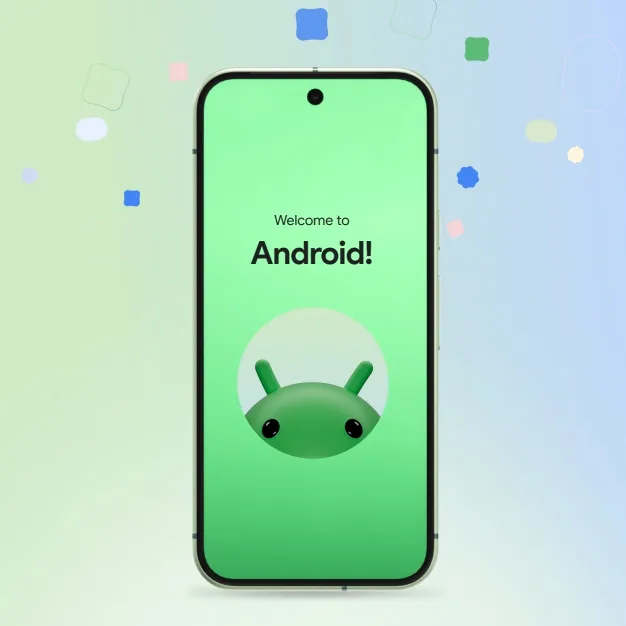
Gemini AI Android 17 adalah asisten virtual pintar yang terintegrasi langsung ke sistem operasi, dirancang untuk memahami konteks layar dan mengotomatiskan berbagai tugas sehari-hari mulai dari komunikasi, pencatatan, hingga pengelolaan jadwal tanpa perlu berpindah aplikasi. Google mengembangkan Gemini Intelligence sebagai evolusi dari chatbot biasa menjadi "otak" yang menyatu dengan Android 17, sehingga bisa membantu mengatur perjalanan, membuat daftar belanja, atau menyiapkan rencana kerja lintas aplikasi. Menurut Digital Trends, Android 17 digadang sebagai salah satu pembaruan terbesar Google dengan fokus kuat pada kecerdasan buatan, keamanan, dan produktivitas. Integrasi ini tersedia lebih dahulu di lini Pixel, lalu menyusul perangkat lain yang mendapatkan pembaruan Android 17. Bagi pengguna, ini berarti satu asisten yang selalu siap di layar, bukan sekadar aplikasi terpisah.
Cara Mengakses Gemini Langsung dari Layar Utama
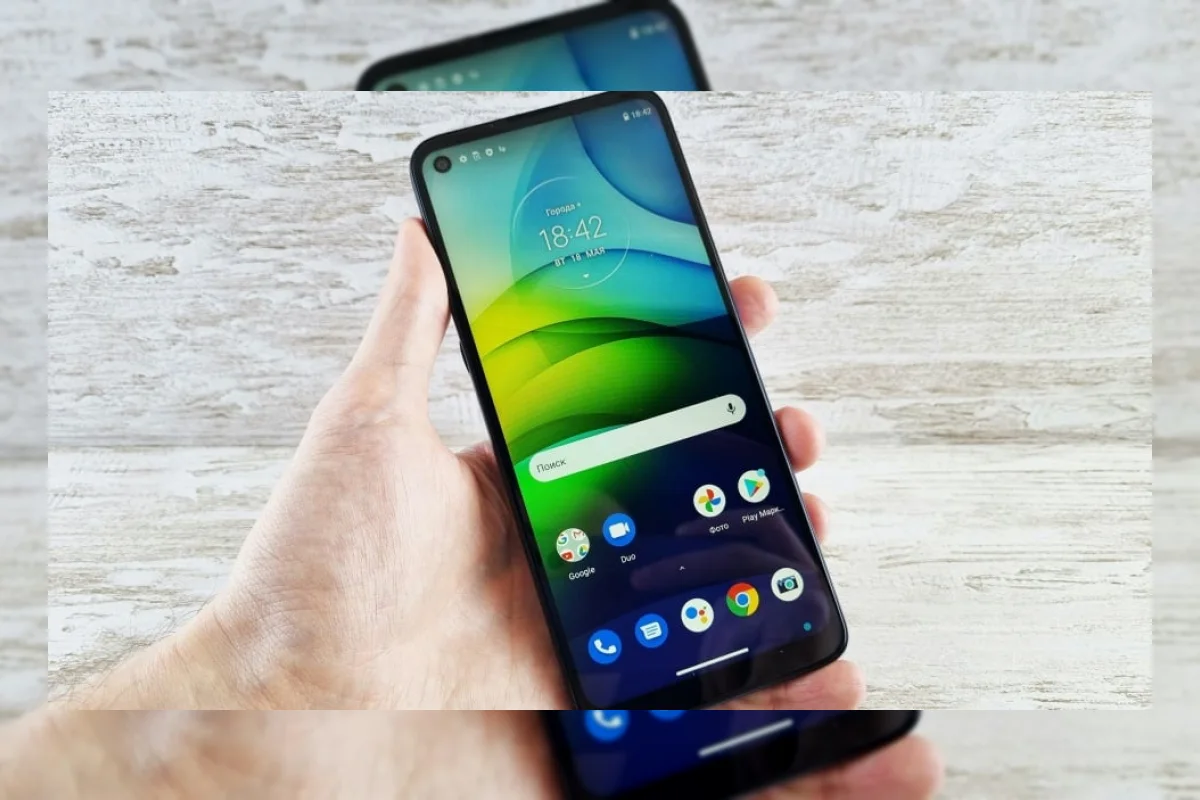
Di Android 17, Gemini AI Android 17 bisa diakses cepat dari layar utama tanpa harus membuka aplikasi tertentu dulu. Setelah memperbarui perangkat Pixel atau ponsel kompatibel ke Android 17, Anda akan menemukan tombol atau gesture khusus Gemini di area navigasi, kotak pencarian, atau panel shortcut. Saat ditekan, jendela asisten virtual pintar ini muncul di atas aplikasi apa pun yang sedang digunakan. Dari sana Anda bisa mengetik atau mengucapkan perintah, misalnya: minta ringkasan email, membuat catatan, atau menyusun jadwal rapat. Karena Gemini tertanam di sistem, hasilnya bisa langsung disimpan ke kalender, catatan, atau aplikasi lain yang relevan. Integrasi dengan Chrome juga membuat Anda dapat meminta penjelasan halaman web yang sedang dibaca tanpa berpindah konteks, sehingga alur kerja tetap mengalir.
Screen Reactions Android untuk Balas Cepat dan Konten
Screen Reactions Android di Android 17 awalnya dirancang untuk kreator konten, tetapi juga sangat berguna untuk produktivitas harian. Fitur ini memungkinkan perekaman layar dan wajah melalui kamera depan secara bersamaan, sehingga Anda bisa membuat tutorial, demo aplikasi, atau video reaksi tanpa aplikasi tambahan. Google menjelaskan bahwa pengguna bisa mengatur ukuran dan posisi jendela kamera selama perekaman untuk menyesuaikan fokus tampilan. Dalam konteks kerja, Screen Reactions membantu menjelaskan langkah tertentu ke rekan tim: rekam layar, jelaskan sambil menunjuk bagian penting, lalu kirim video tersebut. Fitur ini menyatu dengan multitasking Android 17 yang juga menghadirkan Bubbles dan Bubble Bar, sehingga Anda bisa membuka pesan atau aplikasi lain dalam jendela melayang sambil terus merekam, membuat dokumentasi lebih cepat dan praktis.
Menggunakan Gemini Intelligence untuk Tugas Produktivitas
Gemini Intelligence di Android 17 dirancang untuk meningkatkan produktivitas dengan memanfaatkan konteks lintas aplikasi. Anda dapat meminta Gemini menyusun agenda harian berdasarkan kalender dan email, membuat daftar belanja dari percakapan chat, atau menyusunkan rencana perjalanan dengan menggabungkan informasi tiket dan peta. Gemini bisa mengeksekusi perintah seperti "buat daftar tugas dari pesan terakhir" atau "ringkas catatan rapat hari ini" lalu menghasilkan teks yang siap dibagikan. Fitur Create My Widget membantu personalisasi: sebutkan kebutuhan, misalnya widget untuk memantau to-do dan jadwal rapat, dan sistem akan menyusun widget yang relevan. Bagi yang sering memakai input suara, teknologi Rambler mengubah ucapan menjadi teks yang lebih rapi dan terstruktur, sehingga perintah atau catatan suara cepat berubah menjadi dokumen yang bisa ditindaklanjuti.
Tips Maksimalkan Produktivitas dengan AI di Pixel dan Android 17 Lainnya
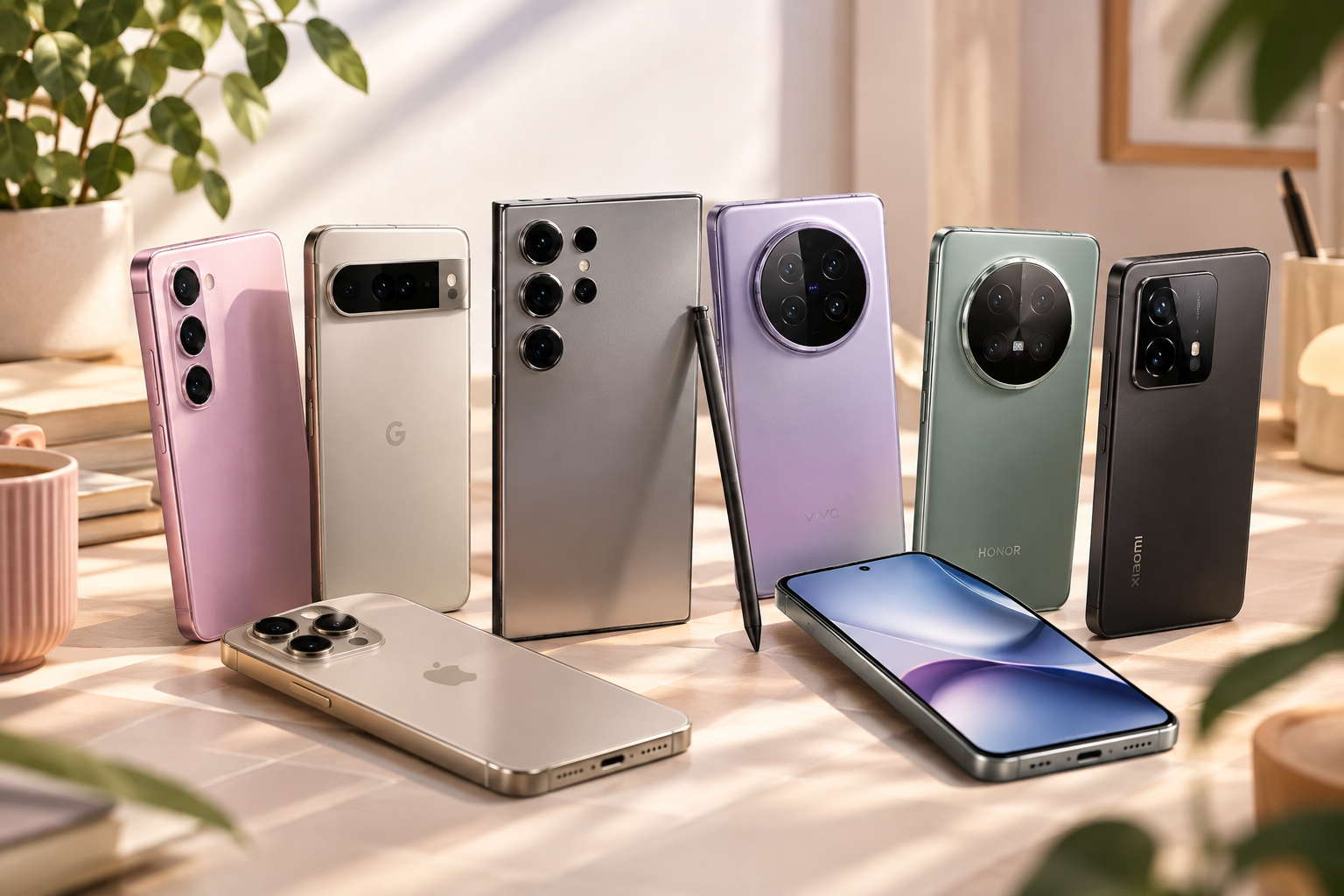
Android 17 diluncurkan bertahap ke perangkat Pixel seperti Pixel 10 Pro, Pixel 10 Pro XL, Pixel 10, Pixel 9 Series, Pixel Fold, Pixel Tablet, dan Pixel 8 Series melalui pembaruan OTA, lalu menyusul merek lain seperti Samsung, Xiaomi, Oppo, Vivo, Realme, dan OnePlus. Untuk memaksimalkan produktivitas dengan AI, aktifkan semua opsi Gemini dan perizinan yang relevan di pengaturan, terutama akses ke notifikasi, kalender, dan aplikasi kerja. Biasakan memberi perintah jelas, misalnya format "ringkas", "buat daftar", atau "susun jadwal" agar hasilnya langsung bisa digunakan. Manfaatkan kombinasi Screen Reactions untuk membuat penjelasan visual, Bubbles untuk multitasking, dan Live Threat Detection plus Advanced Protection untuk menjaga keamanan data saat sibuk berpindah aplikasi. Dengan rutinitas ini, asisten virtual pintar Anda berubah menjadi pusat kontrol aktivitas harian.