
Kenapa Gamer Cari Controller Alternatif
Buat banyak gamer, memilih controller itu bukan cuma soal merek, tapi juga soal kenyamanan layout, kebiasaan tangan, dan tentu saja budget.
Ada yang lebih nyaman dengan layout ala PlayStation (stick simetris, bentuk grip tertentu).
Ada juga yang sudah terbiasa dengan layout Xbox, tapi ingin mencoba controller lain yang fiturnya lebih lengkap.
Faktor harga juga sering jadi alasan: beberapa controller third-party menawarkan fitur modern dengan banderol yang lebih ramah di kantong.
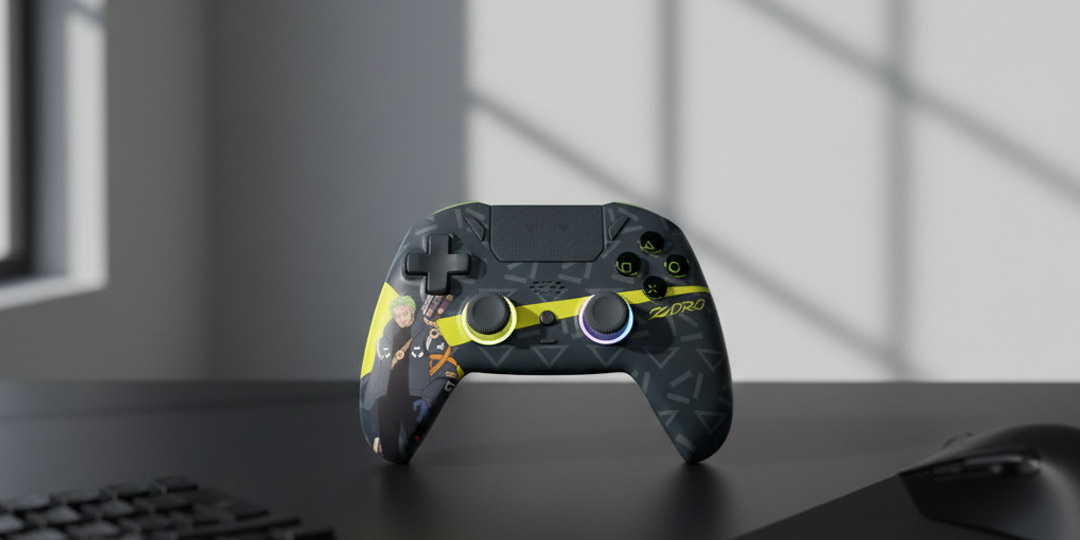
Di sisi lain, ada gamepad modern seperti Fantech WGP14V2 ZORO yang sudah dibekali teknologi kekinian (Hall-Effect, gyroscope, macro, touchpad, dan konektivitas Bluetooth + wired). Banyak gamer yang akhirnya berpikir: “Sayang kalau cuma dipakai di PC atau HP, bisa nggak ya dipakai juga di Xbox?”
Dari sinilah kebutuhan untuk memakai controller non-Xbox di konsol Xbox muncul: entah itu karena preferensi bentuk, fitur tambahan, atau mencari opsi yang lebih terjangkau dibanding beli controller Xbox baru.
Kendala Teknis: Kenapa Controller Non-Xbox Tidak Bisa Langsung Dipakai
Secara umum, konsol Xbox memang didesain agar paling kompatibel dengan controller resmi Xbox. Controller pihak ketiga yang tidak secara khusus dibuat untuk Xbox biasanya:
Tetap bisa dipakai di PC, laptop, atau smartphone (via kabel atau Bluetooth).
Tidak langsung dikenali oleh konsol Xbox saat disambungkan, terutama jika hanya mengandalkan koneksi wireless biasa.
Alasannya berkaitan dengan protokol koneksi dan cara konsol Xbox mengenali perangkat:
Controller seperti Fantech WGP14V2 ZORO misalnya, mendukung Bluetooth 5.3 dan wired, dan sangat fleksibel untuk banyak device.
Tapi Xbox tidak serta-merta menerima semua controller Bluetooth non-resmi sebagai input utama.
Akibatnya, kalau kamu colok atau coba pairing langsung controller non-Xbox ke Xbox, besar kemungkinan tidak akan terbaca sebagai controller, meski di PC atau HP semuanya berjalan normal.
Di titik ini, gamer butuh “jembatan” tambahan supaya controller non-Xbox bisa diterjemahkan menjadi input yang dipahami konsol.
Solusi Hardware: Pakai USB Adapter Converter
Salah satu solusi paling praktis adalah menggunakan USB adapter converter. Konsepnya sederhana:
Adapter ini dicolok ke port USB di Xbox.
Di sisi lain, adapter akan menerima sinyal dari controller non-Xbox (baik lewat kabel maupun Bluetooth).
Adapter kemudian akan mengubah input tersebut seolah-olah berasal dari controller Xbox yang kompatibel.
Beberapa jenis adapter yang biasa direkomendasikan di kalangan gamer antara lain:
Adapter dengan fungsi mirip Brook Wingman.
Adapter dengan konsep seperti 8BitDo yang memang dibuat untuk menjembatani berbagai jenis controller ke berbagai platform.
Di e-commerce Indonesia, kamu bisa menemukan cukup banyak adapter sejenis yang dijual oleh toko-toko gaming gear, berdampingan dengan produk seperti:
Gamepad Fantech WGP14V2 ZORO.
Keyboard gaming Logitech G515 RAPID TKL.
Adapter inilah yang nantinya jadi kunci agar controller layout PlayStation atau gamepad multi-platform bisa dipakai di konsol Xbox.
Panduan Teknis: Pairing Controller PS4/PS5 ke Xbox via Adapter
Secara garis besar, langkah pairing controller non-Xbox (misalnya layout PlayStation) ke Xbox dengan bantuan adapter USB biasanya mengikuti pola berikut:
Colok Adapter ke Xbox
Masukkan adapter USB ke salah satu port USB di konsol Xbox yang sedang menyala.Masuk ke Mode Pairing Adapter
Biasanya adapter punya tombol khusus atau kombinasi tombol untuk masuk ke mode pairing. Indikator lampu akan berkedip dengan pola tertentu saat siap disambungkan.Aktifkan Mode Pairing di Controller
Kalau controller mendukung Bluetooth (seperti Fantech WGP14V2 ZORO), aktifkan mode pairing Bluetooth-nya.
Kalau pakai kabel, sambungkan controller ke port USB pada adapter (jika tersedia) atau sesuai instruksi adapter.
Tunggu Hingga Koneksi Stabil
Setelah beberapa detik, adapter akan mengenali controller dan meneruskan input ke Xbox.Tes Navigasi di Menu Xbox
Coba gerakkan stick, tekan tombol menu, dan cek apakah semua input terbaca dengan benar di dashboard Xbox.
Walaupun tiap adapter punya kombinasi tombol dan indikator sendiri, alur umumnya tetap sama: Xbox → Adapter → Controller.
Solusi Software (Gratis): Pakai Xbox Remote Play sebagai Jembatan
Kalau kamu belum mau beli adapter, ada alternatif lain yang sifatnya lebih software-based dan bisa dibilang gratis (selama kamu sudah punya PC atau HP yang mendukung):
Konsepnya:
Xbox menjalankan game seperti biasa.
Lalu kamu aktifkan fitur Xbox Remote Play ke PC atau smartphone.
Controller non-Xbox (misalnya Fantech WGP14V2 ZORO) disambungkan ke PC/HP via kabel atau Bluetooth.
Input dari controller akan dibaca oleh aplikasi Remote Play di PC/HP, lalu diteruskan ke Xbox melalui jaringan.
Alur koneksinya jadi:
Controller → PC/HP → Remote Play → Xbox
Dengan cara ini:
Kamu tetap bisa memakai controller favorit yang sebenarnya tidak didukung langsung oleh Xbox.
Tidak perlu adapter tambahan, cukup andalkan koneksi internet atau Wi-Fi yang stabil antara Xbox dan perangkat yang menjalankan Remote Play.
Namun, solusi ini punya konsekuensi di bagian performa yang perlu dipertimbangkan.
Analisis Performa: Input Lag, Fitur Hilang, dan Stabilitas
Baik solusi hardware (adapter) maupun software (Remote Play) punya kompromi tersendiri.
a. Potensi Input Lag
Adapter Hardware
Umumnya memberikan pengalaman yang lebih dekat dengan sambungan langsung. Namun tetap ada potensi delay kecil, terutama jika:Controller dipakai dalam mode wireless.
Polling rate controller di mode wireless lebih rendah dibanding wired (misalnya 125 Hz saat wireless vs 250 Hz saat wired pada Fantech WGP14V2 ZORO).
Remote Play
Di sini input lag bisa terasa lebih besar karena:Sinyal harus melewati jaringan Wi-Fi/internet.
Ada proses encoding/decoding video dan input.
Untuk game kasual mungkin masih nyaman, tapi untuk game FPS kompetitif, setiap milidetik sangat berharga.
b. Fitur yang Mungkin Hilang
Controller modern seperti Fantech WGP14V2 ZORO punya banyak fitur:
Hall-Effect thumbstick dan trigger yang akurat dan awet.
Gyroscope untuk motion control.
Macro buttons dan quick-trigger lock.
Touchpad yang responsif.
Saat dipakai lewat adapter ke Xbox:
Fungsi dasar seperti analog, tombol utama, dan trigger hampir pasti akan terbawa.
Fitur khusus seperti macro kompleks, gyroscope, atau touchpad bisa jadi tidak dikenali penuh oleh game di Xbox, tergantung bagaimana adapter menerjemahkan input.
Saat dipakai lewat Remote Play:
Selama game di Xbox dan aplikasi Remote Play mendukung input standar, fungsi dasar tetap jalan.
Fitur tambahan seperti macro dan pengaturan khusus biasanya tetap diolah di sisi controller/PC, tapi tidak semua game akan memanfaatkan fitur seperti gyroscope atau touchpad.
c. Stabilitas Koneksi
Adapter Hardware
Lebih bergantung pada kualitas kabel dan koneksi wireless antara controller dan adapter. Jika koneksi Bluetooth stabil, pengalaman bermain juga cenderung stabil.Remote Play
Sangat bergantung pada:Kualitas Wi-Fi di rumah.
Jarak antara Xbox dan router.
Beban jaringan (banyak perangkat lain yang aktif atau tidak).
Untuk sesi bermain panjang, solusi hardware biasanya lebih konsisten, sedangkan Remote Play bisa mengalami fluktuasi kualitas jika jaringan tidak ideal.

sumber gambar: nudphon phuengsuwan via iStock
Rekomendasi Produk Adapter di E-Commerce Indonesia
Di e-commerce Indonesia seperti Tokopedia dan Shopee, kamu bisa menemukan berbagai perangkat gaming yang mendukung setup semacam ini, termasuk:
Gamepad Fantech WGP14V2 ZORO dengan:
Hall-Effect thumbstick & trigger.
Bluetooth 5.3 dan mode wired.
Gyroscope, macro buttons, quick-trigger lock, dan touchpad.
Keyboard Logitech G515 RAPID TKL untuk yang ingin setup kompetitif di PC dengan:
Switch analog magnetik.
Rapid Trigger.
Desain TKL ringkas.
Di toko-toko gaming di ecommerce, biasanya juga tersedia:
Berbagai aksesori pendukung untuk gaming.
Termasuk kemungkinan adanya USB adapter converter yang bisa dipakai sebagai jembatan antara controller non-Xbox dan konsol.
Cek produk gamepad yg mendukung untuk onsol xbox pilihan dari KuyBeli berikut ini!
Saat mencari adapter, kamu bisa memeriksa deskripsi produk yang menyebut dukungan untuk:
Berbagai jenis controller (PS4/PS5/third-party).
Dukungan ke konsol Xbox selain PC/Android.
Adapter vs Controller Xbox Asli
Jika tujuanmu adalah memakai controller layout PlayStation atau gamepad multi-platform di Xbox, ada dua jalur besar:
Beli Adapter Converter
Kelebihan:
Bisa tetap memakai controller favorit di banyak device.
Lebih fleksibel, terutama jika kamu sudah punya gamepad modern seperti Fantech WGP14V2 ZORO.
Konsekuensi:
Ada biaya tambahan untuk adapter.
Potensi input lag kecil dan beberapa fitur khusus mungkin tidak terpakai maksimal.
Beli Controller Xbox Asli
Kelebihan:
Kompatibilitas langsung dan penuh dengan konsol Xbox.
Minim masalah koneksi dan input lag, karena memang didesain khusus.
Konsekuensi:
Biaya bisa lebih tinggi dibanding kombinasi controller third-party + adapter tertentu.
Kamu mungkin kehilangan fitur ekstra yang ada di controller modern non-Xbox (macro, gyroscope, touchpad, dll).
Pada akhirnya, pilihan kembali ke prioritasmu:
Kalau kamu mengutamakan kenyamanan layout tertentu dan fitur ekstra, plus sudah punya controller yang canggih, maka adapter dan trik seperti Remote Play bisa jadi solusi menarik.
Kalau kamu ingin kesederhanaan dan kompatibilitas penuh tanpa banyak pengaturan, maka controller Xbox asli tetap jadi opsi paling praktis.
Yang jelas, dengan adanya adapter dan opsi Remote Play, sekarang jauh lebih mungkin untuk menikmati controller non-Xbox di ekosistem Xbox, tanpa harus benar-benar mengubah kebiasaan bermainmu.