

Pembuka: Ubuntu 2025, Bukan Cuma Buat Ngoding
Siapa bilang Ubuntu cuma enak buat kerja dan ngoding? Di Ubuntu 2025, kamu bisa main game dengan nyaman lewat Steam dan berbagai launcher pihak ketiga seperti Heroic Launcher yang bisa jadi alternatif untuk Epic Store dan GOG.
Kabar baiknya, Ubuntu sudah menyiapkan core system yang cukup oke untuk kebutuhan gaming. Jadi, langkah pertama yang bisa kamu lakukan:
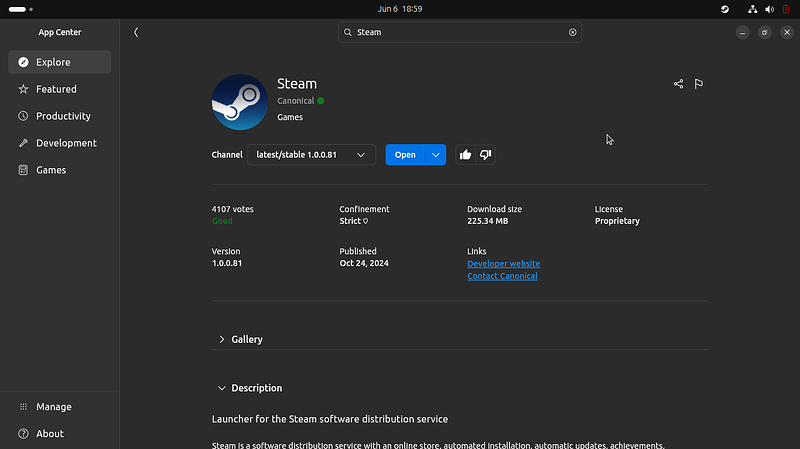
Buka Ubuntu App Center
Cari Steam
Unduh dan install seperti aplikasi biasa
Aktifkan Proton: Kunci Biar Banyak Game Bisa Jalan
Setelah Steam berhasil terpasang, langkah penting berikutnya adalah mengaktifkan Proton supaya lebih banyak game Windows bisa jalan mulus di Ubuntu.
Apa itu Proton?
Proton adalah semacam driver/compatibility layer yang dibangun di atas inti Wine, lalu dikembangkan oleh Valve khusus untuk kebutuhan gaming. Dengan Proton, banyak game yang tadinya hanya untuk Windows bisa dimainkan di Linux lewat Steam.
Cara Mengaktifkan Proton di Steam
Ikuti langkah-langkah ini setelah kamu membuka Steam:
Login dulu ke akun Steam kamu
Buka menu Settings
Masuk ke bagian Compatibility
Aktifkan centang “Enable Steam Play for all other titles”
Pilih versi Proton yang ingin kamu jadikan default
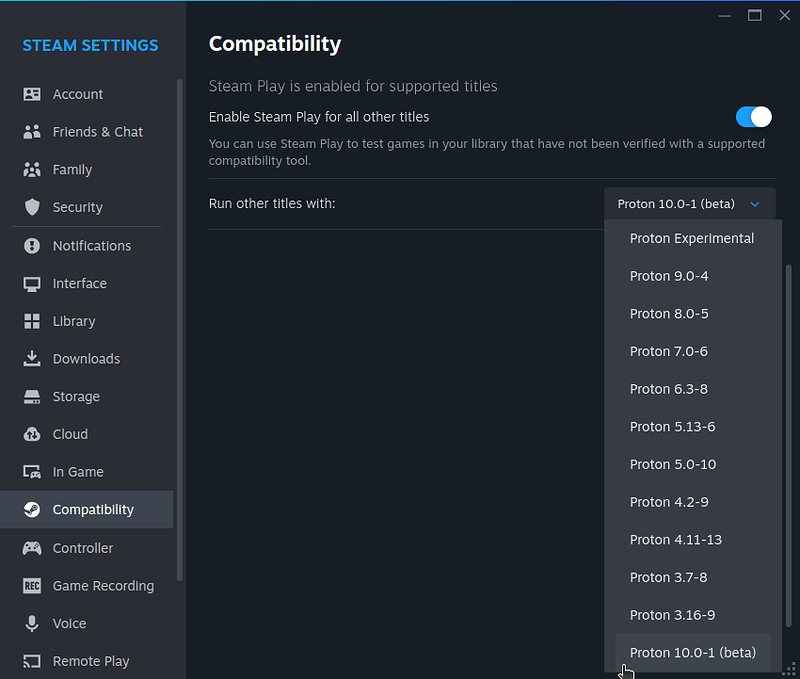
Dengan opsi ini aktif, banyak game di perpustakaan Steam kamu yang sebelumnya tidak bisa dimainkan di Linux, sekarang punya peluang besar untuk berjalan dengan baik.
Pakai Proton Berbeda di Tiap Game
Kelebihan lain dari Steam di Linux adalah kamu tidak harus terpaku pada satu versi Proton untuk semua game.
Kamu bisa:
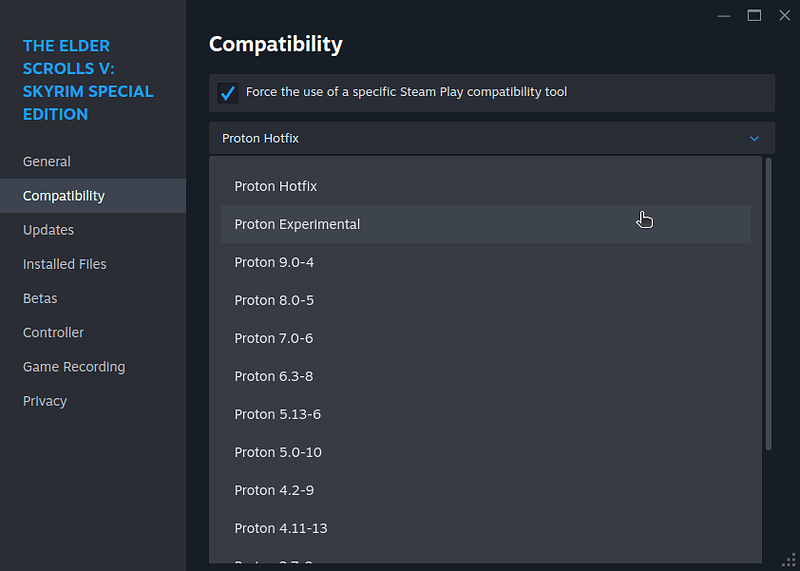
Mengatur versi Proton per game secara terpisah
Menggunakan Proton versi lama jika ternyata lebih stabil untuk game tertentu
Mencoba Proton komunitas seperti “Proton GE” (Proton modifikasi buatan komunitas) untuk eksperimen performa dan kompatibilitas
Ini berguna banget ketika:
Game baru malah lebih cocok dengan Proton versi lama
Ada bug grafis di satu versi Proton, tapi hilang di versi lain
Saatnya Install Game dan Aktifkan Game Mode
Kalau pengaturan Proton sudah beres, kamu bisa lanjut ke tahap paling menyenangkan: mengunduh dan meng-install game dari perpustakaan Steam kamu.
Tapi sebelum langsung main, ada satu trik penting untuk meningkatkan performa dan kestabilan game, yaitu mengaktifkan Game Mode.
Mengaktifkan Game Mode lewat Launch Options
Game Mode akan membantu sistem memprioritaskan proses game, sehingga performa lebih maksimal dan lebih stabil.
Caranya, di Steam:
Klik kanan pada game yang ingin kamu optimalkan
Pilih Properties
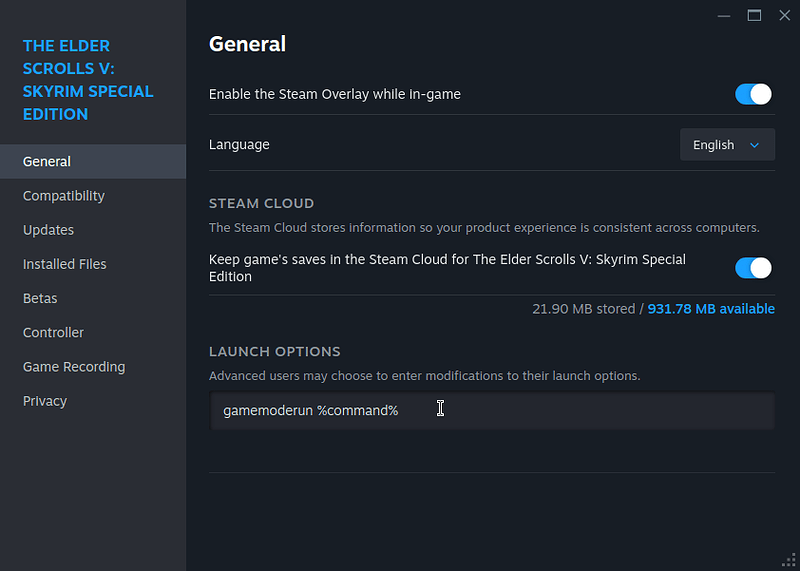
Cari bagian Launch Options
Masukkan perintah berikut:
`gamemoderun %command%`
Dengan begitu, setiap kali game dijalankan, Game Mode akan aktif secara otomatis.
Pengalaman Performa: Lancar Tanpa Drama
Pada perangkat yang digunakan untuk uji coba, tidak ditemukan penurunan performa ketika bermain game di Ubuntu dengan kombinasi Steam, Proton, dan Game Mode.
Sebaliknya:
Game berjalan lebih halus
Tidak ditemukan masalah grafis yang berarti
Pengalaman bermain terasa stabil dan nyaman
Intinya: dengan setup yang tepat, Ubuntu 2025 sangat layak dijadikan mesin gaming harian tanpa perlu gonta-ganti ke Windows.
Penutup: Ubuntu Bisa Jadi Mesin Gaming Serius
Dengan:
Steam dari Ubuntu App Center
Proton yang diaktifkan dan disesuaikan per game
Game Mode yang dijalankan lewat launch command
Kamu sudah punya fondasi kuat untuk serius bermain game di Ubuntu 2025.
Kalau sebelumnya ragu pindah ke Linux karena takut susah main game, sekarang saatnya coba sendiri dan rasakan bedanya.