
Mengapa Perlu Mengatur Riwayat Lokasi dan Pencarian Maps?
Kontrol penuh riwayat lokasi dan pencarian Maps adalah serangkaian pengaturan di akun Google dan aplikasi Google Maps yang memungkinkan Anda mematikan pelacakan lokasi, menghapus riwayat pencarian, serta mengelola aktivitas akun agar data lokasi ponsel dan kebiasaan penggunaan layanan tidak disimpan atau dipakai melampaui kebutuhan pribadi.
Saat memakai Maps, Penelusuran, atau layanan Google lain, aktivitas Anda dicatat di bagian Aktivitas Web & Aplikasi dan disimpan di dasbor My Activity. Data ini membantu hasil lebih cepat, tetapi juga menyimpan jejak yang sensitif. Di ponsel Android, riwayat aktivitas akun Google dapat diperiksa melalui pengaturan perangkat dan menu khusus akun Google. Di iPhone, kendali serupa tersedia lewat aplikasi Google dan Maps. Inilah inti kontrol privasi Android iPhone: Anda yang menentukan data apa yang boleh disimpan dan berapa lama.
Menurut Jason Cohen, pengguna bisa mengunjungi dasbor My Activity di Google untuk melihat data yang tersimpan dan mengelolanya sesuai kebutuhan. Jika Anda peduli keamanan data lokasi ponsel, ingin mencegah penggunaan lokasi yang tidak diinginkan, atau sekadar ingin Maps tidak terlalu “menghafal” kebiasaan Anda, panduan ini akan membantu langkah demi langkah.
Langkah Berurutan: Matikan Pelacakan Lokasi, Hapus Riwayat, dan Atur Aktivitas
Sebelum mulai, pastikan Anda sudah masuk dengan akun Google yang benar di ponsel, karena setiap akun punya riwayat berbeda. Di Android, Anda bisa membuka aplikasi Settings atau Pengaturan dengan mengusap layar ke atas untuk menampilkan daftar aplikasi, lalu mencari ikon Settings. Di iPhone, fokusnya ada di aplikasi Google Maps dan aplikasi Google itu sendiri. Ikuti urutan langkah di bawah ini agar tidak ada bagian yang terlewat.
- Matikan pelacakan lokasi Maps dari Timeline: buka aplikasi Google Maps, ketuk ikon profil, lalu pilih Linimasa Anda. Di sana, gunakan menu tiga titik dan masuk ke Pengaturan lokasi & privasi untuk mengatur Timeline dan pelacakan lokasi. Anda dapat menonaktifkan Timeline melalui menu yang tersedia sehingga data lokasi baru tidak lagi dicatat.
- Batasi akses lokasi di pengaturan ponsel: dari Pengaturan ponsel, masuk ke bagian lokasi. Pada Android, ketuk Lokasi aktif lalu pilih Maps untuk mengatur izin lokasi aplikasi. Di iPhone, buka pengaturan Lokasi (iOS) dan atur izin Maps agar pelacakan pergerakan lebih terbatas, misalnya hanya saat aplikasi digunakan.
- Hapus riwayat pencarian Maps satu per satu: buka Google Maps, ketuk kolom pencarian bertuliskan “Search here”. Daftar pencarian sebelumnya akan muncul; usap ke kiri pada riwayat yang ingin dihapus, lalu ketuk ikon tempat sampah jika tersedia. Ulangi untuk entri lain yang tidak ingin Anda simpan.
- Hapus seluruh riwayat pencarian Maps sekaligus: di Google Maps, ketuk foto profil di pojok kanan atas, pilih Your data in Maps, lalu cari pengaturan riwayat pencarian. Ketuk Manage your search services history, pilih Delete, kemudian Delete all time dan konfirmasi dengan mengetuk Delete lagi. Setelah proses selesai, riwayat pencarian dalam cakupan penghapusan akan dihapus dari akun.
- Kelola Aktivitas Web & Aplikasi di My Activity: kunjungi dasbor My Activity untuk melihat data yang tersimpan. Di bagian Aktivitas Web & Aplikasi, gunakan menu drop-down dan pilih Nonaktifkan untuk menghentikan pelacakan aktivitas oleh Google, atau pilih Nonaktifkan dan hapus aktivitas untuk mematikan fitur sekaligus menghapus informasi yang sudah tersimpan di server Google.
- Atur penghapusan otomatis aktivitas: di bagian bawah menu Aktivitas Web & Aplikasi, pilih opsi penghapusan otomatis untuk menentukan kapan Google harus menghapus data secara otomatis, dengan pilihan 3, 18, atau 36 bulan. Aktivitas apa pun di luar rentang waktu tersebut akan dihapus secara berkala.
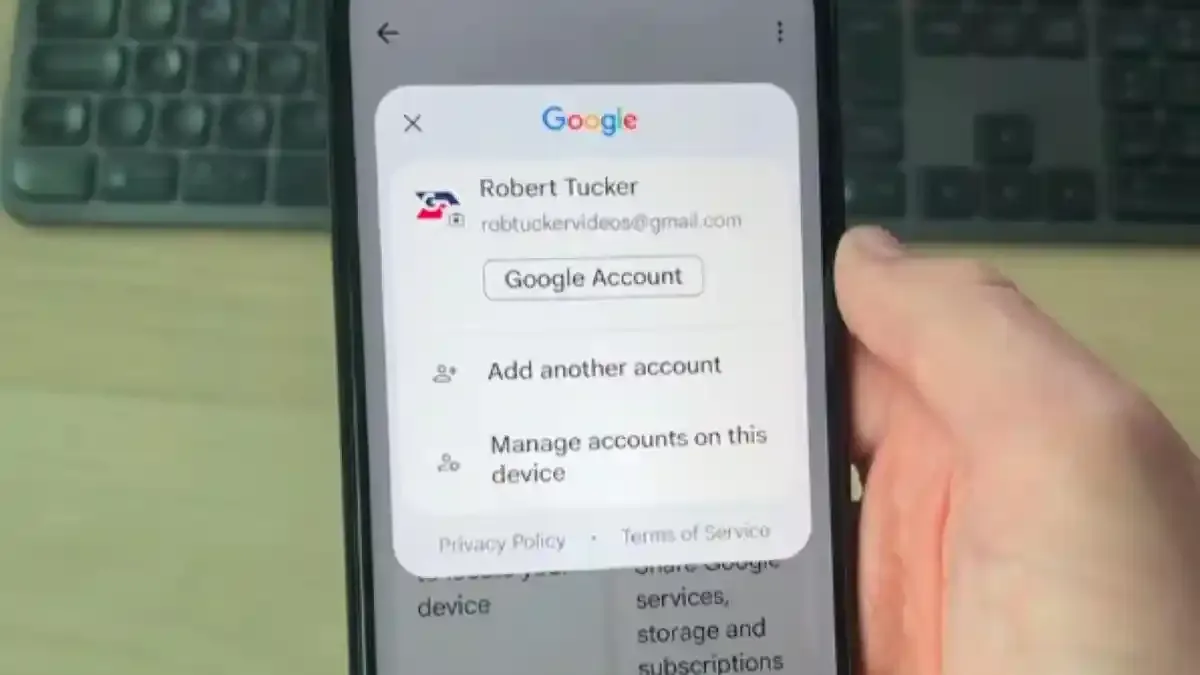
- Periksa dan hapus aktivitas lain lewat pengaturan Android: di ponsel Android, buka Settings, gulir hingga menemukan bagian Google, lalu ketuk Google Account atau Kelola Akun Google. Masuk ke tab Data & privacy, gulir hingga menemukan My Activity atau Aktivitas Saya, lalu buka untuk melihat daftar aktivitas yang tersimpan dan gunakan opsi penghapusan berdasarkan rentang waktu yang tersedia.
Begitu Anda memilih Nonaktifkan dan hapus aktivitas, fitur pelacakan akan dimatikan dan informasi yang sebelumnya tersimpan di server Google akan ikut dihapus. Setelah menghapus riwayat pencarian Maps, entri yang termasuk dalam cakupan penghapusan akan hilang dari akun. Di halaman My Activity, Anda dapat memeriksa tanggal dan detail aktivitas yang tercatat untuk mengetahui layanan apa saja yang digunakan sebelumnya.

Mengelola Timeline, My Activity, dan Kontrol Privasi Lanjutan
Timeline di Maps adalah peta yang menyimpan data lokasi, rute, dan tempat yang pernah Anda kunjungi. Semua data lokasi ini disimpan dalam repositori khusus dan bisa diakses dari menu Linimasa di aplikasi Maps. Di dalamnya, Anda dapat melihat dan mengedit data untuk hari tertentu, perjalanan yang pernah dilakukan, serta tempat yang dikunjungi. Untuk kontrol privasi Android iPhone yang lebih menyeluruh, penting untuk memahami hubungan antara Timeline, My Activity, dan pengaturan Data & privasi di akun Google.
Untuk kontrol lebih lanjut, buka menu tiga titik di Linimasa dan ketuk Pengaturan lokasi & privasi. Di sini Anda bisa mematikan fitur Google Photos agar foto tidak muncul di Linimasa dan mengatur apakah data lokasi akan dicadangkan ke cloud atau tidak. Di sisi lain, bagian Data & privasi pada dasbor akun Google memberikan akses mudah ke pengaturan iklan yang dipersonalisasi dan pengelolaan aktivitas lain. Google menggunakan aktivitas web dan aplikasi, riwayat YouTube, serta data lokasi untuk mempersonalisasi iklan yang ditampilkan kepada Anda.
Anda juga bisa menonaktifkan opsi yang mengizinkan mitra Google menggunakan data pengguna melalui pengaturan iklan yang dipersonalisasi. Namun, perlu diingat bahwa penghapusan riwayat aktivitas akun Google tidak otomatis menghapus seluruh riwayat yang tersimpan di aplikasi atau layanan lain. Karena itu, jika tujuan Anda adalah keamanan data lokasi ponsel yang maksimal, kombinasikan pengaturan di My Activity, Timeline, dan izin lokasi di tingkat sistem.
Menjaga Keamanan Data Lokasi Ponsel Sehari-hari
Setelah semua pengaturan dasar selesai, langkah berikutnya adalah menjadikannya kebiasaan. Mengelola riwayat pencarian Google membantu Anda menghapus informasi yang tidak lagi dibutuhkan dan mengatur aktivitas yang disimpan ke akun. Di Android, Anda dapat memeriksa riwayat aktivitas akun Google secara berkala melalui menu My Activity untuk memastikan tidak ada data yang tersimpan di luar keinginan Anda. Di iPhone, biasakan meninjau pengaturan lokasi dan riwayat pencarian Maps dari menu Your data in Maps.
Kontrol privasi ini penting untuk keamanan data dan mencegah penggunaan lokasi yang tidak diinginkan, terutama karena data lokasi sering dipakai untuk mempersonalisasi iklan dan layanan. Dengan mengatur penghapusan otomatis (3, 18, atau 36 bulan), Anda tidak perlu mengingat untuk menghapus riwayat secara manual setiap saat. Yang perlu diwaspadai: meski sudah menghapus aktivitas di My Activity, beberapa aplikasi lain mungkin tetap menyimpan riwayatnya sendiri, sehingga Anda tetap perlu memeriksa pengaturan di masing-masing aplikasi.
Pada akhirnya, mengatur matikan pelacakan lokasi Maps, menghapus riwayat pencarian, dan mengelola aktivitas akun memang butuh beberapa menit, tetapi hasilnya sepadan: ponsel terasa lebih “tenang”, data lokasi lebih terlindungi, dan Anda punya kontrol yang lebih jelas atas jejak digital sendiri.