
Apa Itu Fitur Minimize Gemini dan Kenapa Penting
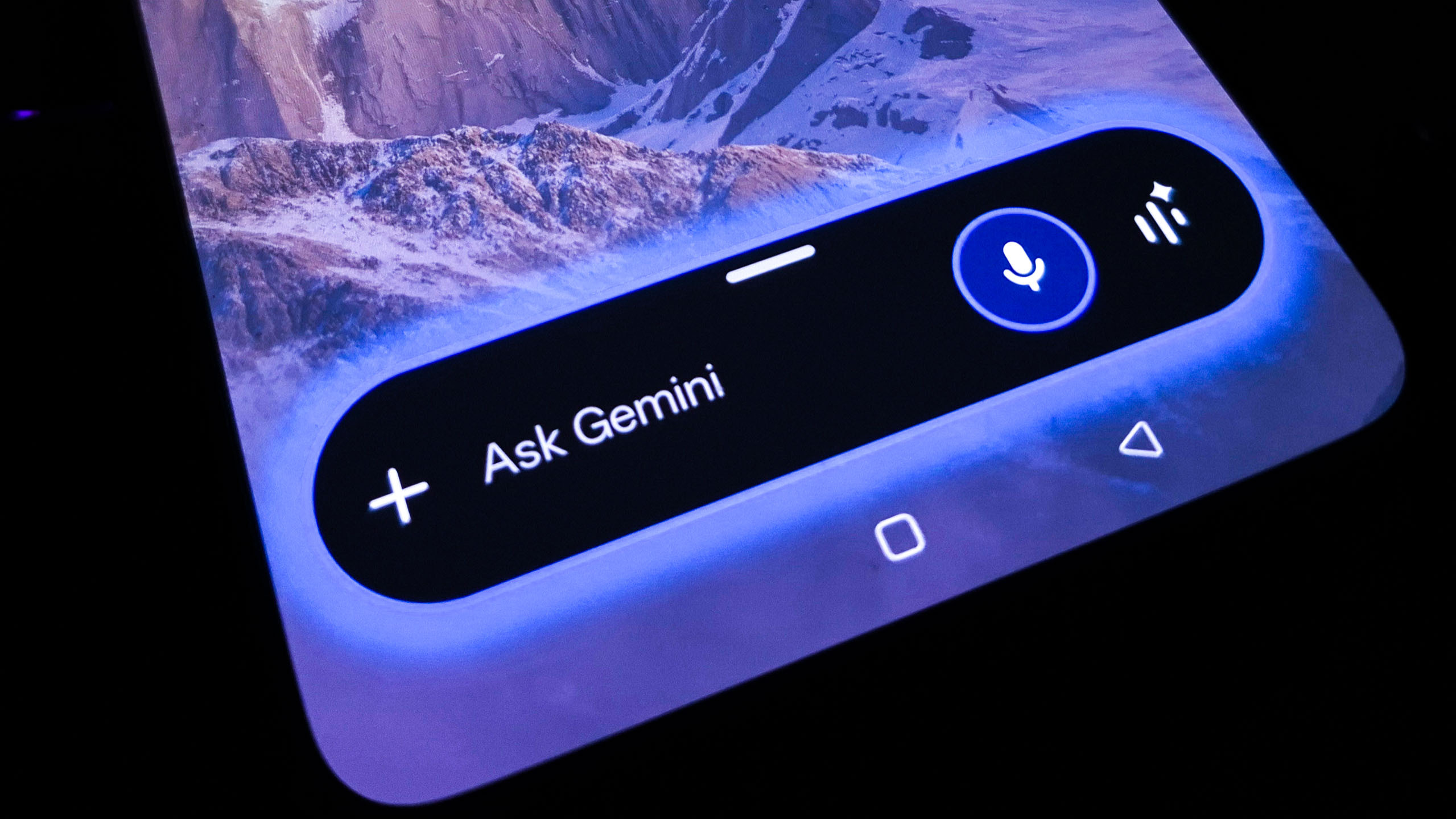
Fitur minimize Gemini Android adalah pembaruan yang mengubah asisten AI dari overlay layar penuh menjadi gelembung mengambang kecil yang bisa dipindah-pindah, sehingga kamu dapat terus memakai aplikasi lain sementara Gemini memproses perintah di latar belakang dan mengurangi waktu terbuang menatap layar loading yang menutup sebagian besar tampilan ponselmu.
Secara praktis, fitur ini membuat Gemini Android minimize terasa seperti teman kerja yang tetap aktif di sudut layar saat kamu sibuk mengerjakan hal lain. Google resmi meluncurkan fitur baru yang memungkinkan pengguna Android meminimalkan Gemini saat asisten AI tersebut sedang memproses perintah. Begitu kamu menekan tombol Minimize, Gemini berubah menjadi gelembung mengambang Gemini yang tidak mengganggu aktivitas multitasking dan tetap siap dipanggil kapan saja.
Ini paling berguna buat kamu yang sering memakai multitasking AI Android untuk merangkum artikel panjang, mencari ide, atau menyusun draf sambil tetap berpindah aplikasi. Bagi pengguna yang sering bekerja dengan banyak aplikasi sekaligus, fitur minimize Gemini ini dapat menjadi solusi praktis untuk meningkatkan efisiensi. Satu catatan penting: fitur ini baru tersedia untuk pengguna Android dan belum diumumkan ketersediaannya untuk perangkat Apple.
Syarat dan Hal yang Perlu Kamu Siapkan Sebelum Memakai Minimize
Sebelum kamu mengandalkan gelembung mengambang Gemini untuk multitasking, pastikan perangkat dan aplikasi sudah siap. Fitur multitasking Gemini sebelumnya telah tersedia untuk sejumlah perangkat Android, termasuk Pixel 10, Pixel 10 Pro, Pixel 10 Pro XL, Samsung Galaxy S26 Series, Z Flip 8, dan Z Fold 8. Walaupun minimize mulai diluncurkan pada 4 September dan mengalir ke lebih banyak perangkat, tidak semua ponsel akan langsung mendapatkannya di hari yang sama.
Hal pertama yang perlu kamu lakukan adalah memastikan aplikasi Gemini terpasang dan diperbarui ke versi terbaru. Pengguna yang belum mendapatkan fitur ini dapat memeriksa pembaruan aplikasi Gemini secara berkala melalui Google Play Store. Tanpa update, tombol Minimize di bilah berbentuk pil mungkin belum muncul, sehingga kamu tetap terjebak di tampilan overlay statis yang memenuhi layar.
Perlu kamu ingat, fitur minimize bekerja di atas kemampuan multitasking AI Android yang lebih dulu hadir melalui screen automation beta di beberapa perangkat tertentu. Kalau ponselmu bukan bagian dari daftar dukungan awal, ada kemungkinan kamu harus menunggu sedikit lebih lama. Di sisi lain, begitu fitur ini aktif, pengalaman produktivitas Android AI kamu akan terasa jauh lebih lega karena tidak lagi harus memilih antara menunggu respons AI atau melanjutkan pekerjaan lain.
Langkah-Langkah Menggunakan Minimize Gemini untuk Multitasking
Begitu aplikasi dan perangkat siap, penggunaan fitur Gemini Android minimize sebenarnya terasa cukup natural. Anggap saja kamu sedang ngobrol dengan asisten yang tetap menemani dari sudut layar, sementara kamu sibuk membuka email, media sosial, atau browser. Namun agar tidak bingung, ada urutan yang sebaiknya kamu ikuti supaya gelembung mengambang Gemini bekerja mulus dan tidak mengganggu konten penting di layar.
- Buka aplikasi Gemini di Android dan masukkan perintah atau pertanyaan yang biasanya memakan waktu, misalnya merangkum artikel panjang atau menyusun draf email.
- Saat Gemini mulai memproses perintah dan bilah berbentuk pil tampil di bagian bawah layar, ketuk tombol “Minimize” yang berada tepat di atas bilah tersebut untuk mengubahnya menjadi gelembung mengambang.
- Perhatikan notifikasi yang muncul bahwa “Gemini masih tersedia saat Anda multitasking. Ketuk untuk memperluas. Seret untuk memindahkan atau menutup.” lalu beralihlah ke aplikasi lain yang ingin kamu gunakan, seperti email atau media sosial, sambil Gemini bekerja di latar belakang.
- Seret gelembung Gemini ke posisi mana pun di layar agar tidak menutupi tombol penting atau area yang sering kamu sentuh, sehingga aktivitas multitasking tetap nyaman dan tidak terganggu.
- Jika ingin melihat hasil atau melanjutkan percakapan, ketuk gelembung untuk memperluas tampilan; dan bila sesi sudah selesai, geser gelembung ke bagian bawah atau area tutup untuk mengakhiri dan membersihkan layar.
Urutan ini penting supaya kamu tidak kehilangan progres percakapan saat beralih aplikasi. Pengguna dapat meminta Gemini untuk merangkum artikel panjang, mencari informasi, atau menyusun draf email, lalu beralih ke aplikasi lain tanpa kehilangan progres percakapan. Selama gelembung masih terlihat, Gemini tetap memproses perintah di latar belakang dan siap menampilkan hasil kapan saja kamu mengetuknya.
Mengoptimalkan Produktivitas dengan Gelembung Mengambang Gemini
Dampak paling terasa dari fitur minimize adalah meningkatnya produktivitas Android AI dalam pekerjaan sehari-hari. Fitur minimize ini menjawab keluhan lama pengguna Android yang selama ini harus menatap layar loading saat Gemini memproses permintaan kompleks. Kini, dengan fitur Minimize, pengguna dapat melanjutkan aktivitas lain seperti membalas email, menelusuri media sosial, atau membuka browser web saat Gemini masih bekerja di latar belakang.
Secara praktis, ini membuat kamu bisa menjadwalkan Gemini untuk merangkum artikel panjang atau melakukan eksperimen lain sambil tetap produktif mengerjakan tugas lain di ponsel. Bagi pengguna Android, fitur ini menghadirkan efisiensi baru dalam menyelesaikan tugas sehari-hari. Kemampuan untuk menyeret gelembung Gemini ke posisi mana pun di layar juga memberikan kontrol penuh kepada pengguna, sehingga gelembung tidak menghalangi konten penting di aplikasi yang sedang digunakan.
Perubahan ini menjadikan Gemini sebagai asisten AI multitasking yang dinamis, bukan sekadar alat pop-up statis. Fitur ini mengubah cara pengguna berinteraksi dengan Gemini, dari sekadar overlay statis menjadi modul latar yang dinamis dan mendukung multitasking. Kalau kamu terbiasa mengandalkan AI untuk banyak tugas kecil sepanjang hari, kebiasaan menunggu layar penuh akan hilang, digantikan pola kerja yang lebih mengalir: minta perintah, minimalkan, lanjut kerja, lalu cek hasil saat kamu butuh.
Apakah Fitur Minimize Gemini Layak Dipakai Setiap Hari?
Kalau kamu sering merasa terhenti hanya karena menunggu respons AI di layar penuh, fitur Gemini Android minimize layak dijadikan bagian dari kebiasaan harian. Dengan fitur ini, pengguna tidak perlu lagi menunggu di layar loading dan dapat berpindah ke aplikasi lain sambil menunggu respons Gemini selesai. Untuk banyak orang, itu berarti waktu kerja lebih efisien, karena tiap jeda pemrosesan AI bisa diisi dengan aktivitas lain yang tetap produktif.
Gotcha-nya, kamu perlu memastikan ponsel dan aplikasi sudah mendapat pembaruan, dan membiasakan diri mengatur posisi gelembung mengambang Gemini agar tidak menutupi tombol atau konten penting. Sekali kamu terbiasa, pola kerjanya terasa natural: minta bantuan teks yang kompleks, minimalkan, lanjutkan tugas lain, lalu buka kembali gelembung saat Gemini selesai. Bagi pengguna yang sering bekerja dengan banyak aplikasi sekaligus, fitur minimize Gemini ini dapat menjadi solusi praktis untuk meningkatkan efisiensi.
Selama kamu sadar bahwa fitur ini baru tersedia di Android dan bisa jadi belum muncul di semua perangkat, tidak ada risiko besar yang perlu dikhawatirkan. Gunakan minimize ketika tugas AI cenderung memakan waktu, dan tetap biarkan tampilan penuh saat kamu butuh fokus pada satu percakapan. Pada akhirnya, gelembung kecil ini memberi kamu lebih banyak kendali atas bagaimana AI menemani aktivitas multitasking di ponsel.