
Mengapa Perlu Menggunakan Fitur Keamanan Tersembunyi Samsung?
Fitur keamanan tersembunyi Samsung adalah kumpulan pengaturan bawaan di ponsel Samsung yang memungkinkan kamu menyembunyikan aplikasi, mengunci catatan sensitif, dan mengatur akses ke data pribadi tanpa harus menginstal aplikasi pihak ketiga, sehingga privasi data ponsel tetap terjaga dan risiko orang lain mengintip informasi penting berkurang secara signifikan.
Kalau kamu sering meminjamkan HP ke pasangan, teman, atau rekan kerja, fitur ini sangat berguna. Menyembunyikan aplikasi di HP Samsung adalah salah satu cara pengguna untuk menjaga privasi mereka dari orang lain. Begitu juga dengan fitur Locked Notes di Samsung Notes yang melindungi catatan pribadi dengan kunci khusus agar informasi sensitif tidak mudah diakses orang lain. Prasyaratnya sederhana: kamu hanya perlu bisa masuk ke menu utama Samsung yang berisi berbagai aplikasi dan memastikan memori perangkat cukup jika nanti menambah aplikasi keamanan tambahan.
Perlu diingat, ketersediaan fitur tertentu bergantung pada versi aplikasi, perangkat, dan perangkat lunak yang digunakan. Jadi, sebelum mengikuti panduan, pastikan HP dan aplikasi Samsung Notes kamu sudah diperbarui ke versi terbaru. Dengan kombinasi fitur bawaan ini, kamu bisa mengamankan informasi penting seperti foto, pesan, dan catatan pribadi tanpa repot mengutak-atik pengaturan rumit.
Langkah Berurutan: Sembunyikan Aplikasi Samsung dan Kunci Catatan
Bagian ini adalah inti panduan: satu alur langkah berurutan untuk menyembunyikan aplikasi dan mengaktifkan Locked Notes. Ikuti urutannya, jangan lompat-lompat, supaya tidak ada celah keamanan. Setelah selesai, aplikasi tertentu tidak akan muncul di layar utama atau hasil pencarian, dan catatan sensitif akan terkunci dengan PIN atau sidik jari.
- Buka menu utama Samsung yang berisi berbagai aplikasi, lalu tekan ikon titik tiga di pojok kanan atas dan pilih "Pengaturan".
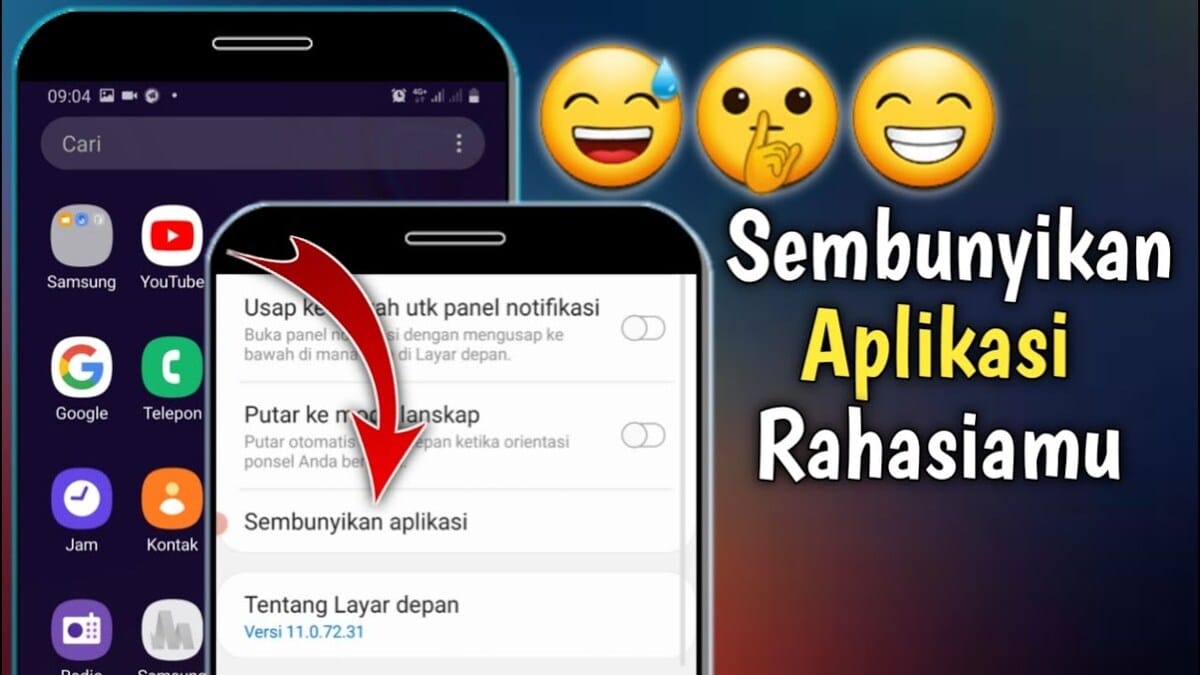
- Gulir ke bawah hingga menemukan menu "Sembunyikan aplikasi di Layar depan dan Layar aplikasi?", tekan menu tersebut, lalu pilih aplikasi yang ingin kamu sembunyikan dan klik "Selesai".
- Uji hasilnya: aplikasi yang dipilih tidak akan muncul di halaman aplikasi bahkan ketika kamu mencarinya secara manual di kolom pencarian; untuk menampilkan kembali, ulangi langkah pertama dan kedua lalu tekan tombol minus merah di aplikasi tersebut dan klik "Selesai".
- Buka aplikasi Samsung Notes, buat catatan baru lewat tombol tambah, beri judul, lalu masukkan informasi yang ingin disimpan; pastikan isi catatan sudah benar sebelum dikunci.
- Di dalam catatan, buka menu opsi tambahan dan pilih "Lock"; ikuti verifikasi akun Samsung jika diminta, lalu buat PIN atau kata sandi khusus untuk membuka catatan terkunci.
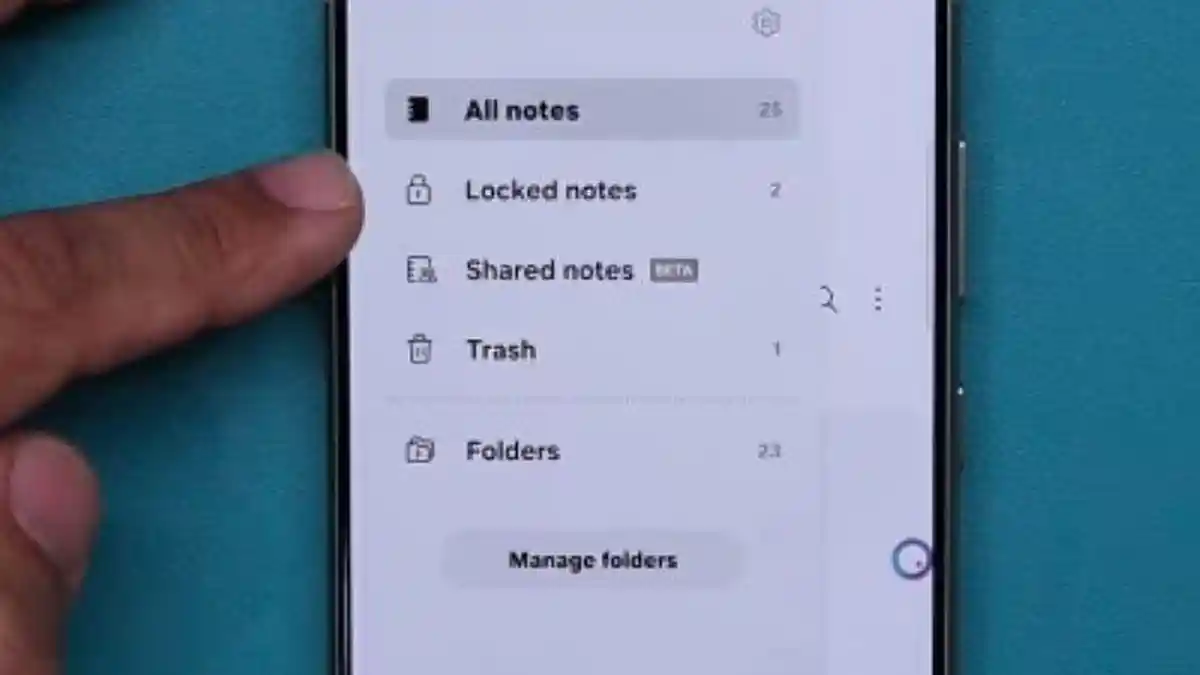
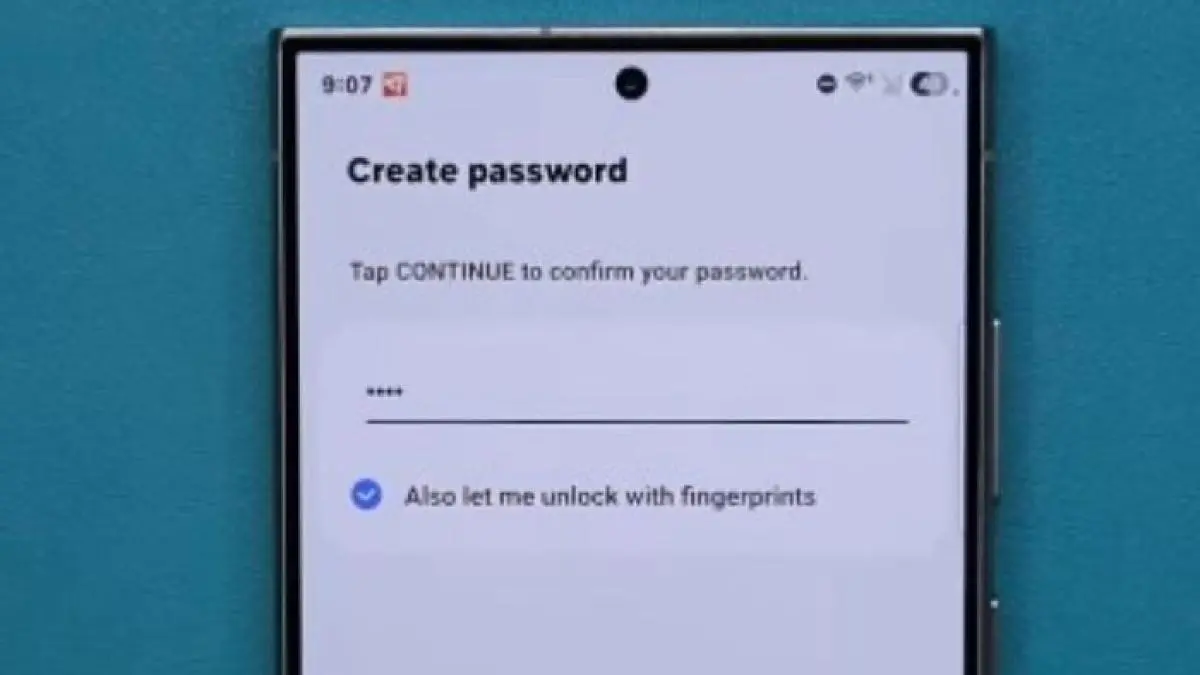
- Jika perangkat mendukung, aktifkan pembukaan catatan dengan sidik jari saat pengaturan Locked Notes, dan setelah aktif, akses semua catatan terkunci melalui kategori Locked Notes di menu samping Samsung Notes dengan autentikasi keamanan yang tersedia.
Gotcha utama di sini adalah lupa PIN atau kata sandi catatan. Pengguna tetap perlu mengingat PIN atau kata sandi yang dibuat karena informasi tersebut penting apabila metode biometrik tidak dapat digunakan atau perangkat meminta verifikasi tambahan. Selain itu, jangan menyembunyikan aplikasi yang sering dipakai bersama orang lain, supaya kamu tidak perlu berulang kali menjelaskan kenapa aplikasi "hilang".
Mengoptimalkan Privasi Data Ponsel dan Keamanan Aplikasi Android
Setelah kamu berhasil sembunyikan aplikasi Samsung dan kunci catatan Samsung, saatnya memikirkan privasi data ponsel secara menyeluruh. Menyembunyikan aplikasi saja belum cukup kalau kata sandi HP mudah ditebak atau kamu sering membiarkan orang lain mengakses perangkat tanpa pengawasan. Kombinasi fitur privasi Samsung mencegah akses tidak sah ke data sensitif, terutama bila digabung dengan kebiasaan penggunaan yang lebih hati-hati.
Untuk keamanan aplikasi Android tambahan, kamu bisa memasang aplikasi pihak ketiga seperti AppLock Pro, Calculator Vault, atau Hyde dari Playstore bila merasa fitur bawaan belum memadai. Sebelum menginstal, pastikan bahwa memori di perangkat kamu sudah mencukupi agar semua fitur di aplikasi bisa kamu manfaatkan dengan sempurna. Aplikasi semacam ini berguna untuk mengunci galeri, pesan, atau aplikasi m-banking, sehingga lapisan keamanan bertambah.
Meski begitu, sumber utama perlindungan tetap ada di tanganmu. Selalu rutin ganti kata sandi HP agar orang lain tidak mudah untuk mengakses kontenmu karena sudah mengetahui kata sandi sebelumnya. Berikan batasan yang tegas kepada orang lain untuk tidak membuka aplikasi atau file lain selain yang kamu tunjukkan, dan selalu mengawasi orang yang kamu pinjami HP agar tidak membuka file atau aplikasi penting seperti online shop maupun m-banking. Meski demikian, pengguna tetap perlu berhati-hati ketika menyimpan informasi yang sangat sensitif.

Jenis Data yang Sebaiknya Diamankan dan Batasannya
Begitu fitur-fitur keamanan aktif, pertanyaan berikutnya adalah: data apa yang sebaiknya kamu sembunyikan atau kunci? Jawabannya: semua yang bisa merugikanmu kalau jatuh ke tangan orang lain. Fitur Locked Notes dapat digunakan untuk menyimpan catatan sensitif, seperti data rekening, informasi pribadi, atau catatan penting yang tidak ingin dibuka sembarang orang. Sementara fitur sembunyikan aplikasi Samsung bisa melindungi akses ke galeri foto, aplikasi pesan, dan layanan keuangan.
Tips praktisnya, jangan taruh informasi krusial di perangkat, seperti password ke berbagai media sosial maupun PIN m-banking, dalam bentuk teks polos. Kalau pun harus disimpan, gunakan Locked Notes yang sudah dilindungi PIN dan sidik jari, lalu aktifkan sinkronisasi dengan hati-hati agar catatan tidak tersebar ke perangkat lain tanpa kamu sadari. Dengan pengaturan ini, catatan pribadi dapat dipisahkan dari catatan biasa sehingga lebih mudah dikelola dan diawasi.
Pada akhirnya, fitur-fitur ini bukan pengganti sikap waspada. Apabila seseorang mengakses perangkatmu tanpa izin, jangan sungkan untuk menegur atau bahkan melaporkannya ke pihak berwajib. Keamanan digital selalu sepadan dengan usaha yang kamu keluarkan: sedikit waktu untuk mengatur penguncian aplikasi dan catatan bisa menyelamatkan kamu dari banyak masalah di kemudian hari.