
Apa Itu Fitur Tersembunyi Windows 11 dan Mengapa Penting?
Fitur tersembunyi Windows 11 adalah sekumpulan alat bawaan yang tidak tampak mencolok di antarmuka utama, tetapi tersedia di dalam pengaturan atau pintasan keyboard dan dirancang untuk mempercepat pekerjaan, mempermudah multitasking, dan memantau kesehatan sistem pada PC, laptop, maupun perangkat handheld gaming. Banyak pengguna hanya memakai fungsi dasar seperti membuka aplikasi, menulis dokumen, atau bermain gim, padahal Windows menyimpan banyak trik yang dapat meningkatkan produktivitas Windows 11 dan membuat pengalaman sehari-hari jauh lebih nyaman. Menurut Inikata, "Windows memiliki alat internal yang sangat mumpuni jika kita mengetahui cara mengaksesnya." Artikel ini mengulas tujuh fitur tersembunyi Windows 11 lengkap dengan tips Windows 11 berbentuk langkah-langkah praktis agar Anda bisa langsung mempraktikkannya tanpa perlu menginstal software tambahan.
Snap Layout, Shake to Minimize, dan Pintasan Task Manager
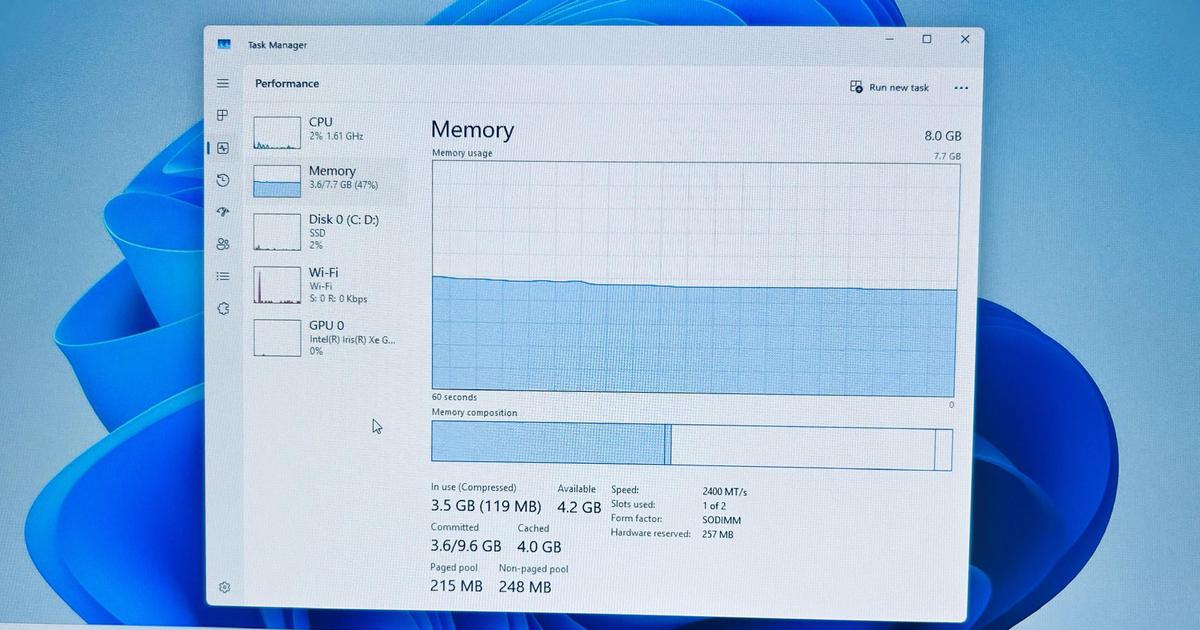
Untuk pengguna yang sering membuka banyak aplikasi sekaligus, Snap Layout adalah fitur tersembunyi Windows 11 yang wajib dicoba. Fungsinya merapikan jendela agar tampilan layar lebih terorganisir. Cara mengaksesnya: tekan Windows + Z lalu pilih tata letak yang diinginkan, atau gunakan kombinasi Windows + tombol panah untuk memposisikan jendela secara manual. Jika layar terasa penuh, aktifkan pengaturan Windows 11 untuk Shake to Minimize: klik dan tahan bilah judul jendela yang ingin tetap terbuka, lalu goyangkan kursor dengan cepat; semua jendela lain akan diminimalkan. Ketika sistem hang, Anda bisa memanggil Task Manager untuk memaksa menutup aplikasi. Di Windows 11, gunakan pintasan Ctrl + Alt + Esc sebagai jalan pintas darurat. Tiga trik ini membantu menjaga fokus, merapikan workspace, dan mengatasi aplikasi bandel dalam hitungan detik.
Panel Emoji dan Windows Subsystem for Linux (WSL)
Windows 11 juga menyimpan fitur yang membuat komunikasi lebih ekspresif dan kerja teknis lebih fleksibel. Panel emoji memberi pengalaman mirip smartphone saat mengetik pesan, catatan, atau email. Untuk menggunakannya, tekan Windows + . (titik); panel emoji akan muncul dan Anda bisa memilih simbol, ikon, hingga karakter ekspresif lain sehingga komunikasi terasa lebih hidup. Bagi pengguna teknis, Windows Subsystem for Linux (WSL) menjadi salah satu tips Windows 11 paling kuat. WSL memungkinkan Anda menjalankan distro Linux populer seperti Ubuntu, Debian, atau Kali Linux langsung di dalam Windows tanpa instalasi rumit atau dual boot. Aktifkan WSL melalui menu fitur Windows, lalu instal distro yang diinginkan lewat Microsoft Store. Dengan kombinasi panel emoji dan WSL, Windows 11 mampu melayani kebutuhan kasual hingga pengembangan perangkat lunak dalam satu sistem.
Laporan Kesehatan Baterai untuk Pengguna Laptop dan Handheld
Untuk pengguna laptop dan handheld gaming, memantau kesehatan baterai sangat penting agar perangkat tetap andal sepanjang hari. Windows 11 menyediakan laporan baterai mendalam melalui perintah powercfg /batteryreport. Langkahnya: pertama, buka PowerShell dengan hak administrator. Kedua, ketik perintah powercfg /batteryreport lalu tekan Enter. Ketiga, Windows akan membuat file laporan dalam bentuk HTML di lokasi yang tertera di PowerShell. Buka file tersebut dengan browser untuk melihat detail penggunaan, siklus pengisian, hingga kapasitas maksimum yang tersisa. Data ini membantu Anda menilai apakah baterai masih layak dipakai atau perlu diganti. Fitur ini bagian dari pengaturan Windows 11 yang sering terlewat, padahal sangat berguna untuk merencanakan servis, mengatur pola pengisian, dan menjaga produktivitas Windows 11 tetap stabil saat bekerja mobile tanpa harus bergantung pada stopkontak.
Analisis Aplikasi Startup dan Dampaknya terhadap Booting
Salah satu penyebab Windows 11 terasa lambat menyala adalah terlalu banyak aplikasi yang berjalan saat startup. Untungnya, Task Manager menyediakan analisis dampak startup yang bisa Anda manfaatkan. Buka Task Manager (misalnya dengan Ctrl + Alt + Esc), lalu masuk ke tab Startup. Di sana, Anda akan melihat daftar aplikasi lengkap dengan kolom Startup impact yang menunjukkan Low, Medium, atau High Impact terhadap proses booting. Nonaktifkan aplikasi yang tidak penting dengan klik kanan lalu pilih Disable. Cara ini membantu membersihkan beban awal sistem sehingga PC, laptop, maupun handheld gaming bisa menyala lebih cepat. Pengelolaan startup termasuk tips Windows 11 yang sederhana namun signifikan untuk meningkatkan produktivitas Windows 11, karena Anda tidak perlu menunggu lama setiap kali menyalakan perangkat sebelum mulai bekerja atau bermain gim.