
Tips Menghemat Kuota WhatsApp 2026
1. Pendahuluan: WhatsApp Bikin Kuota Cepat Habis
WhatsApp jadi salah satu aplikasi yang paling sering dipakai sehari-hari, mulai dari chat, kirim foto, panggilan suara, sampai video call. Di balik kemudahan itu, ada satu efek samping yang sering dikeluhkan: kuota internet cepat habis.
Salah satu penyebabnya adalah fitur unduh otomatis media (foto, video, dokumen) yang langsung mengonsumsi data saat file dikirim ke WhatsApp. Ditambah lagi, panggilan suara dan terutama panggilan video membutuhkan data yang jauh lebih besar dibanding chat biasa.
Karena itu, perlu pengaturan dan trik hemat kuota yang lebih rapi dan disesuaikan dengan penggunaan terbaru di 2026. Fokusnya bukan sekadar mengurangi pemakaian WhatsApp, tapi mengatur setelan agar chat, panggilan suara, dan video tetap nyaman tanpa bikin kuota jebol.
2. Dari Mana Borosnya Kuota di WhatsApp?
Konsumsi data di WhatsApp datang dari beberapa aktivitas utama:
Chat teks dan file kecil: konsumsi datanya relatif kecil, tetapi bisa menumpuk jika ada banyak grup aktif.
Media (foto, video, dokumen): menjadi sumber boros kuota terbesar, apalagi jika fitur unduh otomatis aktif di semua jaringan.
Voice note dan panggilan suara: lebih hemat dibanding video, tapi tetap mengonsumsi data secara terus-menerus selama panggilan.
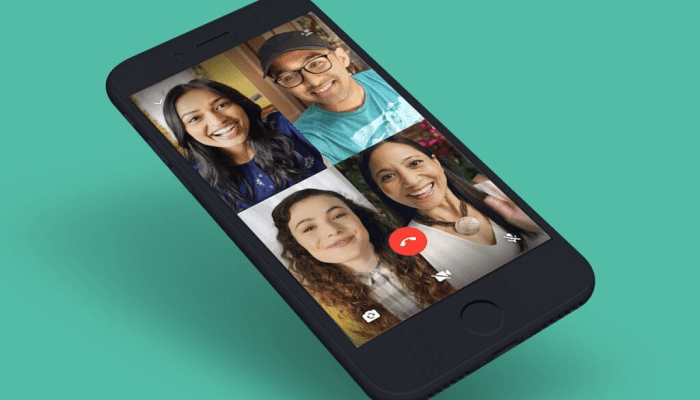
Panggilan video: termasuk aktivitas paling boros data karena mengirim dan menerima gambar bergerak dan suara secara real-time.
Selain itu, ada dua kebiasaan yang sering bikin kuota bocor tanpa disadari:
Pengguna membiarkan download otomatis media menyala di semua jaringan.
Pengguna tidak mengaktifkan fitur hemat data untuk panggilan sehingga WhatsApp bebas memakai data dengan kualitas maksimal.
Memahami sumber boros kuota ini penting supaya lebih tepat dalam mengatur setelan WhatsApp.
3. 9 Setelan Penting WhatsApp yang Wajib Diubah
Berikut sembilan setelan kunci di WhatsApp yang berpengaruh langsung ke konsumsi kuota:
Visibilitas / penyimpanan media ke galeri (Android: Visibilitas Media, iPhone: Save to Photos).
Unduh otomatis media berdasarkan jenis jaringan (seluler, WiFi, roaming).
Unduh otomatis per jenis media di iPhone (foto, audio, video, dokumen).
Mode hemat data / Gunakan lebih sedikit data untuk panggilan di menu Penyimpanan dan Data.
Pengaturan Hemat Kuota & Media (Media auto-download) di WhatsApp.
Penggunaan data & penyimpanan (Storage and Data / Manage Storage) untuk memantau file paling boros.
Backup chat agar tidak perlu mengunduh ulang media berulang kali.
Pengaturan di aplikasi lain: menonaktifkan download otomatis di sosial media dan update otomatis aplikasi (untuk mendukung WhatsApp tetap irit).
Kebiasaan pemakaian panggilan suara/video: membatasi durasi dan frekuensi, serta memanfaatkan jaringan WiFi.
Setelan-setelan ini saling mendukung: dimulai dari mematikan download otomatis, mengatur panggilan supaya hemat data, hingga mengubah kebiasaan penggunaan.
4. Mengatur Auto-download Media Hanya Saat WiFi
4.1. Menonaktifkan Simpan Otomatis ke Galeri (Android)
Untuk mencegah semua foto/video WhatsApp langsung memenuhi galeri dan menghabiskan kuota:
Buka WhatsApp di HP Android.
Ketuk ikon titik tiga di pojok kanan atas.
Pilih Setelan.
Masuk ke menu Chat.
Nonaktifkan opsi Visibilitas Media.
Setelah dinonaktifkan, foto atau gambar yang diunduh di WhatsApp tidak akan otomatis tersimpan di galeri. Pengguna bisa lebih selektif menyimpan foto penting saja.
4.2. Menonaktifkan Unduh Otomatis Media (Android)
Untuk mengatur agar media tidak langsung terunduh lewat data seluler:
Buka WhatsApp di Android.
Ketuk titik tiga → Setelan.
Pilih menu Penyimpanan dan data.
Di bagian Unduh otomatis media, ada tiga opsi:
Saat menggunakan jaringan seluler
Saat terhubung ke WiFi
Saat roaming
Di masing-masing opsi, atur agar tidak ada media yang dicentang.
Dengan demikian, tidak ada foto, video, atau file lain yang akan terunduh otomatis. Pengguna cukup mengetuk media yang benar-benar ingin diunduh.
4.3. Menonaktifkan Simpan Otomatis ke Galeri (iPhone)
Untuk pengguna iPhone:
Buka WhatsApp.
Masuk ke menu Settings.
Pilih Chat.
Nonaktifkan opsi Save to Photos.
Setelah dinonaktifkan, foto atau gambar di WhatsApp tidak lagi tersimpan otomatis ke galeri iPhone.
4.4. Menonaktifkan Unduh Otomatis Media (iPhone)
Di iPhone, jenis media yang bisa diatur lebih rinci:
Buka WhatsApp.
Masuk ke Settings.
Pilih Penyimpanan dan data.
Di bagian Unduh otomatis media, terdapat empat jenis:
Foto
Audio
Video
Dokumen
Di setiap pilihan, atur supaya media tidak akan pernah diunduh otomatis.
Dengan pengaturan ini, media hanya diunduh ketika pengguna benar-benar menginginkannya, sehingga pemakaian kuota lebih terkendali.
5. Menghemat Kuota untuk Panggilan Suara dan Video
Panggilan suara dan terutama panggilan video membutuhkan data yang kontinu. Ada beberapa langkah penghematan yang bisa dilakukan tanpa mengorbankan komunikasi:
5.1. Mengaktifkan Mode Hemat Data untuk Panggilan
WhatsApp memiliki fitur hemat data untuk panggilan yang mengompresi suara dan video:
Masuk ke menu Pengaturan / Settings.
Pilih Penyimpanan dan data.
Aktifkan opsi Hemat data untuk panggilan / Use less data for calls.
Dengan fitur ini, WhatsApp menurunkan kualitas panggilan sedikit untuk mengurangi konsumsi kuota. Untuk penggunaan sehari-hari, penurunan kualitas biasanya tidak terlalu terasa.
5.2. Menggunakan WiFi Saat Video Call
Jika tersedia, panggilan suara dan video sebaiknya dilakukan melalui WiFi. Beberapa alasan:
Tidak mengurangi kuota data seluler.
Biasanya lebih stabil dan lancar.
Namun, kualitas WiFi yang tidak stabil bisa membuat sistem melakukan penyesuaian otomatis yang justru memakan data lebih besar. Karena itu, disarankan menghindari sering berpindah jaringan saat panggilan berlangsung.
5.3. Mengurangi Durasi dan Frekuensi Video Call
Penghematan data bisa dilakukan dengan cara:
Menggunakan chat teks atau panggilan suara untuk obrolan singkat.
Menjadikan video call hanya untuk momen yang benar-benar perlu.
Menghindari video call yang terlalu panjang.
Semakin pendek durasi dan semakin jarang frekuensi video call, semakin kecil konsumsi kuota.
5.4. Menutup Aplikasi Lain Saat Panggilan
Saat panggilan video berlangsung, aplikasi lain yang berjalan di latar belakang bisa ikut menghabiskan data, misalnya:
Aplikasi streaming
Media sosial
Sinkronisasi cloud
Menutup aplikasi-aplikasi tersebut sebelum memulai panggilan akan membantu menghemat kuota dan membuat kualitas panggilan WhatsApp lebih stabil.
5.5. Memperhatikan Kamera dan Pencahayaan
Pencahayaan dan kualitas kamera berpengaruh pada proses kompresi video:
Video dengan pencahayaan baik lebih mudah dikompresi.
Gambar yang terlalu gelap atau banyak noise cenderung butuh data lebih besar.
Dengan pencahayaan yang cukup dan posisi kamera yang tidak terlalu banyak bergerak, data yang dikirim lebih efisien sehingga membantu penghematan kuota.
6. WhatsApp Web/Desktop, Backup, dan Manajemen Media
Selain pengaturan di aplikasi seluler, ada beberapa strategi tambahan untuk menjaga pemakaian kuota tetap efisien.
6.1. Memanfaatkan WhatsApp Web/Desktop
Menggunakan WhatsApp Web atau Desktop tidak secara otomatis mengurangi kuota, tetapi bisa membantu mengelola media dan chat dengan lebih rapi:
Lebih mudah menghapus media besar dari chat.
Memudahkan mengelola file yang sudah tidak diperlukan.
Dengan manajemen media yang lebih terkontrol, pengguna tidak perlu sering mengunduh ulang file yang sama atau menyimpan media yang tidak penting.
6.2. Backup Chat Secara Berkala
Fitur backup chat membantu menjaga riwayat percakapan sehingga tidak perlu mengunduh media yang sama berulang kali jika berpindah perangkat atau reinstall aplikasi.
Pengaturan backup bisa dilakukan melalui menu Settings > Chats > Chat Backup (berdasarkan referensi di salah satu artikel). Dengan backup yang teratur, penggunaan ulang data bisa diminimalkan.
6.3. Mengelola Penyimpanan Media di WhatsApp
WhatsApp menyediakan fitur untuk mengatur penyimpanan dan melihat kontak atau grup mana yang paling banyak menghabiskan ruang:
Masuk ke pengaturan penggunaan data dan penyimpanan.
Lihat daftar kontak/grup yang paling banyak memakai storage.
Hapus file-file yang tidak penting dari chat tersebut.
Langkah ini membantu mengurangi kebutuhan unduh ulang dan mengontrol file yang sebenarnya tidak dibutuhkan.
7. Paket Data dan Kebiasaan Penggunaan Internet Pendukung
Supaya trik hemat kuota di WhatsApp lebih efektif, perlu didukung oleh pengaturan penggunaan internet secara umum.
7.1. Memahami Jenis Kuota
Berbagai jenis kuota dari operator memiliki aturan berbeda:
Kuota utama/reguler: bisa digunakan untuk semua aktivitas internet, termasuk WhatsApp.
Kuota aplikasi/chat/sosial media: khusus untuk aplikasi tertentu seperti WhatsApp.
Kuota streaming, malam, edukasi, lokal, dan lain-lain.
Dengan memahami jenis kuota, pengguna bisa memilih paket data yang paling sesuai dengan pola penggunaan WhatsApp, misalnya paket dengan kuota khusus aplikasi chat.
7.2. Kebiasaan Internet yang Mendukung WhatsApp Lebih Irit
Beberapa kebiasaan lain yang ikut mendukung WhatsApp tetap hemat kuota:
Gunakan WiFi saat tersedia (rumah, kantor, kampus) untuk aktivitas berat seperti update aplikasi dan streaming.
Nonaktifkan auto-play video di media sosial lain agar kuota tidak habis sebelum dipakai untuk WhatsApp.
Nonaktifkan update otomatis aplikasi saat memakai data seluler.
Gunakan mode hemat data di ponsel dan batasi aplikasi yang berjalan di latar belakang.
Dengan begitu, porsi kuota untuk WhatsApp tidak habis dahulu oleh aktivitas lain.
8. Penutup: Ringkasan 9 Setelan Wajib dan Manfaat Jangka Panjang
Rangkuman singkat 9 setelan wajib hemat kuota WhatsApp:
Nonaktifkan Visibilitas Media (Android) atau Save to Photos (iPhone).
Atur Unduh otomatis media hanya saat dibutuhkan.
Di iPhone, nonaktifkan unduh otomatis untuk foto, audio, video, dan dokumen.
Aktifkan mode hemat data untuk panggilan di menu Penyimpanan dan Data.
Atur Media auto-download sesuai kebutuhan agar tidak semua file terunduh otomatis.
Gunakan WiFi untuk panggilan suara/video dan aktivitas data besar.
Kurangi durasi dan frekuensi panggilan video, serta tutup aplikasi lain saat panggilan.
Manfaatkan WhatsApp Web/Desktop, backup chat, dan manajemen penyimpanan media.
Sesuaikan paket data dan kebiasaan internet supaya kuota utama tidak cepat habis.
Dengan menerapkan setelan-setelan ini di semua perangkat WhatsApp yang digunakan, konsumsi kuota bisa ditekan tanpa mengurangi kenyamanan komunikasi. Pengguna tetap bisa kirim chat, foto, dan melakukan panggilan suara maupun video, namun dengan penggunaan data yang lebih terukur dan efisien.
Langkah-langkah ini bisa diterapkan bertahap. Begitu terbiasa, penghematan kuota akan terasa signifikan dalam jangka panjang, terutama bagi pengguna paket data yang terbatas.
komentar