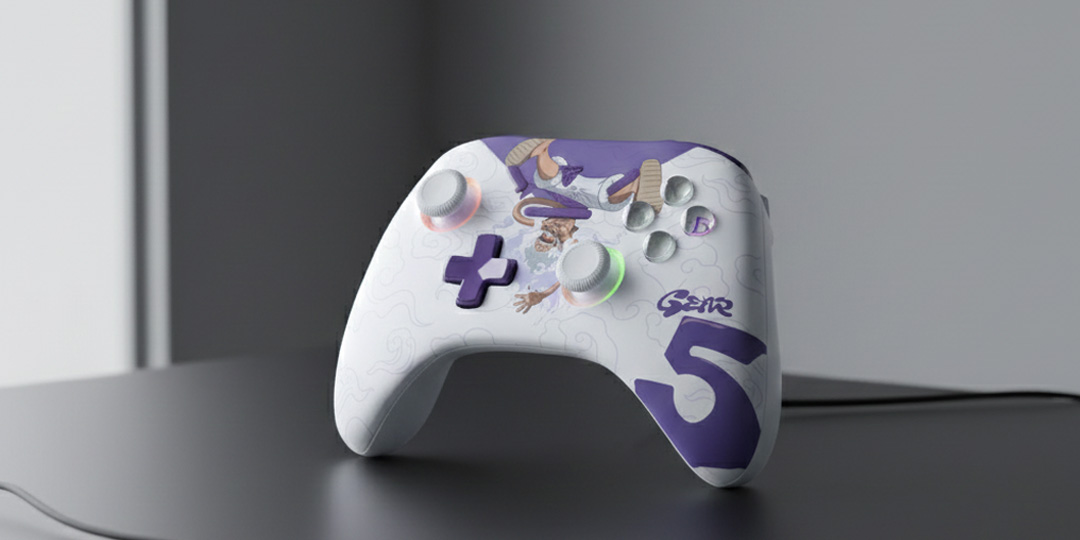

Pendahuluan: Pentingnya Setup Gamepad yang Benar
Gamepad modern seperti Fantech WGP15V2A Luffy Gear 5, Logitech F710, atau berbagai wireless gamepad lain hadir dengan banyak fitur: dari koneksi multi-mode (wired, 2,4 GHz, Bluetooth), dukungan multi-platform, sampai pemetaan tombol dan gyro yang canggih. Semua itu baru terasa maksimal kalau setup awalnya benar.
Sayangnya, justru di tahap inilah banyak pengguna melakukan kesalahan. Hasilnya? Tombol tidak terbaca, input terasa delay, analog drifting, hingga game sama sekali tidak mendeteksi kontroler. Bagian berikut merangkum kesalahan-kesalahan paling umum saat mengatur gamepad di PC maupun perangkat lain, plus cara sederhana untuk menghindarinya.
Kesalahan 1: Mengabaikan Instalasi Driver atau Menggunakan Driver yang Usang
Banyak orang langsung colok gamepad dan berharap semuanya jalan otomatis. Padahal, ketergantungan pada driver bawaan sistem tanpa cek ulang sering menjadi sumber masalah.
Mengapa berbahaya:
Driver usang bisa menyebabkan gamepad tidak terdeteksi di beberapa game.
Fitur khusus seperti getaran, gyro, atau mode tertentu bisa tidak aktif.
Kompatibilitas dengan Windows versi lebih baru bisa bermasalah.
Hal yang perlu diperhatikan:
Untuk gamepad yang mendukung berbagai mode (misalnya punya switch di belakang untuk pindah platform), driver yang tepat membantu sistem mengenali tiap mode dengan benar.
Beberapa kontroler klasik seperti Logitech F710 mengandalkan mode XInput/DirectInput yang optimal kalau drivernya tidak bermasalah.
Intinya: sebelum menyalahkan game atau gamepad, pastikan driver tidak corrupt atau ketinggalan zaman. Driver yang tepat adalah fondasi agar semua fitur bisa berjalan stabil.
Kesalahan 2: Bingung Memilih Mode XInput vs DirectInput
Banyak gamepad PC modern mendukung dua mode utama: XInput dan DirectInput. Misalnya Logitech F710 menyediakan switch untuk dua mode ini, dan beberapa wireless gamepad lain juga memakai pendekatan mirip.
Yang sering terjadi:
Game tidak mendeteksi gamepad karena mode tidak sesuai.
Tombol terbaca berantakan atau tidak sesuai ikon di layar.
Perbedaan singkat:
XInput umumnya dipakai game-game PC modern karena mengikuti standar controller Xbox.
DirectInput lebih banyak dipakai game-game lama atau beberapa aplikasi tertentu.
Dampak salah mode:
Di game yang mengharuskan XInput, memakai DirectInput bisa membuat kontroler sama sekali tidak terbaca.
Sebaliknya, di game yang sangat tua, DirectInput kadang justru lebih aman.
Kesimpulan praktis: kenali game yang kamu mainkan dan pahami mode yang dipakai gamepad. Salah pilih mode sama saja seperti colok device yang benar ke port yang salah.
Kesalahan 3: Masalah Bluetooth dan Manajemen Daya Baterai
Gamepad nirkabel yang punya beberapa mode koneksi – misalnya kombinasi wired, 2,4 GHz, dan Bluetooth – sangat fleksibel, tetapi sekaligus membuka peluang munculnya error kalau tidak diatur benar.
Masalah yang sering muncul:
Gamepad sering putus nyambung saat pakai Bluetooth.
Input terasa delay, terutama saat baterai mulai lemah.
Perangkat sulit pairing atau harus pairing berulang kali.
Faktor pemicu:
Baterai hampir habis pada kontroler dengan baterai internal.
Interferensi sinyal ketika memakai mode 2,4 GHz di lingkungan penuh perangkat wireless.
Pengguna lupa bahwa mode konektivitas berbeda punya karakteristik berbeda (misalnya kabel untuk latensi rendah, Bluetooth lebih fleksibel tapi bisa lebih rentan delay).
Yang perlu diingat:
Koneksi kabel tetap paling stabil untuk kebutuhan kompetitif dan latensi super rendah.
Mode 2,4 GHz biasanya menjadi kompromi terbaik antara kenyamanan nirkabel dan kestabilan.
Bluetooth cocok untuk situasi mobile (misalnya ke HP/tablet), tapi pastikan baterai cukup dan perangkat tidak terlalu jauh.
Kesalahan 4: Tidak Melakukan Kalibrasi Analog sehingga Terjadi Drifting
Banyak gamepad sekarang sudah memakai teknologi yang mengurangi risiko drift, misalnya Hall Effect Thumbsticks pada beberapa model. Namun, kalibrasi tetap penting.
Apa itu drifting?
Analog bergerak sendiri padahal stick tidak disentuh, misalnya kamera di game pelan-pelan berputar atau karakter bergeser tanpa perintah.
Kesalahan pengguna:
Menganggap semua analog bermasalah padahal hanya perlu kalibrasi.
Tidak pernah mengecek zona mati (deadzone) di pengaturan game.
Mengapa kalibrasi penting:
Membantu sistem mengetahui posisi netral analog.
Mengurangi gejala input kecil yang tidak diinginkan.
Memastikan fitur presisi tinggi di racing game, FPS, atau action bekerja maksimal.
Catatan: bahkan dengan teknologi anti-drift, input analog tetap perlu disesuaikan di sistem atau di dalam game untuk mendapatkan rasa kontrol yang paling nyaman.

Sumber gambar: MTStock Studio via iStock
Kesalahan 5: Lupa Mengatur Pemetaan Tombol di Game atau Steam
Banyak gamepad modern, termasuk yang punya rear paddles atau tombol tambahan, mengandalkan konfigurasi pemetaan tombol (key mapping) agar fungsinya optimal.
Kesalahan umum:
Mengandalkan mapping default padahal tata letak tombol berbeda (layout Xbox vs lain).
Tidak mengatur ulang mapping saat pindah game atau platform.
Mengabaikan fitur pemetaan di platform seperti Steam, padahal bisa sangat membantu.
Dampak di gameplay:
Aksi penting (sprint, lompat, reload) justru jauh dari jangkauan jari.
Tombol tambahan di belakang tidak terpakai sama sekali.
Manfaat mapping yang benar:
Tombol yang paling sering digunakan bisa dipindah lebih dekat ke jari (misalnya lewat rear paddles).
Transisi dari satu game ke game lain lebih natural karena pola tombol diseragamkan.
Pemetaan tombol bukan sekadar kosmetik; ini menentukan seberapa cepat reaksi kamu di dalam game.
Tips Tambahan: Mengurangi Latensi/Delay pada Gamepad Nirkabel
Selain kesalahan utama di atas, ada satu hal yang sering dikeluhkan pengguna gamepad wireless: latensi atau delay input.
Sumber delay yang umum:
Menggunakan mode koneksi yang tidak sesuai kebutuhan (misalnya Bluetooth untuk game kompetitif cepat).
Lingkungan dengan banyak perangkat wireless sehingga sinyal 2,4 GHz terganggu.
Baterai lemah yang membuat koneksi tidak stabil.
Cara praktis meminimalkan delay:
Untuk sesi serius (misalnya game FPS atau kompetitif), prioritaskan mode kabel jika tersedia.
Saat pakai 2,4 GHz, pastikan dongle USB tidak terhalang dan jarak tidak terlalu jauh.
Jaga baterai tetap cukup terisi pada gamepad dengan baterai internal atau pastikan baterai AA diganti sebelum benar-benar lemah.
Pengaturan koneksi yang tepat sering kali lebih berpengaruh daripada sekadar spesifikasi di kertas.
Kesimpulan: Ceklis Sederhana Sebelum Main dengan Kontroler Baru
Agar gamepad – entah itu edisi spesial kolaborasi, model pro, atau opsi budget-friendly – dapat bekerja maksimal, lakukan ceklis singkat berikut setiap kali memakai kontroler baru atau setelah mengubah perangkat:
Driver: pastikan tidak corrupt atau usang.
Mode Input: pilih XInput atau DirectInput sesuai kebutuhan game.
Konektivitas: tentukan kapan pakai kabel, 2,4 GHz, atau Bluetooth.
Kalibrasi Analog: cek drifting dan sesuaikan zona mati jika perlu.
Key Mapping: atur pemetaan tombol di game atau platform seperti Steam.
Latensi: sesuaikan mode koneksi dan posisi dongle untuk meminimalkan delay.
Dengan melewati langkah-langkah sederhana ini, hampir semua fitur yang ditawarkan gamepad modern—dari getaran, gyro, sampai tombol belakang—bisa dimaksimalkan tanpa drama di tengah permainan.
Dapatkan aksesoris gaming dengan penawaran terbaik hanya di KuyBeli!