
Cara Hapus Aplikasi di Android Sampai Tuntas
1. Kenapa Memori HP Android Cepat Penuh dan Bikin Lemot
Memori penuh di HP Android bukan hanya soal terlalu banyak aplikasi. Penyebabnya bisa berasal dari:
Tumpukan data sementara (cache) dari aplikasi seperti media sosial, browser, dan game.
File sisa (orphan files) dari aplikasi yang sudah di-uninstall tetapi masih meninggalkan folder dan data tersembunyi.
Media chat (foto, video, dokumen) dari WhatsApp dan aplikasi pesan lain yang menumpuk diam-diam.
Backup, log sistem, dan update yang gagal terpasang sehingga menambah kategori “System” atau “Lainnya” di penyimpanan.
Dampaknya cukup nyata:
HP terasa lemot, transisi antar aplikasi tersendat.
Tidak bisa download aplikasi, rekam video, atau ambil foto baru karena ruang penyimpanan habis.
Baterai boros karena sistem dan aplikasi dipaksa bekerja lebih keras.
Membersihkan aplikasi dan datanya dengan benar membantu mengembalikan performa ponsel dan mencegah memori cepat penuh lagi.
2. Jenis Aplikasi di Android: User, Bawaan, dan Sistem
Secara praktik, aplikasi di Android bisa dibedakan menjadi tiga kelompok utama:
Aplikasi user (aplikasi biasa)
Diinstal sendiri lewat Google Play Store atau sumber lain.
Bisa di-uninstall langsung dari layar utama atau lewat menu Pengaturan.
Aplikasi bawaan (bloatware)
Sudah terpasang sejak HP dibeli.
Tidak selalu terpakai, tapi memakan memori dan kadang berjalan di background.
Sebagian bisa dihapus, sebagian lain hanya bisa di-disable.
Aplikasi sistem
Menjalankan fungsi inti Android (telepon, pesan, sistem UI, layanan Google, dll.).
Tidak disarankan dihapus karena bisa membuat HP tidak stabil atau gagal booting.
Saat ingin menghapus aplikasi untuk melonggarkan memori, fokus utamanya adalah aplikasi user dan bloatware yang aman untuk dinonaktifkan, bukan aplikasi sistem penting.
3. Persiapan Sebelum Menghapus Aplikasi
Sebelum mulai bersih-bersih aplikasi, ada beberapa langkah aman yang sebaiknya dilakukan:
Cek kapasitas memori
Masuk ke Pengaturan > Penyimpanan/Storage.
Lihat aplikasi atau kategori mana yang paling banyak memakan ruang (aplikasi, foto/video, media WhatsApp, file download, dll.).
Backup data penting
Untuk foto dan video, bisa sinkron ke Google Photos lalu gunakan fitur Free up space saat sudah tercadangkan.
Untuk dokumen, bisa simpan ke layanan cloud lain (Dropbox, Nextcloud, dan sejenisnya) atau ke penyimpanan eksternal.
Pastikan akun sudah sinkron
Jika ada aplikasi yang menyimpan data penting (chat, catatan, progres game), pastikan sudah tersinkron ke akun (misalnya Google atau akun aplikasi terkait) sebelum dihapus.
Dengan persiapan ini, menghapus aplikasi tidak akan membuat data penting hilang tanpa sengaja.
4. Cara Hapus Aplikasi Biasa Lewat Pengaturan dan Google Play Store
4.1 Uninstall Langsung dari Ikon Aplikasi
Metode paling sederhana:
Tekan dan tahan ikon aplikasi di layar utama atau app drawer.
Pilih opsi Uninstall.
Konfirmasi penghapusan.
Jika opsi Uninstall tidak muncul (hanya “Info aplikasi” atau “Disable”), besar kemungkinan itu aplikasi bawaan.
4.2 Uninstall Lewat Menu Pengaturan
Langkah lebih detail:
Buka Settings/Pengaturan.
Pilih menu Apps/Aplikasi.
Ketuk See all apps/Lihat semua aplikasi jika ada.
Pilih aplikasi yang ingin dihapus.
Tekan Uninstall lalu konfirmasi dengan OK.
Cara ini berguna untuk melihat dengan jelas ukuran aplikasi dan izin yang dimilikinya sebelum diputuskan untuk dihapus.
4.3 Uninstall Lewat Google Play Store
Jika aplikasi diinstal dari Play Store:
Buka Google Play Store.
Ketuk foto profil, lalu masuk ke Manage apps & device/Kelola aplikasi & perangkat.
Pilih tab Manage/Kelola.
Centang aplikasi yang ingin dihapus.
Tekan Uninstall.
Cara ini memudahkan untuk melihat daftar aplikasi yang terpasang sekaligus, lengkap dengan ukuran dan sumbernya.
5. Langkah Bersih Total: Data, Cache, File Sisa, dan Folder Tersembunyi
Meng-uninstall aplikasi saja kadang belum cukup. Sering ada data dan folder yang tertinggal. Untuk pembersihan yang lebih tuntas, langkah-langkah berikut bisa dilakukan.
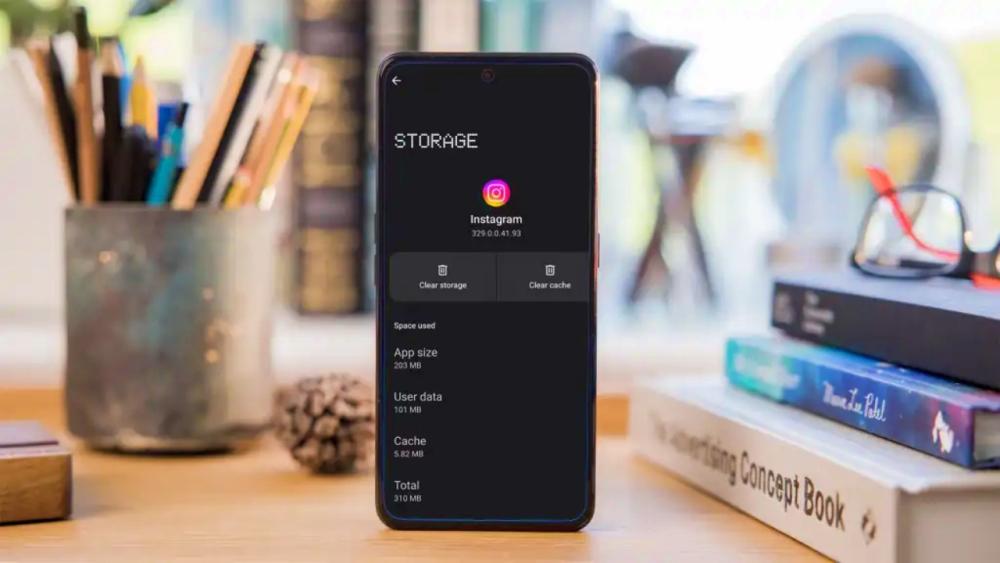
5.1 Hapus Cache Aplikasi Secara Manual
Cache adalah data sementara yang mempercepat loading, tapi jika menumpuk bisa memakan gigabyte ruang. Menghapus cache tidak menghapus login atau data utama aplikasi.
Cara manual:
Buka Pengaturan.
Masuk ke Apps/Aplikasi.
Pilih aplikasi (misalnya Instagram, TikTok, browser).
Buka menu Storage/Penyimpanan.
Tekan Clear cache/Hapus cache (jangan pilih Clear data jika tidak ingin data aplikasi terhapus).
Beberapa HP juga menyediakan:
Pengaturan > Tentang Telepon/Perawatan Perangkat > Penyimpanan lalu pilih opsi seperti Membebaskan ruang/Clean untuk membersihkan cache sistem secara global.
5.2 Bersihkan File Sisa dengan Files by Google
Files by Google membantu menemukan dan menghapus file sampah, meme lama, dan file duplikat.
Langkah-langkah:
Buka aplikasi Files by Google.
Ketuk tab Clean/Bersihkan.
Pilih kategori seperti File Sampah/Junk files, foto duplikat, atau file besar.
Konfirmasi penghapusan.
Tool ini efektif untuk membersihkan sisa instalasi aplikasi dan folder kosong yang tak lagi dipakai.
5.3 Hapus Folder Tersembunyi dan Orphan Files
Setelah aplikasi dihapus, folder sisa kadang masih tertinggal di direktori sistem.
Buka File Manager.
Masuk ke folder Android/data dan Android/obb.
Cari folder dengan nama paket aplikasi yang sudah di-uninstall (misalnya `com.developer.namaaplikasi`).
Hapus folder tersebut jika yakin aplikasi terkait sudah tidak digunakan.
Untuk WhatsApp:
Masuk ke Android/media/com.whatsapp/WhatsApp/Media.
Buka folder “Sent” di tiap kategori media (Images, Video, Documents, dll.).
Hapus isi folder “Sent” untuk mengosongkan salinan media yang pernah dikirim.
Tindakan ini membantu mengembalikan ruang yang tidak terhapus oleh proses uninstall biasa.
6. Menangani Aplikasi yang Tidak Bisa Dihapus (Bloatware)
Tidak semua aplikasi boleh atau bisa dihapus lewat cara standar. Beberapa aplikasi bawaan pabrik hanya bisa dinonaktifkan.
6.1 Menonaktifkan (Disable) Bloatware
Buka Pengaturan > Apps/Aplikasi.
Pilih aplikasi bawaan yang jarang dipakai.
Tekan Disable/Nonaktifkan atau Turn Off.
Efeknya:
Aplikasi berhenti berjalan di background.
Dikembalikan ke versi pabrik dan berhenti menerima update.
Ikon akan hilang dari layar utama.
Ini tidak menghapus total dari partisi sistem, tetapi cukup membantu mengurangi beban RAM dan aktivitas latar belakang.
6.2 Menghapus Bloatware Lewat ADB (Untuk Pengguna Mahir)
Bagi yang paham teknis, ADB (Android Debug Bridge) bisa digunakan untuk mencopot bloatware sampai akarnya. Namun, ada risiko:
Menghapus modul penting (misalnya System UI) bisa menyebabkan HP gagal booting atau sistem tidak stabil.
Karena itu, bagi kebanyakan pengguna, menonaktifkan aplikasi via menu Pengaturan adalah opsi paling aman.
6.3 Alternatif Aman Tanpa Root
Tanpa root, fokus optimasi yang aman adalah:
Disable aplikasi bawaan yang tidak diperlukan.
- Hindari instal aplikasi serupa yang fungsinya sudah ada di sistem. Contohnya:
Aplikasi pembersih RAM/booster, karena Android modern sudah mengelola RAM dengan cerdas.
Aplikasi pemutar video pihak ketiga, jika galeri bawaan sudah cukup.
Scanner QR atau dokumen, karena kamera dan Google Drive sudah menyediakan fitur ini.
Ini mengurangi duplikasi fungsi dan beban penyimpanan.
7. Tips Tambahan Agar Memori Tidak Cepat Penuh Lagi
Setelah aplikasi dan datanya dibersihkan, kebiasaan penggunaan sehari-hari perlu diatur supaya memori tetap lega.
7.1 Kelola Foto dan Video
Gunakan Google Photos untuk backup dan pilih Free up space setelah semua media tercadangkan.
Hapus foto/video duplikat atau yang blur, gelap, dan tidak terpakai.
Atur resolusi rekaman video ke tingkat yang lebih rendah jika tidak butuh kualitas sangat tinggi.
7.2 Atur Media WhatsApp dan Pesan Instan
Matikan unduh otomatis:
Buka WhatsApp > Settings > Storage and data/Penyimpanan dan data.
Di bagian unduh otomatis media, set semua (Foto, Audio, Video, Dokumen) ke Mati/No media.
- Kelola penyimpanan:
Masuk ke Storage and data > Manage storage/Kelola penyimpanan.
Hapus file berukuran lebih dari 5MB dan file yang “diteruskan berkali-kali”.
Secara berkala bersihkan folder media dan folder “Sent” melalui File Manager.
7.3 Bersihkan Folder Download dan File Offline
Rutin cek folder Download lewat File Manager dan hapus file lama (tiket, menu restoran, dokumen yang sudah tidak dipakai).
- Hapus area offline Google Maps yang sudah tidak diperlukan:
Buka Google Maps > ketuk foto profil > Offline maps > pilih area > Delete.
7.4 Gunakan Fitur Auto-Archive dan Pembersih Bawaan
Aktifkan Auto-Archive di Google Play Store:
Play Store > Settings > General > Automatically archive apps.
Aplikasi yang jarang dipakai akan diarsipkan, ruang lega tetapi data tetap aman.
- Manfaatkan pembersih bawaan:
Files by Google untuk file sampah dan duplikat.
Fitur Clean/Membebaskan ruang di menu Penyimpanan ponsel.
7.5 Hindari Aplikasi Pembersih RAM yang Agresif
- Aplikasi “booster” atau “RAM cleaner”:
Sering berjalan di background, justru menghabiskan baterai dan RAM.
Menawarkan tombol “Boost” yang menghapus proses secara paksa dan membuat sistem memuat ulang aplikasi dari nol.
Lebih aman menggunakan fitur bawaan dan aplikasi resmi seperti Files by Google daripada cleaner pihak ketiga yang penuh iklan.
8. Kesimpulan: Pola Hapus Aplikasi yang Bersih dan Rutinitas Perawatan Memori
Mengosongkan memori HP Android bukan sekadar uninstall aplikasi dari layar utama. Agar hasilnya benar-benar terasa dan tidak memicu masalah baru, langkahnya bisa diringkas sebagai berikut:
Analisis dulu: cek penyimpanan dan kenali mana yang paling makan ruang (aplikasi, media, WhatsApp, download).
Uninstall dengan benar: lewat Pengaturan atau Play Store, fokus pada aplikasi yang jarang dipakai dan yang fungsinya sudah digantikan fitur bawaan.
Bersihkan sisa data: hapus cache, file sampah, dan folder sisa dengan Pengaturan, Files by Google, dan File Manager.
Tangani bloatware: nonaktifkan (disable) aplikasi bawaan yang tidak diperlukan, hindari mengutak-atik aplikasi sistem penting.
Kelola media dan chat: atur unduh otomatis, hapus file besar dan duplikat secara berkala.
Gunakan fitur cerdas: manfaatkan auto-archive dan cloud backup untuk menjaga memori lokal tetap lega.
Sebagai rutinitas, pembersihan ringan (cache dan media chat) bisa dilakukan mingguan, sedangkan pembersihan mendalam (file sisa dan folder tersembunyi) bisa dijadwalkan bulanan. Dengan pola ini, memori HP tetap terjaga, performa stabil, dan kebutuhan hapus aplikasi penting bisa diminimalkan.
komentar