
Kenapa Baterai Cepat Habis Padahal Laptop Lagi Santai?
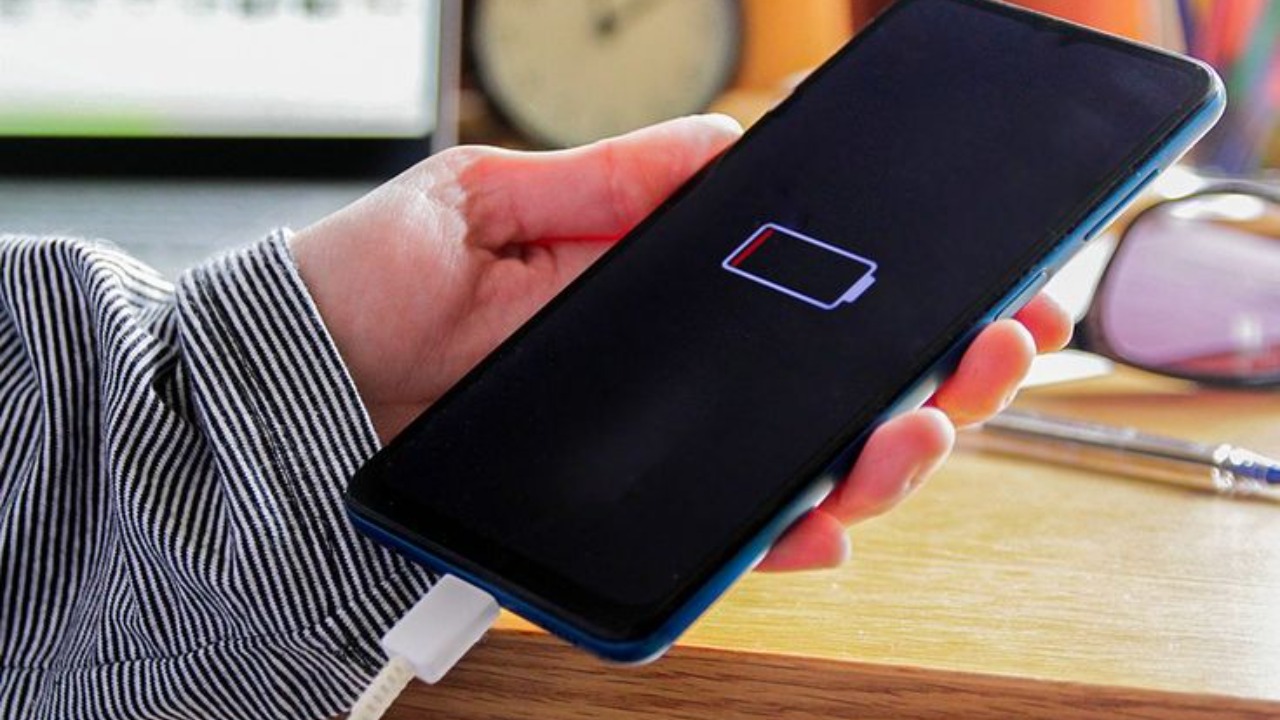
Pernah merasa baterai laptop tiba-tiba tekor, padahal kamu cuma buka browser dan aplikasi ringan? Sering kali bukan aplikasi yang kelihatan di layar yang bikin boros, tapi aplikasi yang diam-diam jalan di background.
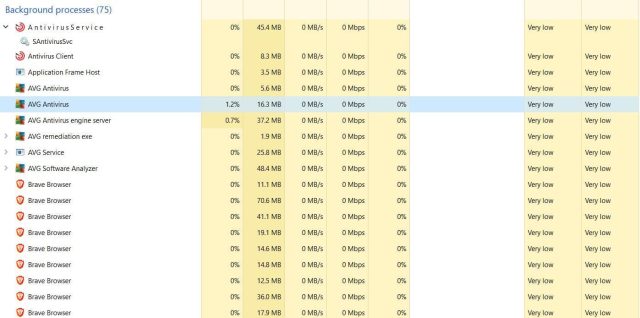
Aplikasi seperti Microsoft Teams, Spotify, OneDrive, Google Drive, sampai berbagai aplikasi pihak ketiga sering tetap aktif walaupun jendelanya sudah kamu tutup. Mereka terus:
Sinkronisasi data
Menampilkan notifikasi
Melakukan update otomatis
Akibatnya, prosesor dan RAM tetap bekerja, baterai pelan-pelan turun, laptop makin panas, dan performa berkurang.
Beberapa tanda laptop kamu kebanyakan aplikasi background:
Baterai cepat habis meski tidak menjalankan aplikasi berat
Bodinya terasa panas, kipas sering berputar kencang
CPU Usage di Task Manager tetap tinggi padahal aplikasi utama sedikit
Proses startup terasa lambat saat laptop dinyalakan
Kalau tanda-tanda ini sudah muncul, saatnya kamu mengatur ulang aplikasi background supaya laptop kembali enteng dan baterai lebih awet.
Cara Mematikan Aplikasi Background di Windows 10 & 11
Windows sebenarnya sudah menyediakan beberapa cara bawaan untuk membatasi aktivitas aplikasi di latar belakang. Tanpa aplikasi tambahan pun, kamu sudah bisa menghemat baterai cukup jauh.
Berikut beberapa metode yang bisa kamu pakai.
1. Menonaktifkan Aplikasi Background Lewat Settings
Ini cara paling praktis untuk mengontrol aplikasi yang diizinkan berjalan di background.
Langkah-langkahnya:
Tekan Windows + I untuk membuka Settings.
Masuk ke menu Privacy → Background apps.
Pada bagian “Let apps run in the background”, geser toggle ke Off jika kamu ingin mematikan semua aplikasi background sekaligus.
Kalau ingin lebih selektif, biarkan toggle utama tetap aktif, lalu matikan satu per satu aplikasi yang tidak kamu butuhkan.
Dengan cara ini, kamu bisa memotong konsumsi daya tanpa mengganggu fitur inti Windows.
2. Menghentikan Aplikasi Latar Belakang via Task Manager
Task Manager memberikan kontrol langsung terhadap apa saja yang sedang berjalan, baik yang terlihat maupun yang tersembunyi.
Caranya:
Tekan Ctrl + Shift + Esc untuk membuka Task Manager.
Buka tab Processes untuk melihat semua aplikasi aktif.
Temukan aplikasi yang tidak kamu perlukan, klik kanan, lalu pilih End Task untuk menghentikannya.
Supaya aplikasi itu tidak otomatis hidup lagi saat laptop dinyalakan, pindah ke tab Startup Apps, klik kanan aplikasinya, lalu pilih Disable.
Dengan begini, aplikasi yang tidak penting tidak akan lagi membebani proses startup dan pemakaian baterai.
3. Mengatur Konsumsi Daya Lewat Power & Battery Settings
Menu pengaturan daya membantu kamu melihat mana saja aplikasi yang paling rakus baterai.
Langkahnya:
Tekan Windows + I, lalu pilih System → Power & Battery.
Masuk ke bagian Battery usage untuk melihat aplikasi mana yang banyak memakan daya.
Pilih aplikasi yang boros baterai, lalu ubah opsi Background activity menjadi Never atau Managed by Windows.
Dengan membatasi aktivitas background aplikasi yang boros, sistem akan menahan prosesnya saat laptop tidak benar-benar kamu gunakan.
4. Untuk User Advance: Bersih-bersih Startup Lewat Command Prompt (CMD)
Kalau kamu termasuk pengguna yang suka ngoprek, kamu bisa mengontrol aplikasi startup lewat CMD.
Caranya:
Buka Command Prompt dengan hak administrator.
Ketik perintah berikut untuk melihat daftar aplikasi startup:
`wmic startup get caption, command`
Jika menemukan aplikasi yang tidak kamu inginkan, buka lokasi file-nya lalu hapus dari folder Startup di:
`C:\Users[NamaUser]\AppData\Roaming\Microsoft\Windows\Start Menu\Programs\Startup`
Metode ini cocok buat kamu yang ingin membersihkan aplikasi bandel yang tidak muncul jelas di pengaturan biasa.
Tips Tambahan Biar Baterai Laptop Makin Awet
Selain mengendalikan aplikasi background, beberapa kebiasaan kecil bisa memberikan efek besar ke daya tahan baterai.
Coba terapkan hal-hal berikut:
Matikan Bluetooth, Wi-Fi, atau lokasi saat tidak dipakai
Turunkan kecerahan layar ke level yang tetap nyaman di mata
Aktifkan mode Battery Saver saat kamu sedang mobile atau jauh dari colokan
Hindari menjalankan banyak aplikasi berat secara bersamaan, terutama di laptop dengan spesifikasi pas-pasan
Rutin update driver dan sistem operasi agar manajemen daya makin optimal
Kombinasi pengaturan software dan kebiasaan pakai yang lebih bijak akan membuat baterai jelas lebih tahan lama.
Matikan Auto-Start Aplikasi yang Diam-Diam Aktif
Banyak aplikasi modern tetap berjalan meski jendelanya sudah kamu tutup, misalnya Steam, Discord, atau layanan penyimpanan awan.
Untuk mematikannya secara spesifik, kamu bisa mengatur langsung dari aplikasinya:
Buka aplikasi yang ingin diatur, misalnya Discord.
Masuk ke Settings → Windows Settings.
Nonaktifkan opsi seperti Start Discord when Windows starts atau pengaturan serupa.
Untuk Steam, buka Settings → Interface, lalu hilangkan centang pada Run Steam when my computer starts.
Dengan mematikan auto-start, aplikasi-aplikasi ini tidak akan lagi diam-diam menguras baterai setiap kali laptop menyala.
Kenapa Mengontrol Aktivitas Background Itu Penting?
Setiap aplikasi yang dibiarkan hidup di background tidak hanya mengurangi baterai, tapi juga:
Membebani prosesor
Mengurangi kelonggaran RAM
Meningkatkan risiko laptop lag, crash, atau cepat panas
Semakin banyak aplikasi yang berjalan bersamaan, semakin berat beban kerja laptop kamu.
Dengan rutin mengecek dan membatasi aktivitas background, kamu tidak hanya menghemat baterai, tapi juga menjaga kesehatan komponen dan memperpanjang umur laptop secara keseluruhan.
Penutup: Biar Laptop Tetap Ringan dan Tahan Lama
Mematikan aplikasi background yang boros baterai adalah langkah sederhana, tapi efeknya besar.
Dengan mengoptimalkan pengaturan lewat Settings, Task Manager, dan Power & Battery, ditambah mengatur auto-start aplikasi yang sering aktif sendiri, kamu bisa:
Menghemat daya baterai
Mengurangi panas berlebih
Membuat sistem terasa lebih ringan dan responsif
Laptop yang terbebas dari aplikasi background berlebihan akan lebih cepat, lebih adem, dan lebih siap menemani aktivitas produktif kamu seharian tanpa drama baterai cepat habis.