
Kes 1: Laptop Techlast F7 Plus 3 Susah Nak Power On
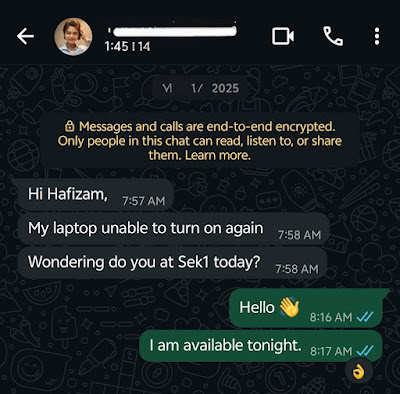
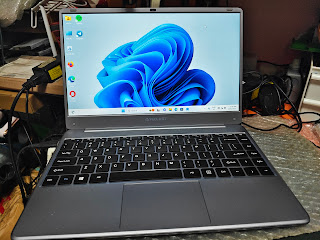
Masalah utama: Laptop TECHLAST F7 PLUS 3 susah nak hidup, walaupun sebelum ini pernah dibaiki kerana butang power pada keyboard rosak.
Beberapa tahun selepas baik pulih pertama, laptop mula buat hal semula — owner mengadu sukar untuk power on.
Langkah Diagnos: Bukan Salah Butang Power
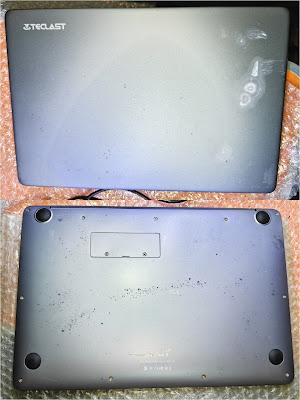
Untuk kes macam ini, langkah awal adalah ukur voltan pada connector suis power button.
Voltan didapati normal dan menunggu di point suis
Jadi punca kali ini bukan dari butang power seperti kerosakan lama
Teknik Mengesan Punca: Cabut Satu-Satu Hardware
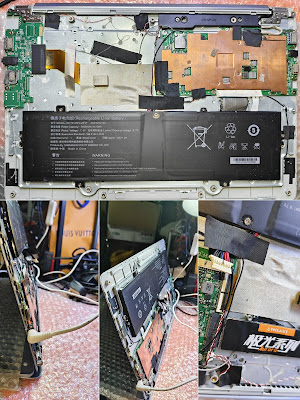
Untuk kes laptop tak mahu hidup seperti ini, cara yang biasa digunakan:
- Cabut satu per satu hardware yang bersambung ke motherboard seperti:
SSD
WiFi adapter
DVD-ROM (jika ada)
Tujuannya untuk kesan sama ada ada hardware yang menyebabkan short atau konflik
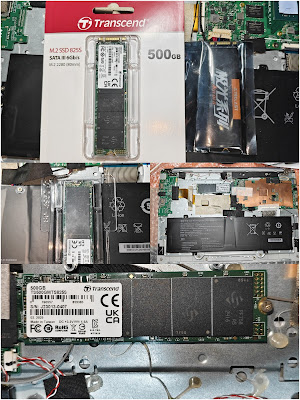
Bila SSD dicabut daripada motherboard, barulah jelas puncanya: NVMe M.2 SSD rosak (shorting).
SSD OEM: Kod Model & Kegunaan
Laptop Techlast ini menggunakan SSD NVMe M.2 model BD256GBSHCB-2280, kapasiti 256GB.
SSD jenis ini biasa dijumpai sebagai storan asal (OEM) dalam:
Laptop pejabat / student seperti Dell Inspiron, Acer Aspire, HP 14, Lenovo IdeaPad
Sesetengah mini PC
Model jenama China seperti HIKVISION, BIWIN, Longsys (Lexar)
Prestasi SSD jenis ini:
- Memadai untuk:
Penggunaan harian
Windows
Browsing
Kerja pejabat biasa
- Kurang sesuai untuk:
Gaming berat
Kerja editing
Server atau workload tulis data yang agresif
Antara sebab:
Banyak unit tiada DRAM, jadi bila penuh atau dibeban data besar, prestasi akan jatuh dan jangka hayat lebih cepat susut
Penyelesaian: Tukar SSD + Install Windows Semula
Untuk baiki masalah ini:
SSD NVMe M.2 diganti dengan unit baharu
Windows dipasang semula dari kosong
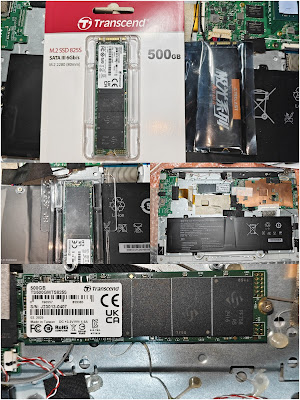
Selepas banding dari segi value for money, kelajuan, ketahanan dan tempoh waranti, pilihan akhir adalah SSD Transcend TS500GMTS825S berbanding beberapa jenama lain.
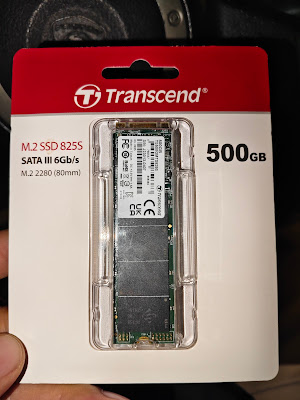
Hasil Akhir
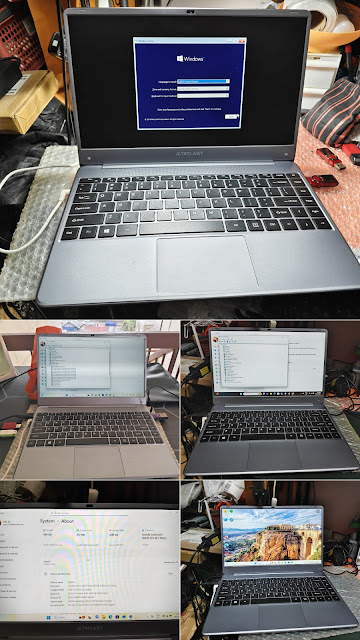
Masalah TECHLAST F7 PLUS 3 akhirnya selesai:
Laptop boleh power on dengan normal
Ujian dibuat selepas baik pulih menunjukkan keadaan stabil
Windows 10 Tamat Sokongan 14 Oktober 2025: Apa Maknanya Untuk Anda
Microsoft telah mengesahkan bahawa sokongan rasmi Windows 10 akan dihentikan pada 14 Oktober 2025.
Ini bermaksud:
Tiada lagi kemas kini keselamatan
Tiada lagi pembaikan bug
Tiada versi baru selepas Windows 10 22H2
Windows 10 masih boleh digunakan selepas tarikh tersebut, tetapi risiko keselamatan akan meningkat kerana tiada tampalan baru untuk virus dan kelemahan sistem.
Kenapa Ramai Masih Enggan Berpindah ke Windows 11?
Walaupun Windows 11 sudah diperkenalkan, data menunjukkan:
Kira-kira 1 bilion komputer masih menjalankan Windows 10
Windows 11 hanya sekitar 400 juta pengguna
Antara sebab utama pengguna masih setia dengan Windows 10:
1. Keserasian & Kestabilan
Windows 10 sudah matang sejak 2015, dengan driver & perisian lama yang sangat serasi
Sangat sesuai untuk PC/laptop lama, khususnya sebelum tahun 2018
Windows 11 perlukan TPM 2.0 dan CPU moden — banyak PC lama terus tersingkir
2. Prestasi & Penggunaan Sumber
Windows 10 biasanya lebih ringan pada spesifikasi sederhana atau lama
- Windows 11 sarat dengan animasi & efek visual yang boleh:
Menyebabkan sistem rasa berat
Mengganggu multitasking pada GPU lemah
3. Reka Bentuk UI & Start Menu
Start Menu Windows 10 lebih klasik dan fleksibel
Windows 11 lebih minimal dan terpusat, tapi ramai anggap kurang praktikal
Pengguna yang biasa dengan gaya Windows 7/10 rasa Windows 11 agak “janggal”
4. Ciri Yang Dibuang atau Diubah
Beberapa fungsi yang pengguna rindu:
Drag & drop ke taskbar (pernah hilang, kemudian dipulihkan)
Right-click context menu klasik
Timeline, Cortana penuh, Tablet Mode
Beberapa tetapan penyesuaian taskbar dikurangkan
5. Kawalan Pengguna ke Atas Update
Windows 10 beri lebih kawalan untuk tunda atau matikan update
Windows 11 lebih agresif dengan kemas kini automatik
6. Gaming & Kerja Profesional
Untuk gaming dan workstation, ramai rasa Windows 10 lebih konsisten dari segi FPS & kestabilan
Windows 11 ada kelebihan seperti DirectStorage & Auto HDR, tapi banyak game lama lebih “selesa” di Windows 10
7. Faktor Kebiasaan
Pengguna sudah bertahun-tahun dengan interface Windows 10
Untuk pejabat, sekolah, dan industri, konsistensi UI lebih penting berbanding rupa baru
Extended Security Updates (ESU): Lanjutan 3 Tahun
Microsoft memperkenalkan pelan Extended Security Updates (ESU) untuk pengguna yang mahu kekal di Windows 10 selepas 2025.
Ciri ESU:
Memberi tampalan sekuriti bulanan tambahan sehingga 3 tahun
- Ditawarkan kepada:
Syarikat
Pengguna individu
Bayaran dibuat per komputer yang mahu terus disokong
Harga rasmi belum didedahkan
Ringkasnya:
Tanpa ESU → PC Windows 10 akan semakin terdedah kepada ancaman baru
Dengan ESU → Boleh sambung guna Windows 10 sampai sekitar 2028, tapi dengan kos tahunan
Kenapa SSD WD Green SATA Sering Dianggap Mudah Rosak
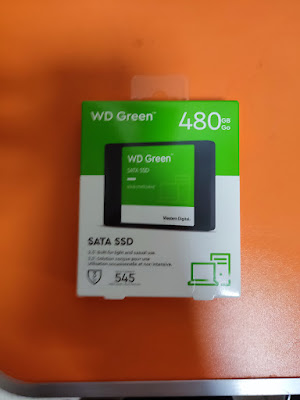
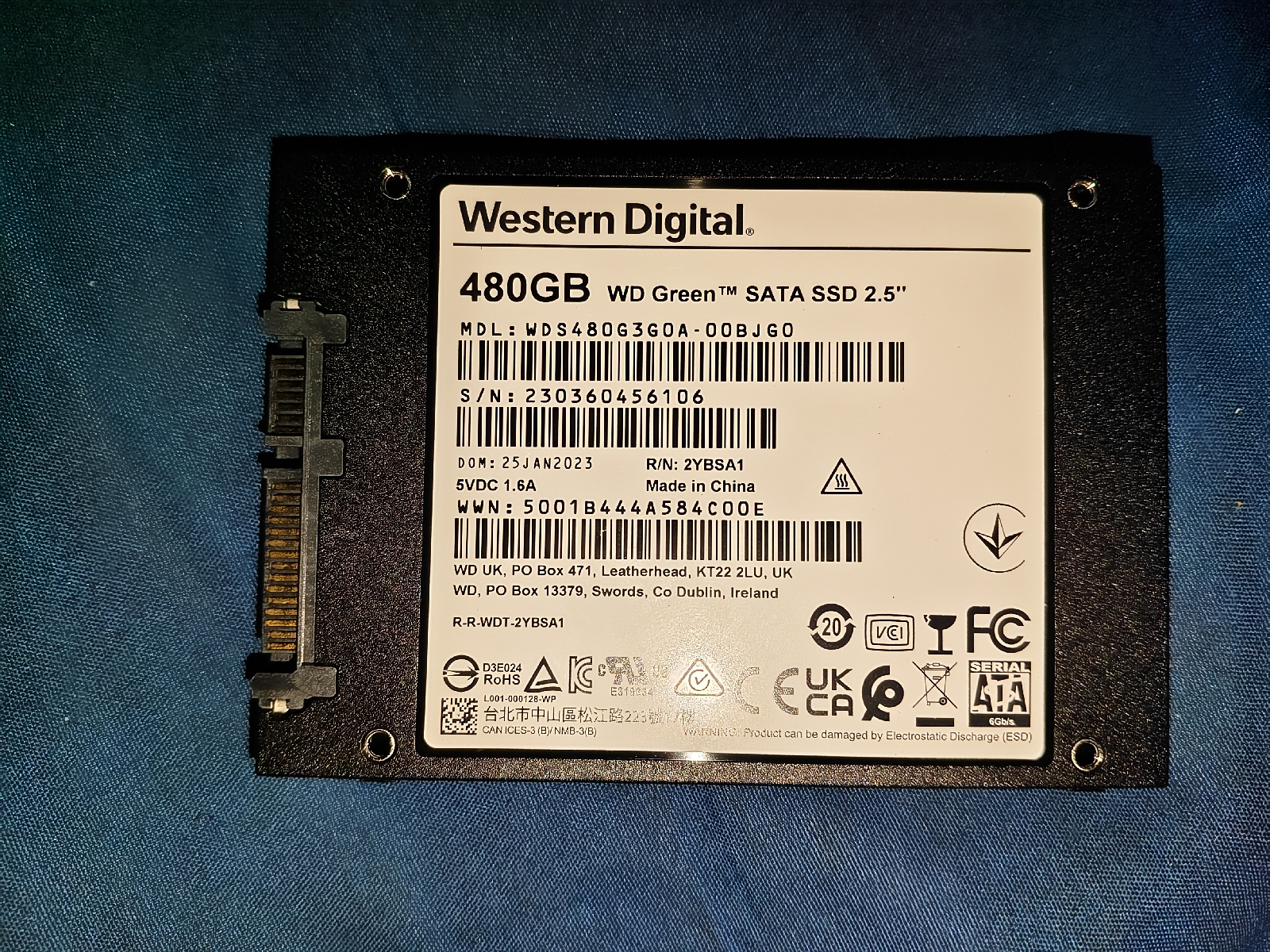
Daripada pengalaman baik pulih laptop & PC, satu pola yang kerap muncul: SSD WD Green (terutama model SATA) lebih kerap rosak berbanding beberapa jenama lain.
Ada kes di mana SSD:
Baru digunakan 1–2 tahun
Tetapi sudah menunjukkan tanda “kong” walaupun tarikh pembuatan masih agak baru
1. Jenis NAND Flash: Fokus Kapasiti, Korban Ketahanan
WD Green biasanya menggunakan:
TLC (Triple-Level Cell)
Kadang-kadang QLC (Quad-Level Cell)
Kedua-dua jenis ini:
Menyimpan lebih banyak data per sel
Tetapi mempunyai write cycle lebih pendek berbanding MLC/SLC
Contoh kasar:
WD Green 240GB: sekitar 80–100 TBW (Terabytes Written)
WD Blue: boleh cecah sekitar 400 TBW
2. Tiada DRAM Cache
SSD WD Green selalunya DRAM-less, bermaksud:
Tiada DRAM khas untuk simpan peta lokasi data
Bergantung kepada Host Memory Buffer (HMB) yang guna RAM sistem
Akibatnya:
Prestasi boleh jatuh mendadak bila tulis data besar
Pemakaian sel lebih cepat haus dari biasa
3. Isu Panas & Overheating
Reka bentuk nipis tanpa heatsink menjadikan haba:
Sukar dilepaskan
Terkumpul di dalam casing
Suhu NAND yang tinggi dalam jangka panjang akan mempercepatkan degradasi dan meningkatkan risiko bad block.
4. Penggunaan Tidak Sesuai
SSD kelas bajet seperti WD Green tidak direka untuk:
Edit video berterusan
Render fail besar
Install OS berulang kali
Tugas berat write-intensive dan cache
Ia lebih sesuai untuk:
OS ringan
Kerja pejabat
Browsing dan dokumen
5. Controller & Firmware Ringkas
Penggunaan controller bajet menyebabkan:
Wear leveling kurang pintar
Error correction lebih terhad
Bila bad block muncul:
Kadang-kadang tidak diremap dengan baik
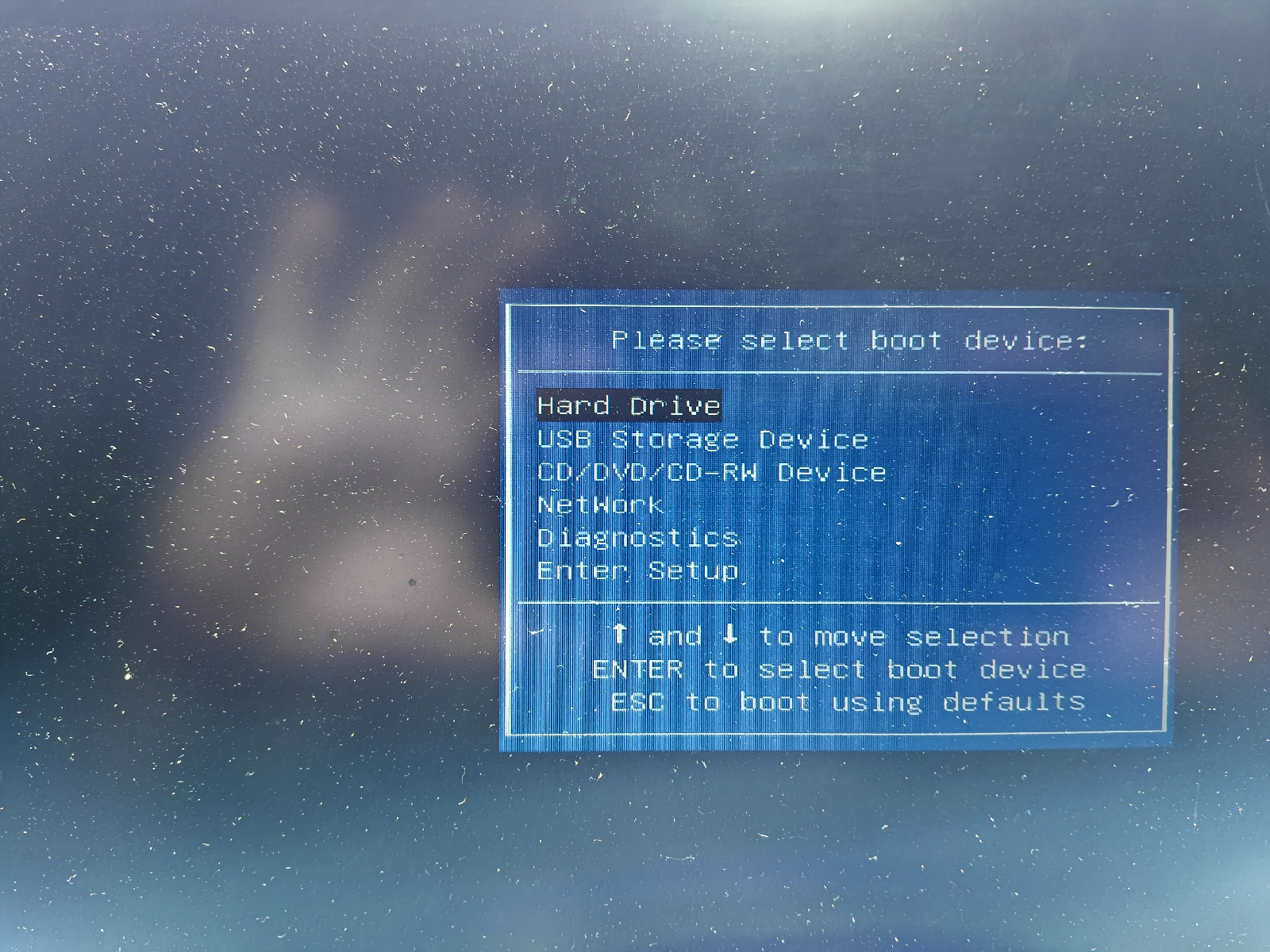
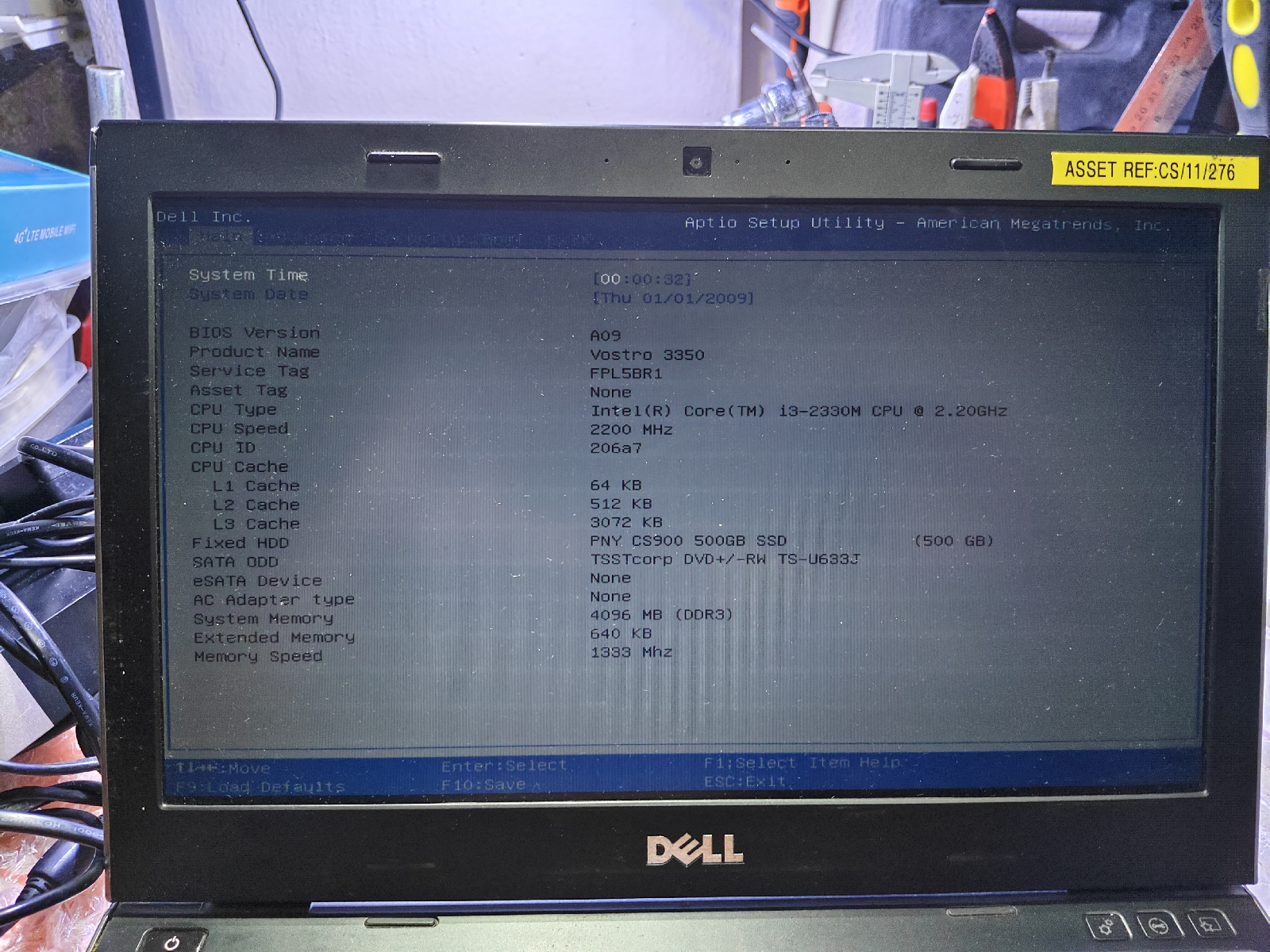
Boleh menyebabkan corruption atau SSD hilang dari BIOS
6. Waranti vs Realiti Data
Walaupun waranti 2–3 tahun nampak meyakinkan, ada beberapa isu praktikal:
Bila rosak dalam tempoh waranti, proses tuntutan ambil masa & tenaga
Data dalam SSD biasanya tidak dapat diselamatkan melalui claim biasa
Cara Elak SSD Cepat Rosak
Beberapa tips penjagaan:
✅ Guna untuk tugas ringan seperti OS & kerja pejabat
✅ Elak jadikan sebagai drive utama untuk edit video atau gaming berat
✅ Pastikan suhu tidak melebihi 60°C
✅ Kemas kini firmware melalui WD Dashboard
✅ Sentiasa buat backup data penting
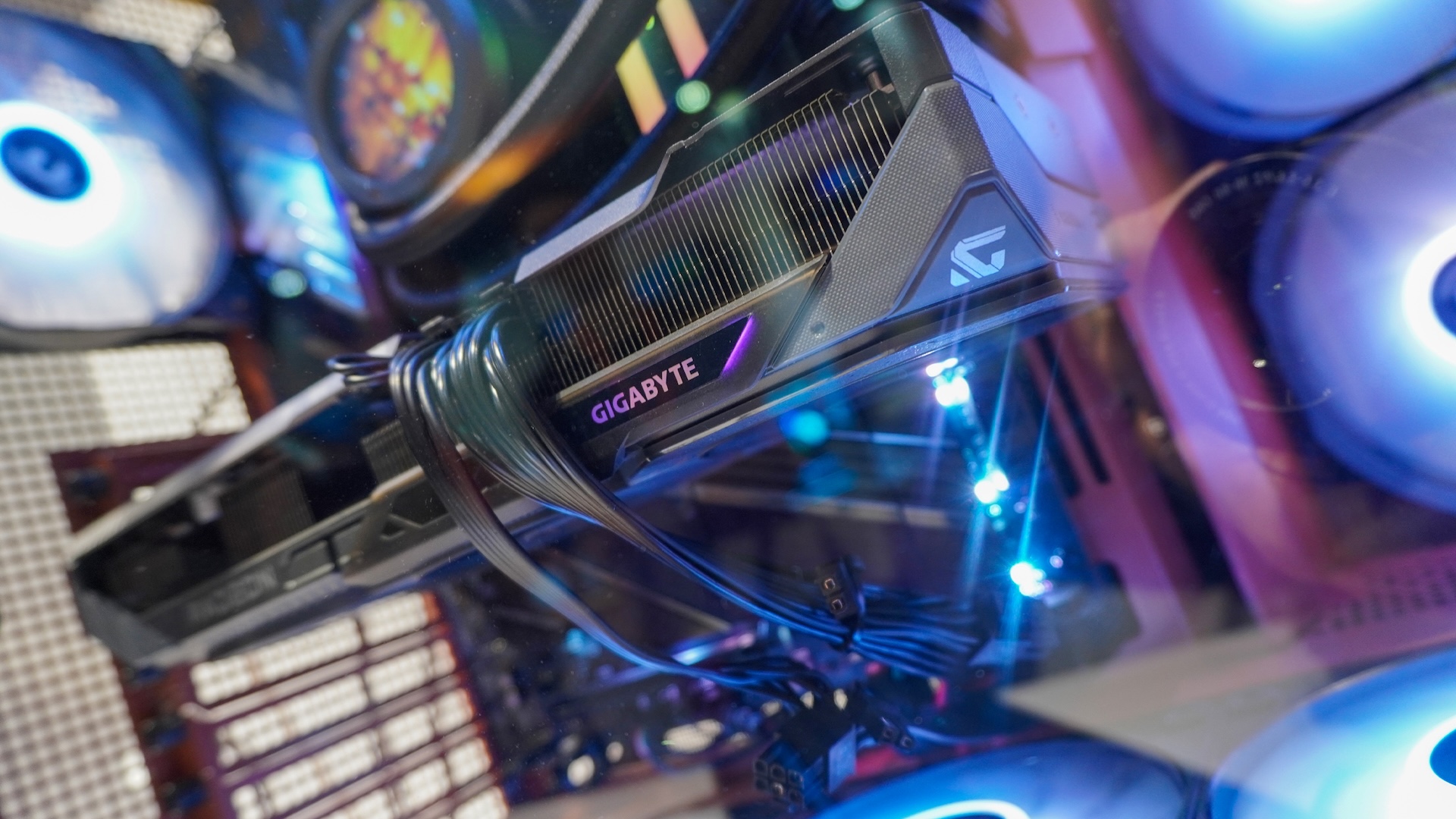
PC Boleh On Tapi Tiada Display Dari Graphics Card
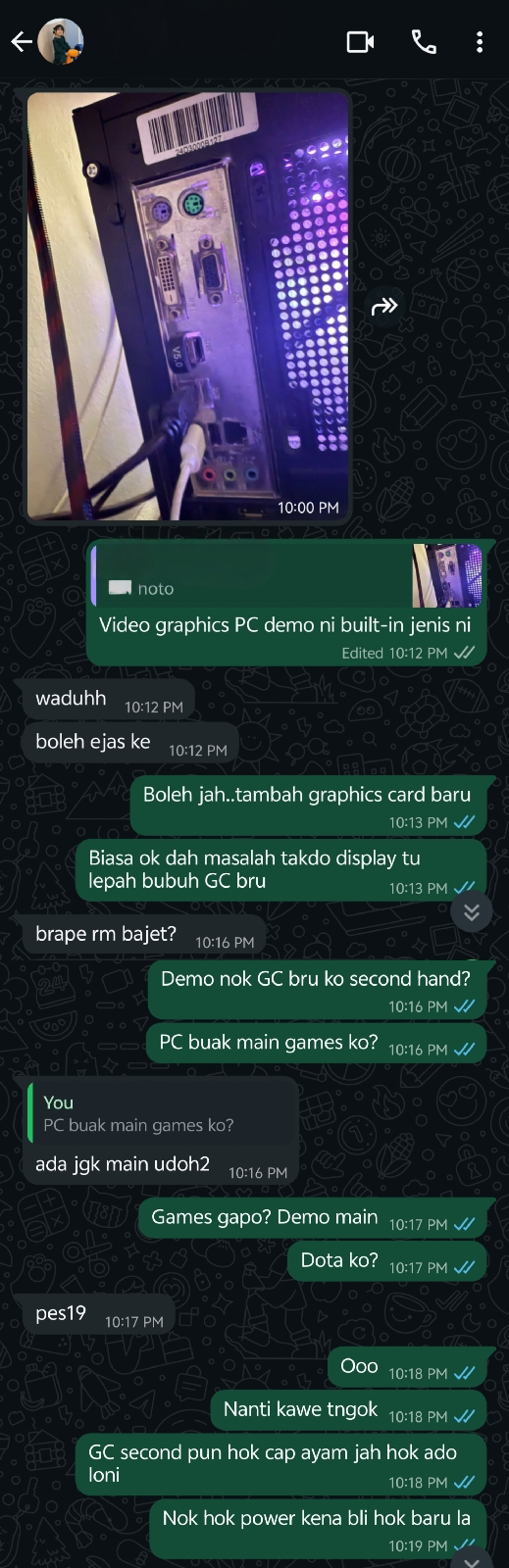
Situasi biasa:
PC hidup, kipas berpusing
Tapi monitor kekal blank screen bila guna graphics card
Ramai terus sangka GPU sudah rosak dan terus mahu tukar baru, sedangkan kadang-kadang puncanya lebih ringkas.
Langkah Demi Langkah Troubleshoot
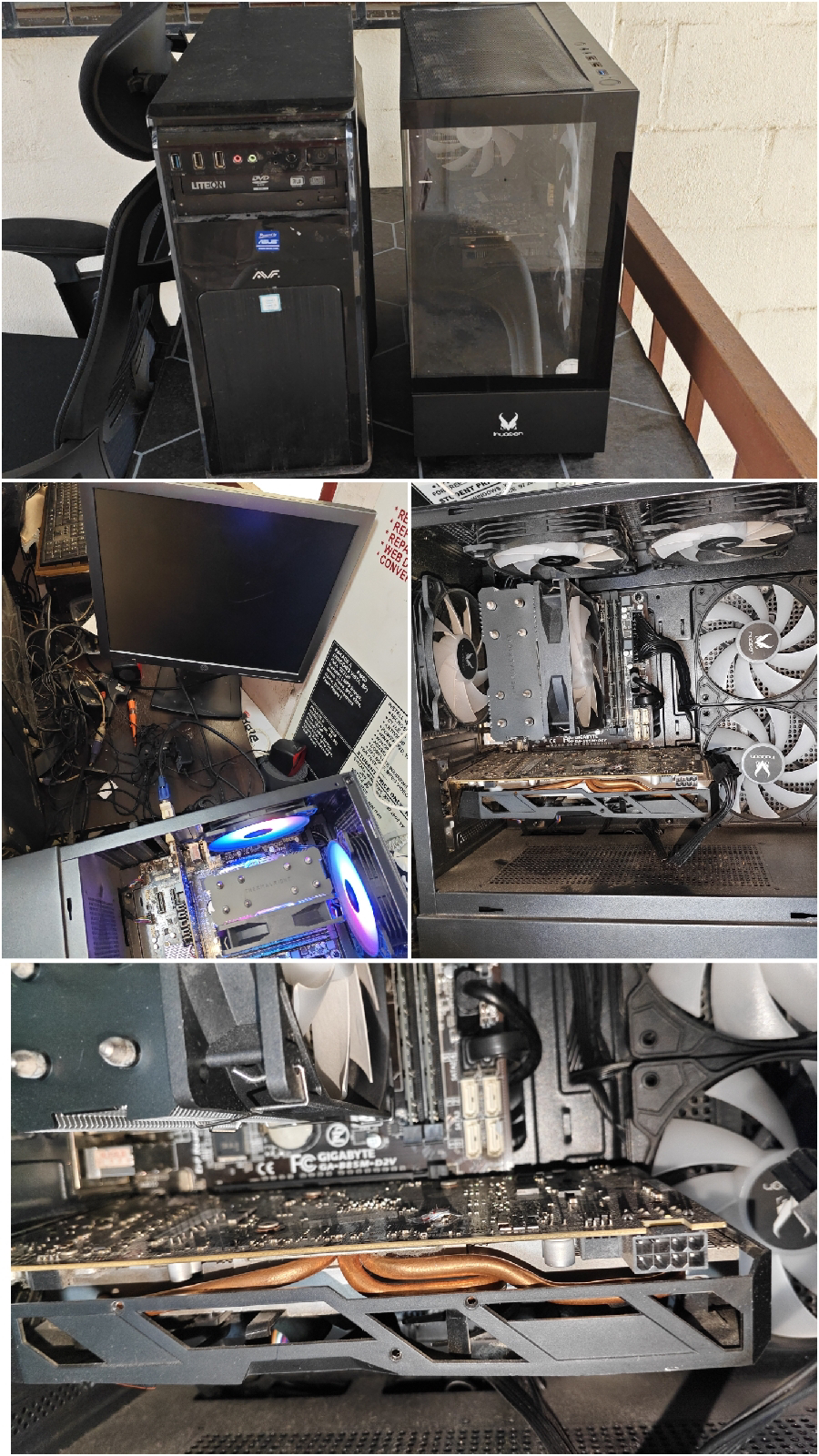
1. Periksa Sambungan Asas
Pastikan kabel monitor disambung ke port GPU, bukan motherboard (jika ada iGPU)
Cuba tukar kabel lain atau port lain pada GPU
- Pastikan monitor:
Hidup
Input source betul (HDMI1 / DP1 dan sebagainya)
2. Semak Fizikal GPU
Matikan PC dan cabut plug
Buka casing, cabut dan pasang semula GPU (reseat)
- Pastikan:
GPU masuk penuh ke slot PCIe
Lock PCIe terpasang
Kabel power 6-pin/8-pin PCIe tersambung dengan kemas
Hidupkan PC dan lihat sama ada kipas GPU berpusing
3. Uji Dengan Perkakasan Lain
Cuba slot PCIe lain (jika ada)
Jika ada PC lain, test GPU di situ
Atau, cuba GPU lain di PC yang sama
Boot menggunakan integrated graphics (sambung ke port motherboard) dan tengok sama ada Windows masih mengesan GPU
4. Semak BIOS/UEFI
Masuk BIOS melalui iGPU
Cari tetapan seperti Primary Display / Initial Display Output
Tukar ke PCIe / PEG, bukan iGPU
Save & restart
5. Driver & Sistem Operasi
Jika signal ada tapi hilang selepas logo Windows:
Boot ke Safe Mode
Uninstall driver GPU lama (contohnya guna DDU)
Pasang driver terbaru dari pengeluar (NVIDIA/AMD/Intel)
6. PSU & Kerosakan Sebenar
Semak watt PSU — GPU high-end memerlukan PSU lebih besar (contoh 550W ke atas)
Jika PSU lemah, GPU mungkin tidak dapat bekalan stabil
- Jika semua langkah gagal, ada kemungkinan:
VRAM rosak
Chipset GPU mula gagal
Urutan ringkas troubleshoot:
Check kabel & monitor
Reseat GPU + semak power
Test GPU/slot di sistem lain
Ubah tetapan BIOS
Pasang semula driver
Semak PSU
Jika masih gagal → GPU mungkin rosak
Penyelesaian Dalam Kes Ini
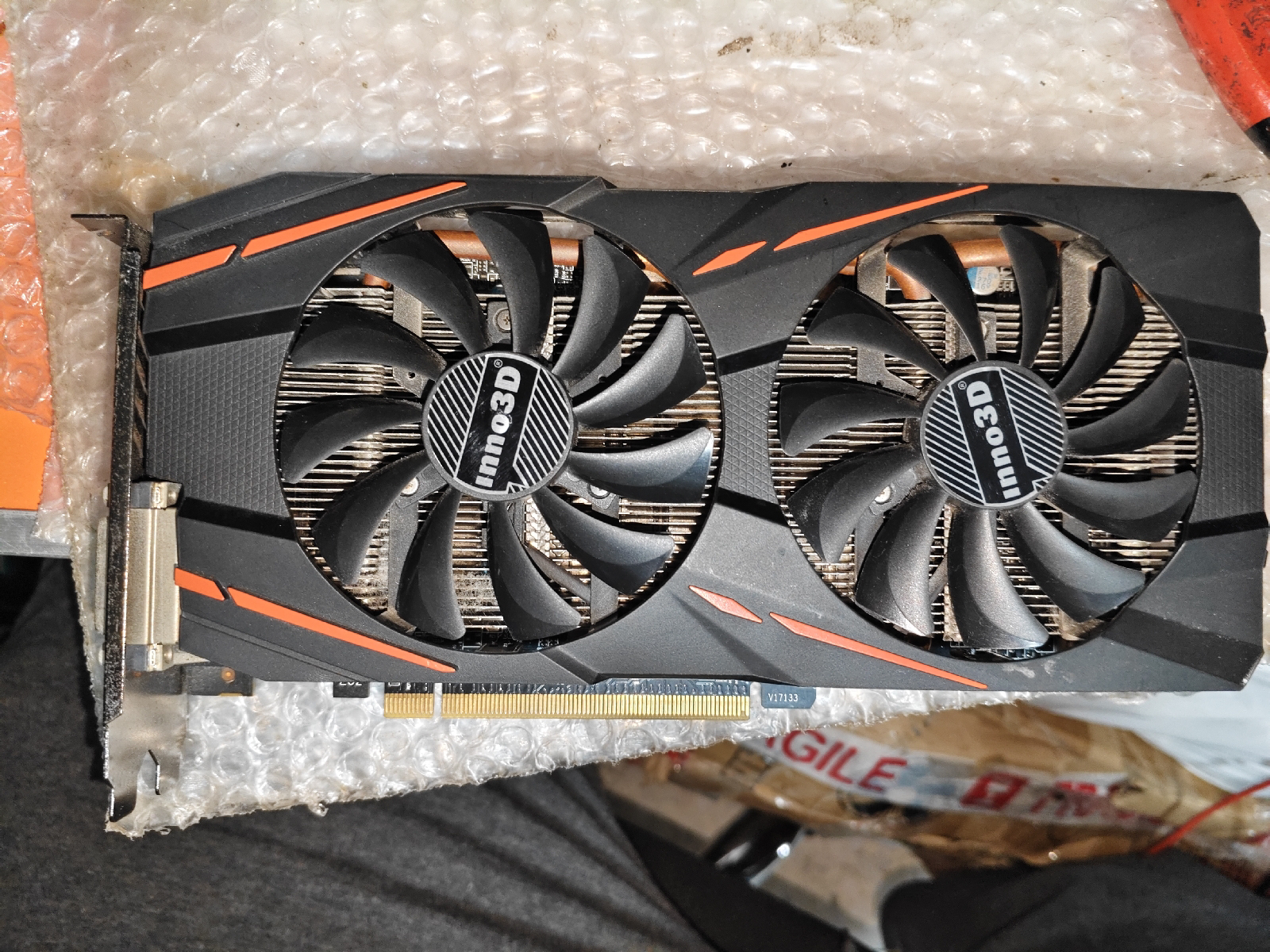
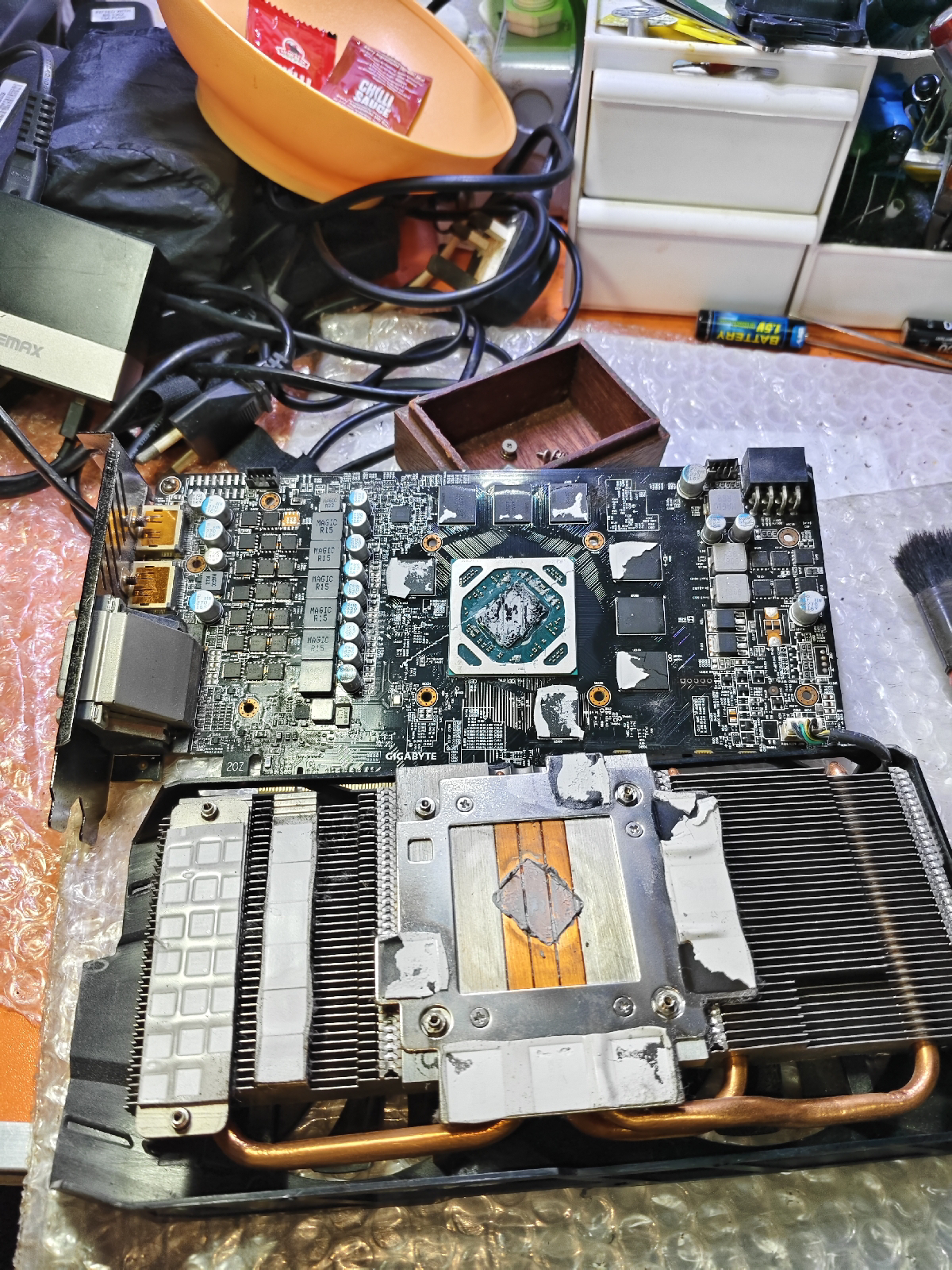
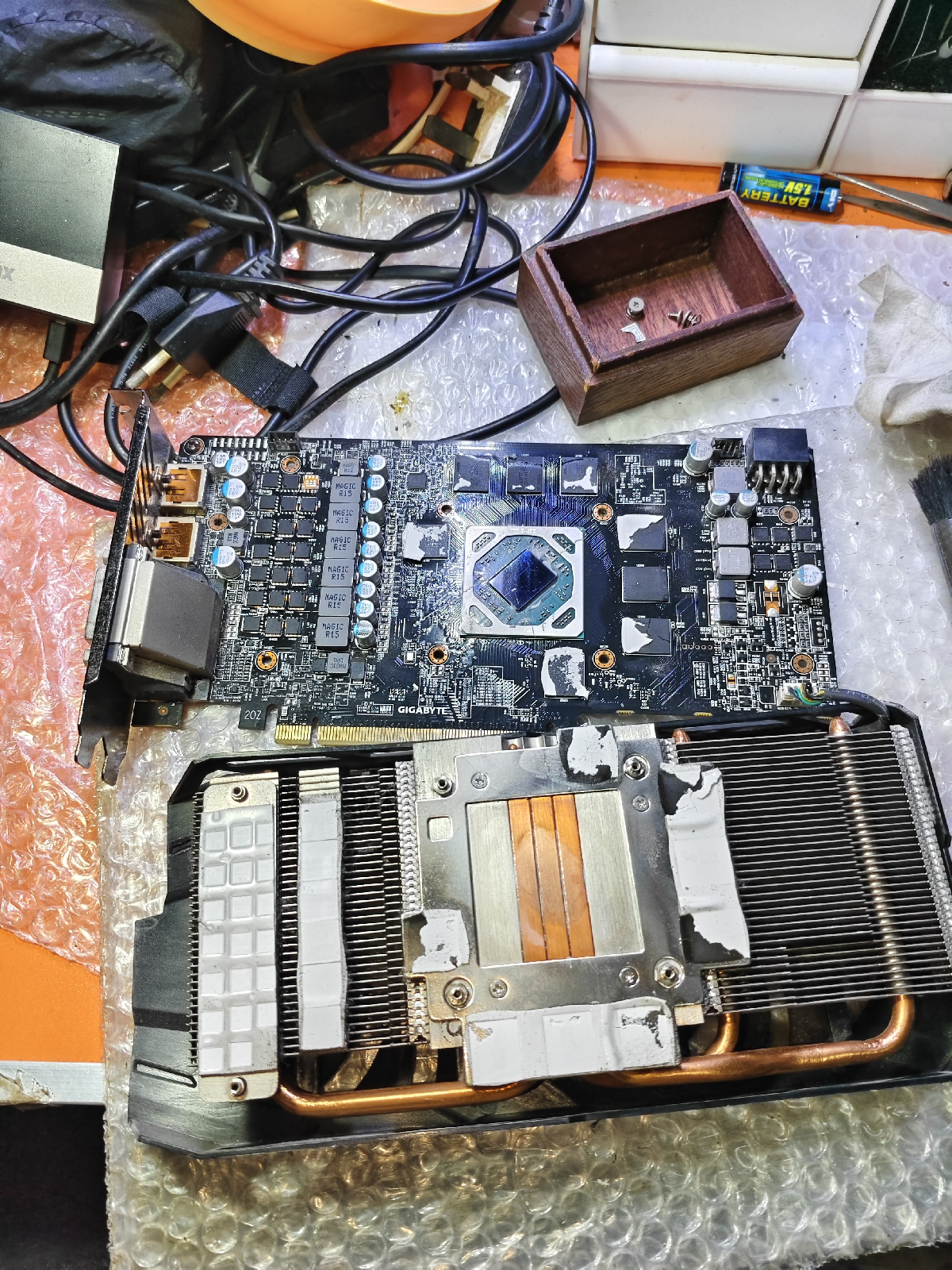
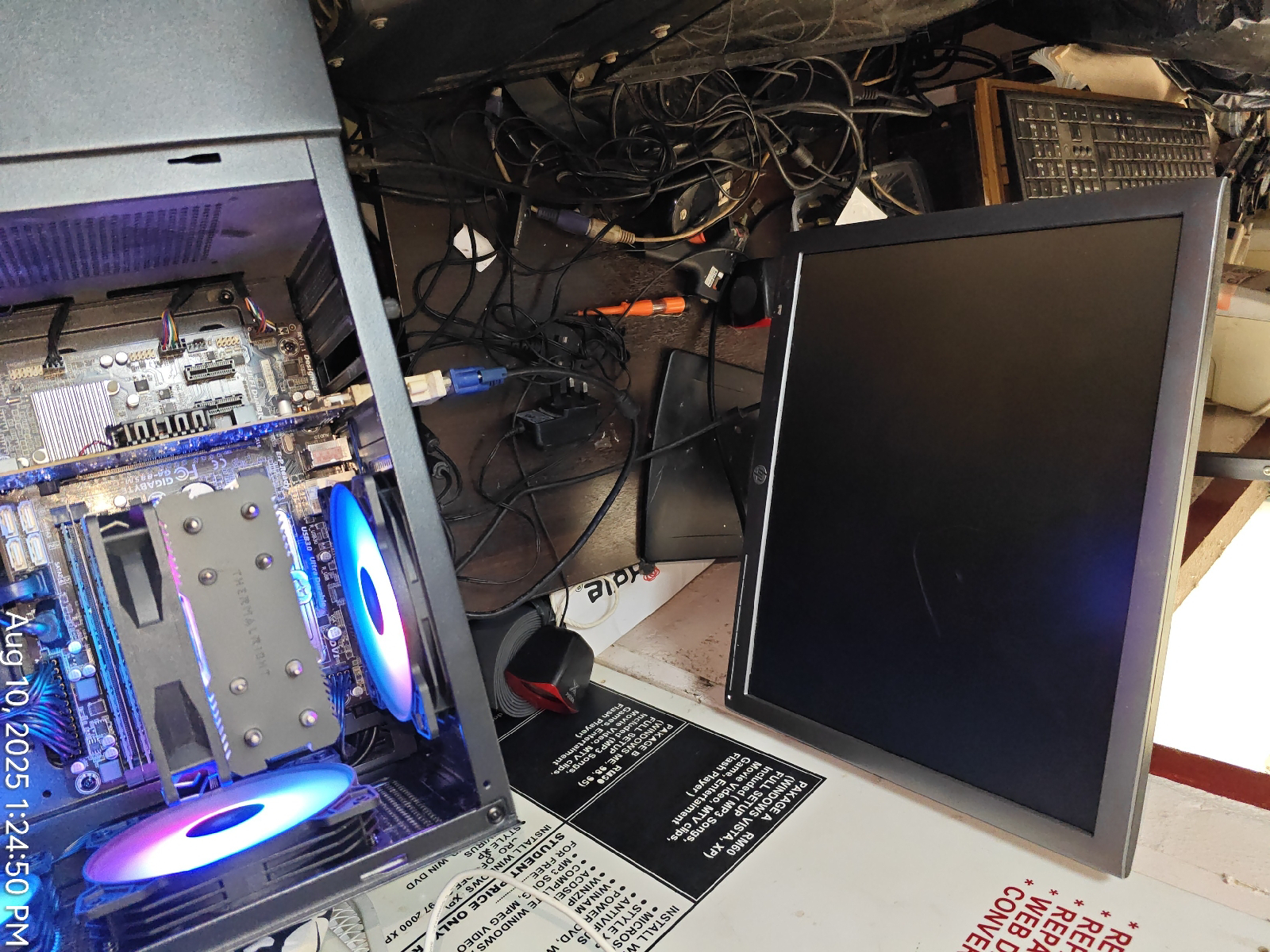
Untuk PC dalam kes ini, langkah yang diambil:
- Bersihkan dan servis:
Contact pin graphics card
Chipset
Kipas GPU
Sebab biasa bila GPU dipasang lama:
Pin mengalami oxidation
Contact tidak lagi bagus dan menjadi intermittent
Selepas servis menyeluruh, barulah dipertimbangkan pilihan tukar GPU baru jika masalah berulang.
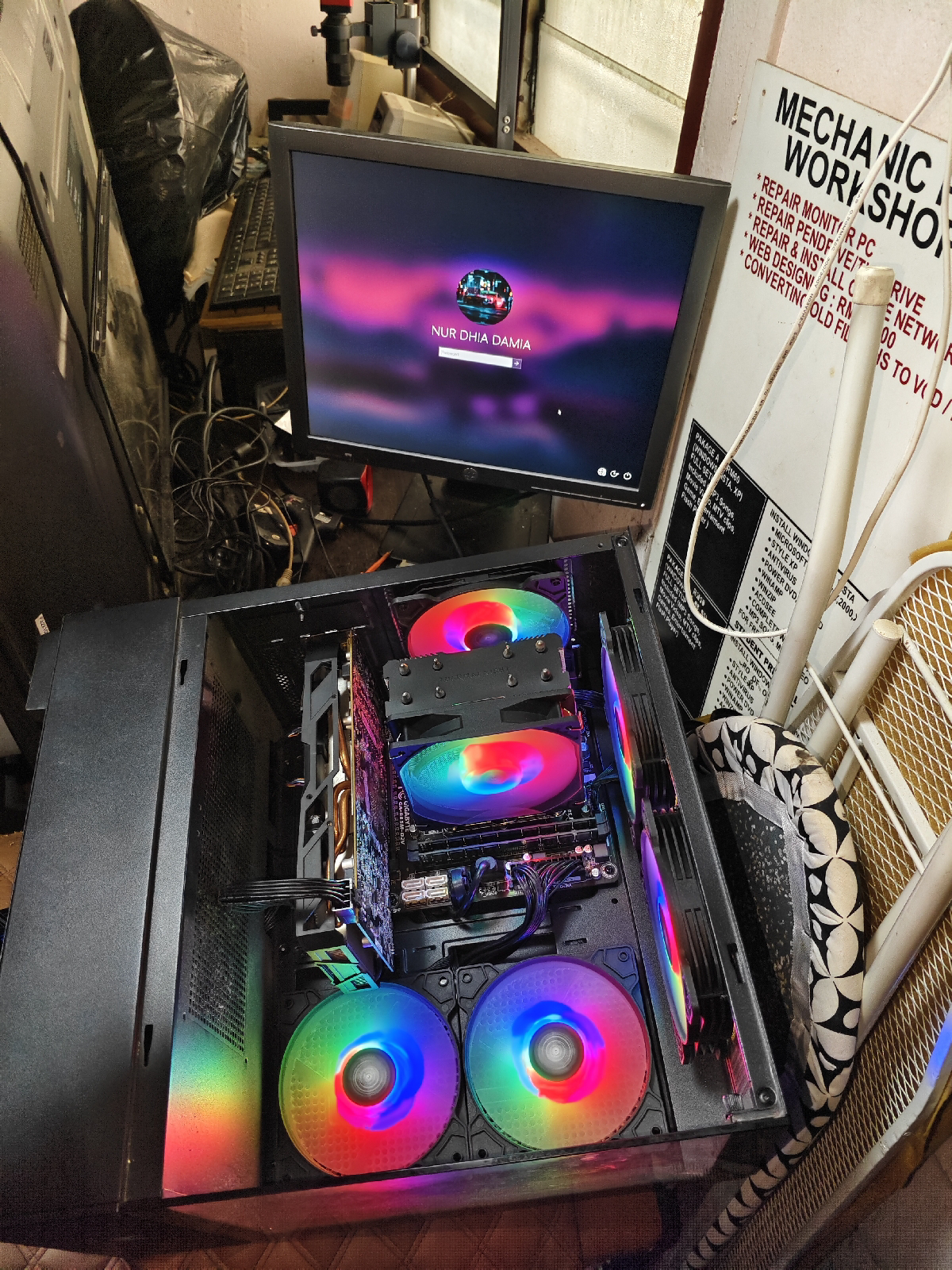
Akhirnya:
PC kembali memaparkan display dengan normal
Ujian dilakukan dan sistem berada dalam keadaan baik selepas baik pulih
Format Laptop/PC Murah di Kuala Lumpur: Apa Yang Sebenarnya Anda Akan Dapat
Laptop dan PC, sama seperti tubuh manusia, perlukan servis berkala:
Cuci habuk dalaman (terutama kipas & heatsink)
Format dan segarkan semula sistem operasi
Jika dibiarkan bertahun-tahun tanpa servis, risiko yang biasa muncul:
Sistem sangat perlahan
Sering hang atau freeze
Overheating sehingga auto-shutdown
Diserang virus dan malware
Bila Laptop Perlu Diformat?
Beberapa petanda jelas:
Laptop terlalu lembab walaupun hanya buka aplikasi ringan
Terdapat banyak virus atau pop-up pelik
Program sering crash atau gagal dibuka
Sistem kerap restart sendiri
Selepas format:
Semua software lama akan hilang
Sistem akan dipasang semula dengan software asas
Masalahnya: Ada kedai yang mengenakan caj tinggi, siap kira harga per software yang dipasang semula.
Pakej Servis Format & Cleaning (Ringkasan)
Antara pakej perkhidmatan yang ditawarkan:
Package A
Format Windows + Driver
Harga: RM35
Package B
Format Windows + Driver + Basic Software
Harga: RM45
Package C
Format Windows + Driver + Basic Software + Backup Data
Harga: RM65
Package D
Format Windows + Driver + Basic Software + Extra Software
Harga: RM65
Package E
Backup Data sahaja
Harga: RM20
Package F
Format Windows + Driver + Basic Software + Extra Software + Backup Data
Harga: RM85
Package G
Cuci & servis kipas + tukar thermal paste
Harga: RM30–RM50 (bergantung keadaan)
Kelebihan Servis
Beberapa perkara yang ditekankan:
Pelbagai versi Windows disediakan
Dari Windows XP hingga Windows 11
Juga menyokong sistem operasi Linux
Tempoh siap pantas
Jika tiada masalah hardware besar, format biasanya siap dalam 24 jam
Software asas disediakan
Sistem di-install dengan perisian asas yang diperlukan untuk kerja
Driver lengkap dipasang semula
Software percuma
Contohnya suite pejabat untuk memudahkan kerja harian
Perkhidmatan lain turut disediakan:
Baiki hardware (komponen rosak)
Penetapan sistem & lesen software tertentu
Upgrade & servis laptop/PC
Alternatif Selain Format: Untuk Elak Laptop Mudah Rosak
Bukan semua masalah perlu diselesaikan dengan format. Kadang-kadang sistem hanya perlukan servis fizikal.
Antara servis tambahan:
1. Clean Dust
Laptop dibuka dan dibersihkan habuk dalaman & luaran
Membantu melancarkan aliran udara & menurunkan suhu operasi
2. Tukar Thermal Paste
Thermal paste lama yang sudah kering diganti
Membantu kekalkan efisiensi pengaliran haba
Mengurangkan risiko overheat dan auto-shutdown
Kedua-dua servis ini biasanya boleh siap dalam masa 24 jam, sama seperti format biasa.
Lokasi & Proses Hantar Laptop/PC
Lokasi operasi berada di kawasan Seksyen 1, Wangsa Maju, Kuala Lumpur, berhampiran:
Lebuhraya MRR2
Stesen LRT Wangsa Maju (anggaran 8–10 minit berjalan kaki)
Ruang parkir di hadapan kedai memudahkan pelanggan meletak kenderaan dengan lebih selamat.
Waktu operasi:
Isnin–Jumaat: 9.00 malam – 12.00 malam
Sabtu–Ahad: 11.00 pagi – 12.00 malam
Aliran Proses Servis
Langkah 1: Hubungi terlebih dahulu
Terangkan masalah laptop/PC
Dapatkan anggaran solusi & kos sebelum hantar
Langkah 2: Hantar ke kedai
Walk-in ke lokasi
Tiada prosedur rumit, bawa sahaja mesin dan maklumat ringkas masalah
Langkah 3: Tunggu panggilan
Pihak teknikal akan hubungi selepas diagnos
Format & kebanyakan servis biasa siap dalam sekitar 24 jam jika tiada isu hardware berat
Dengan pemilihan SSD yang betul, servis format yang jujur, dan troubleshoot yang sistematik, PC Mini, desktop, atau laptop lama pun masih boleh dihidupkan kembali dan digunakan beberapa tahun lagi tanpa perlu terus beli mesin baru.