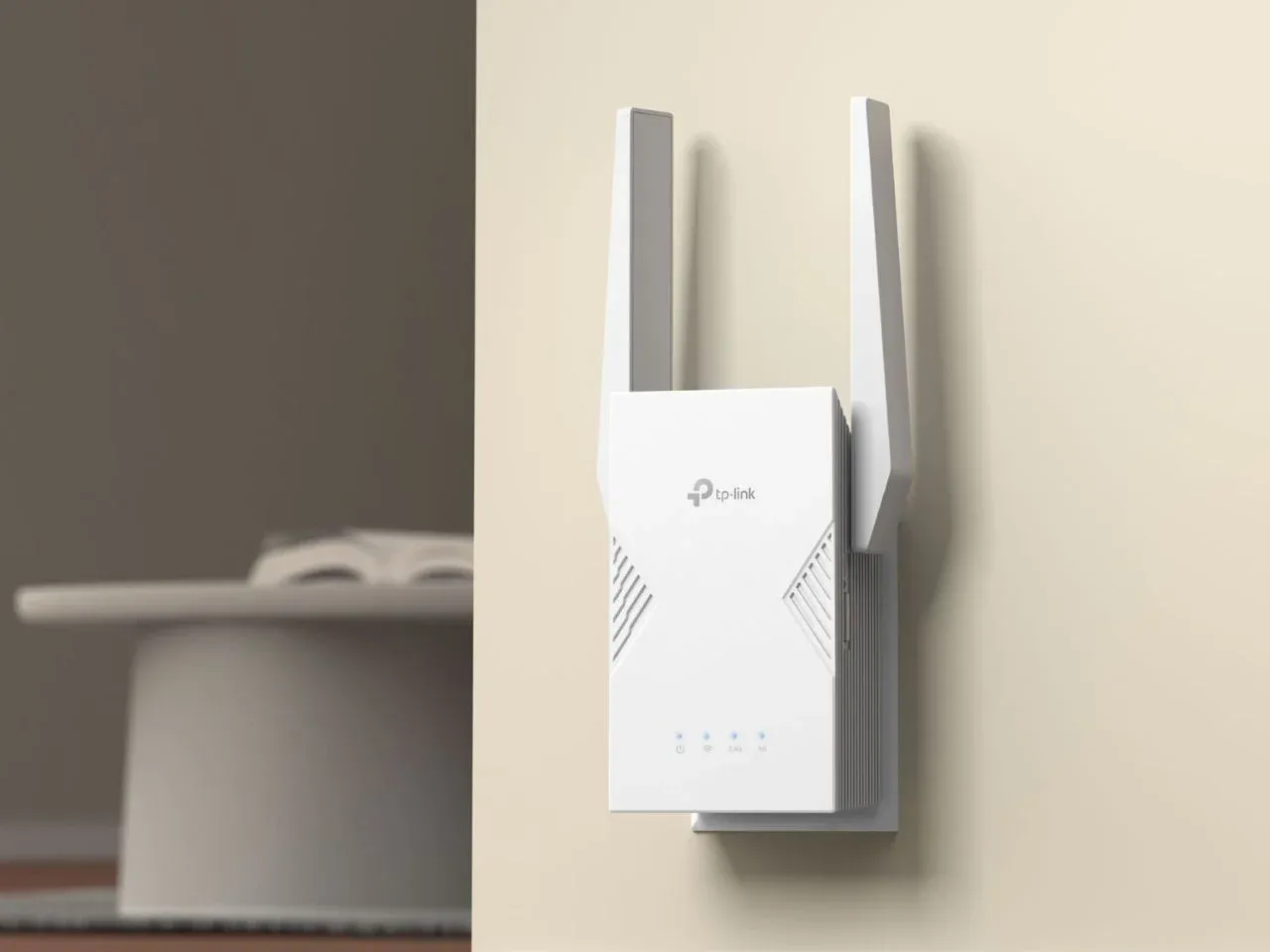
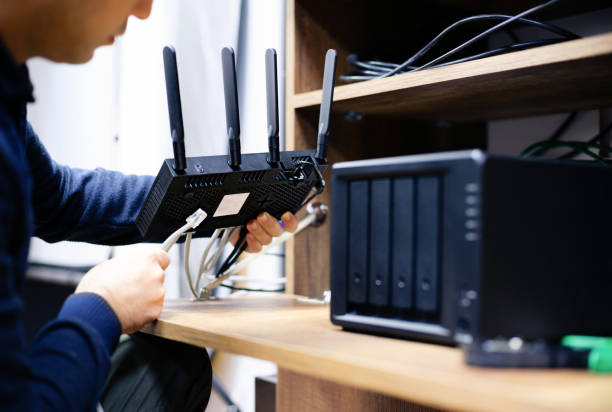

sumber gambar utama: ilkercelik via iStock
Di rumah maupun kantor, koneksi internet yang tiba-tiba melambat, sering putus, atau terasa tidak stabil bisa sangat mengganggu. Dalam berbagai panduan pemecahan masalah jaringan—baik untuk WiFi rumah, LAN, hingga koneksi perangkat seperti TV dan MiFi—restart router atau perangkat jaringan berulang kali muncul sebagai salah satu langkah sederhana namun efektif.
Restart membantu menyegarkan sistem, menghapus error sementara, dan terkadang bahkan bisa memberikan IP publik baru dari penyedia layanan internet. Karena itulah, beberapa penyedia bahkan menyarankan pengguna untuk sesekali me-restart modem atau router agar kinerja tetap optimal.
Bagaimana Restart Router dan Kapan Seharusnya Dilakukan?
Restart router adalah tindakan mematikan lalu menyalakan kembali perangkat jaringan (router atau modem) tanpa mengubah pengaturan di dalamnya.
Dari berbagai konteks masalah jaringan yang dibahas dalam referensi, restart biasanya dilakukan ketika:
WiFi terasa lemot meskipun sinyal penuh.
Koneksi sering putus-nyambung di perangkat (HP, laptop, TV, dll.).
Jaringan LAN terhubung secara fisik, tapi data tidak jalan.
Performa router menurun setelah uptime panjang, sehingga disarankan restart berkala (misalnya mingguan).
Ingin mencoba mendapatkan IP publik baru dari ISP, terutama pada koneksi dengan sistem IP dinamis.
Restart bersifat sementara dan tidak menghapus konfigurasi, sehingga aman dilakukan sebagai langkah awal troubleshooting.
Langkah-langkah Mudah Melakukan Restart Router yang Benar

sumber gambar: vladimir soldatov via iStock
Di berbagai panduan teknis (WiFi rumah, LAN, hingga koneksi TV dan MiFi), pola dasar restart perangkat jaringan hampir selalu sama: matikan, tunggu, lalu hidupkan kembali. Berikut langkah-langkah yang bisa diterapkan secara umum pada router atau modem:
Matikan Router / Modem
Tekan tombol power jika tersedia, atau
Cabut adaptor daya dari stop kontak.
Tunggu Beberapa Menit
Dalam referensi penggantian IP dengan restart router, disarankan menunggu 5–10 menit agar koneksi ke server provider benar-benar terputus sebelum menyala kembali.Nyalakan Kembali Router
Colokkan lagi adaptor daya, atau
Tekan tombol power untuk menyalakan.
Tunggu Hingga Router Siap
Biarkan semua lampu indikator menyala stabil.
Setelah itu, coba sambungkan lagi perangkat (HP, laptop, TV, dll.) ke WiFi dan cek apakah koneksi sudah normal.
Dalam beberapa kasus perangkat lain seperti TV atau MiFi, restart juga dilakukan dengan cara serupa: matikan, tunggu, lalu hidupkan kembali untuk menyegarkan koneksi.
Perbedaan Kunci Antara Restart dan Reset Router
Di dalam referensi, terdapat contoh jelas pada perangkat MiFi Andromax yang membedakan tindakan restart dengan reset:
Restart
Hanya memutus daya sementara dan menyalakan kembali.
Tidak mengubah pengaturan SSID, password, atau konfigurasi lain.
Digunakan untuk mengatasi error ringan atau penurunan performa sementara.
Reset (Kembali ke Setelan Pabrik)
Mengembalikan semua pengaturan ke default pabrikan.
Pada MiFi Andromax, dilakukan dengan menekan tombol reset kecil (menggunakan bolpoin/ujung runcing) bersamaan dengan tombol power hingga lampu indikator merespon.
Menghapus:
Nama WiFi (SSID) yang sudah diubah.
Password WiFi yang sudah disetel pengguna.
Setelah reset, pengguna harus:
Menggunakan SSID dan WiFi Key default pada stiker perangkat.
Jika perlu, mengatur ulang nama dan password via aplikasi atau web admin.
Prinsip ini juga berlaku pada router rumah: reset akan menghapus konfigurasi (termasuk password WiFi kustom dan pengaturan lanjutan), sementara restart hanya menyegarkan sistem tanpa mengubah konfigurasi.
Manfaat Rutin Melakukan Restart Router untuk Kinerja Optimal
Beberapa manfaat yang tersirat dari berbagai panduan jaringan terkait praktik restart berkala antara lain:
Menyegarkan sistem perangkat jaringan
Pada tips mempercepat WiFi di rumah, disebutkan bahwa beberapa router mengalami penurunan performa setelah uptime panjang, sehingga restart mingguan otomatis dapat membantu menjaga kinerja.Membantu mendapatkan IP publik baru
Dalam panduan mengganti IP Address secara manual, restart router dijelaskan sebagai cara termudah dan sering berhasil untuk memperoleh IP publik baru, terutama bila ISP menggunakan IP dinamis.Mengurangi error sementara
Pada kasus koneksi LAN bermasalah atau WiFi di perangkat (HP, TV, dsb) yang tidak stabil, restart router atau switch sering direkomendasikan sebagai salah satu langkah pemecahan masalah.Mendukung stabilitas koneksi perangkat lain
Pada panduan koneksi WiFi di TV Polytron dan perangkat Android, restart router muncul sebagai langkah solusi ketika perangkat sulit terhubung atau koneksi tidak stabil.
Dengan melakukan restart berkala dan terukur, router memiliki kesempatan untuk menghapus cache dan proses-proses sementara yang berpotensi mengganggu kinerja jangka panjang.
Tips Tambahan untuk Mengatasi Masalah Jaringan WiFi
Selain restart router, referensi juga memuat berbagai tips lain yang saling melengkapi demi koneksi WiFi yang lebih stabil dan cepat.
1. Optimasi Posisi dan Perangkat WiFi di Rumah
Dalam panduan mempercepat WiFi di rumah, beberapa langkah non-reset yang penting antara lain:
Menempatkan router di posisi tengah rumah dan terbuka, bukan di sudut lantai, dalam lemari, atau dekat logam besar.
Meninggikan router (minimal setinggi dada) agar gelombang radio WiFi tidak terhalang furnitur rendah.
Menambah WiFi extender, mesh, atau access point tambahan untuk rumah bertingkat atau berdinding tebal.
Meng-upgrade ke router Wi‑Fi 6 untuk lingkungan dengan banyak perangkat.
2. Manajemen Beban Jaringan dan Bandwidth
Beberapa teknik pengelolaan beban jaringan yang disebutkan:
Menggunakan QoS (Quality of Service) untuk memprioritaskan trafik penting (meeting kerja, game kompetitif) dibandingkan download di background.
Menghubungkan perangkat penting (PC kerja, smart TV, konsol game) via kabel LAN agar beban WiFi berkurang.
Membatasi aplikasi berat/streaming 4K secara bersamaan dan menjadwalkan download besar di jam non-sibuk.
Menggunakan password kuat (WPA2/WPA3) untuk mencegah orang lain menumpang WiFi.
Di perangkat Android, manajemen bandwidth juga bisa dilakukan melalui:
Pengaturan batas penggunaan data di menu “Jaringan & internet” → “Penggunaan data”.
Pembatasan akses data untuk aplikasi tertentu agar tidak menguras bandwidth.
3. Pemecahan Masalah di Perangkat Klien
Berbagai panduan menunjukkan bahwa masalah koneksi tidak selalu berasal dari router. Langkah-langkah di sisi perangkat (klien) yang sering disarankan antara lain:
Restart perangkat (HP, TV, komputer) saat aplikasi tidak bisa terhubung atau instalasi dari Play Store gagal.
Lupakan jaringan WiFi di perangkat lalu sambungkan kembali jika koneksi sering putus-putus.
Memeriksa kekuatan sinyal dan mengurangi jarak ke router (terutama pada TV Polytron dan HP Android).
Menghapus cache dan data aplikasi yang terkait (misalnya Google Play Store) jika terjadi masalah instalasi.
4. Diagnostik dan Pengaturan Jaringan Lanjutan
Untuk pengguna yang ingin melangkah lebih teknis, referensi juga memuat beberapa langkah:
Menggunakan perintah ping di Command Prompt untuk menguji koneksi ke router (misalnya ping 192.168.1.1) pada jaringan LAN.
Mengatur ulang IP Address dengan perintah:
`ipconfig /release` dan `ipconfig /renew` di Windows.
Tombol Renew DHCP Lease di macOS.
Mengatur IP lokal secara manual (statis) di Windows, macOS, Android, dan iOS bila diperlukan.
Melakukan reset pengaturan jaringan di komputer atau TV ketika cara lain tidak berhasil, dengan konsekuensi harus menyambungkan kembali ke WiFi dari awal.
Jaga Koneksi Internet Anda Tetap Stabil
Restart router adalah salah satu langkah kunci yang berulang kali muncul di berbagai panduan pemecahan masalah jaringan: dari WiFi rumah, LAN, perangkat Android, hingga TV dan MiFi. Tindakan sederhana ini membantu menyegarkan sistem, mengurangi error sementara, dan bahkan bisa membantu mendapatkan IP publik baru pada koneksi tertentu.
Checkout router dengan harga menarik di KuyBeli!
Namun, restart hanyalah satu bagian dari keseluruhan usaha menjaga stabilitas internet. Posisi router yang tepat, manajemen bandwidth, pembaruan perangkat, serta pemeriksaan di sisi perangkat klien juga memegang peran penting. Dengan menggabungkan restart berkala dan berbagai langkah optimasi lain yang sudah dibahas, koneksi internet di rumah atau kantor berpeluang lebih stabil dan nyaman digunakan dalam jangka panjang.