
sumber gambar utama: ryanking999 via iStock
Responsivitas Mouse dalam Gaming Kompetitif
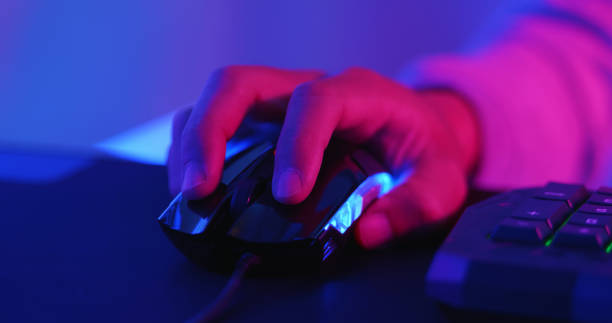
Dalam gaming kompetitif, responsivitas mouse menentukan seberapa cepat dan tepat setiap aksi yang kamu lakukan diterjemahkan ke dalam game. Sedikit saja lag pada sensor, klik, atau pergerakan kursor bisa membuat bidikan meleset atau timing skill jadi terlambat.
Tanda-tanda awal masalah biasanya mulai terasa dari:
Kursor bergerak tersendat atau tiba-tiba lompat.
Tracking terasa tidak konsisten di area tertentu mousepad.
Tembakan atau skill terasa telat keluar ketika klik.
Double click muncul sendiri padahal hanya klik sekali.
Untuk mengatasinya, diperlukan pendekatan yang sistematis: mulai dari kebersihan fisik, koneksi, pengaturan software, hingga pengecekan hardware dan menentukan kapan perangkat memang sudah harus diganti.
Langkah Pertama: Bersihkan Sensor dan Mousepad
Responsivitas mouse sangat bergantung pada kemampuan sensor membaca permukaan. Debu, kotoran halus, atau serat kain yang menempel di lensa sensor maupun di mousepad bisa mengganggu pembacaan ini.
Hal yang perlu dilakukan:
Bersihkan lensa sensor di bagian bawah mouse dari debu atau noda yang menutupi. Kotoran tipis saja bisa membuat tracking tidak stabil.
Periksa permukaan mousepad dari debu, remahan kecil, atau bercak yang membuat sebagian area terasa “berat” atau tidak akurat.
Pastikan permukaan rata dan konsisten, karena perbedaan tekstur ekstrem juga dapat memengaruhi performa sensor.
Dengan membersihkan kedua bagian ini terlebih dahulu, kamu menghilangkan salah satu sumber paling umum dari lag dan tracking tidak stabil.
Pemeriksaan Koneksi: USB, Kabel, dan Baterai
Setelah kebersihan fisik beres, langkah berikutnya adalah memastikan jalur koneksi mouse ke komputer tidak bermasalah. Baik mouse kabel maupun nirkabel sama-sama bergantung pada suplai daya dan data yang stabil.
Yang perlu dicek:
Port USB:
Coba pindahkan mouse ke port USB lain.
Hindari port atau hub yang longgar atau sering bermasalah.
Kondisi kabel (untuk mouse wired):
Periksa apakah ada bagian kabel yang tertekuk tajam, terjepit, atau terkelupas.
Pergerakan kursor yang putus-putus bisa muncul ketika kabel terganggu di titik tertentu.
Daya baterai (untuk mouse wireless):
Pastikan baterai tidak lemah, karena daya rendah bisa menimbulkan delay dan disconnect sesaat.
Jika memakai baterai isi ulang, pastikan sudah terisi cukup sebelum sesi bermain panjang.
Pemeriksaan ini membantu memisahkan apakah masalah berasal dari jalur koneksi atau dari komponen lain.
Optimasi Software: Driver, Firmware, dan Polling Rate
Jika jalur fisik sudah aman, berikutnya adalah sisi software yang mengatur cara mouse berkomunikasi dengan sistem.
Beberapa hal yang perlu diperhatikan:
Update driver:
Pastikan driver mouse yang digunakan adalah versi terbaru dari produsen.
Driver yang usang bisa menyebabkan fitur tidak bekerja optimal atau terjadi konflik dengan sistem.
Update firmware:
Beberapa mouse gaming menyediakan pembaruan firmware untuk meningkatkan stabilitas sensor dan konektivitas.
Mengabaikan pembaruan bisa membuat mouse tertinggal dari segi optimasi.
Atur ulang polling rate:
Polling rate menentukan seberapa sering mouse mengirim data ke PC.
Pengaturan yang terlalu rendah dapat terasa lag, sedangkan terlalu tinggi pada sistem tertentu bisa memicu ketidakstabilan.
Mengoptimalkan ketiga aspek ini membantu memastikan bahwa performa hardware yang sudah bagus tidak terhambat oleh pengaturan software yang kurang tepat.
Kalibrasi Surface Tuning: Sesuaikan dengan Alas
Sensor mouse tidak hanya membaca gerakan, tetapi juga “mempelajari” karakter permukaan yang digunakan. Karena itu, penyesuaian sensor dengan alas yang dipakai menjadi penting.
Hal yang perlu dilakukan dalam kalibrasi surface tuning:
Sesuaikan profil sensor dengan jenis alas yang kamu gunakan (mousepad kain, hardpad, atau permukaan lainnya) jika mouse menyediakan opsi tersebut.
Lakukan kalibrasi setiap kali mengganti mousepad atau mengubah permukaan, karena perubahan tekstur akan memengaruhi pembacaan sensor.
Pastikan permukaan yang dipilih konsisten untuk mencegah perubahan perilaku sensor dari satu area ke area lain.
Dengan kalibrasi yang tepat, sensor dapat bekerja sesuai karakteristik permukaan, sehingga tracking terasa lebih presisi dan stabil.

sumber gambar: jcomp via iStock
Solusi Masalah Hardware: Tombol Macet dan Double Click
Selain sensor dan gerakan, masalah lag dalam konteks gaming juga bisa muncul dari tombol yang tidak merespons dengan benar.
Dua gejala umum:
Tombol macet:
Klik terasa berat, tidak balik dengan cepat, atau kadang tidak tereksekusi.
Dalam game, ini bisa membuat tembakan tertahan atau aksi tidak keluar tepat waktu.
Isu double click:
Klik sekali tetapi terbaca dua kali.
Sangat mengganggu untuk aksi yang membutuhkan presisi, seperti menembak atau memilih menu dalam game kompetitif.
Saat masalah ini muncul, fokus perbaikan diarahkan ke switch tombol. Dalam beberapa kasus, pembersihan ringan mungkin membantu, namun bila kendala berulang, bisa menandakan keausan komponen.
Kapan Harus Mengganti Mouse
Tidak semua masalah bisa diatasi dengan pembersihan, pengaturan ulang, atau kalibrasi. Ada titik di mana kerusakan bersifat permanen.
Tanda-tanda yang mengarah pada kebutuhan penggantian:
Sensor tetap tidak stabil meski lensanya sudah bersih dan permukaan sudah dikalibrasi.
Koneksi sering putus–sambung padahal port, kabel, atau baterai sudah diperiksa.
Tombol tetap double click atau macet setelah berbagai upaya perbaikan.
Terdapat indikasi kerusakan internal yang tidak bisa diatasi dari luar.
Jika beberapa gejala di atas terjadi bersamaan dan terus berulang, mengganti mouse menjadi solusi paling realistis dibanding memaksakan perbaikan sendiri.
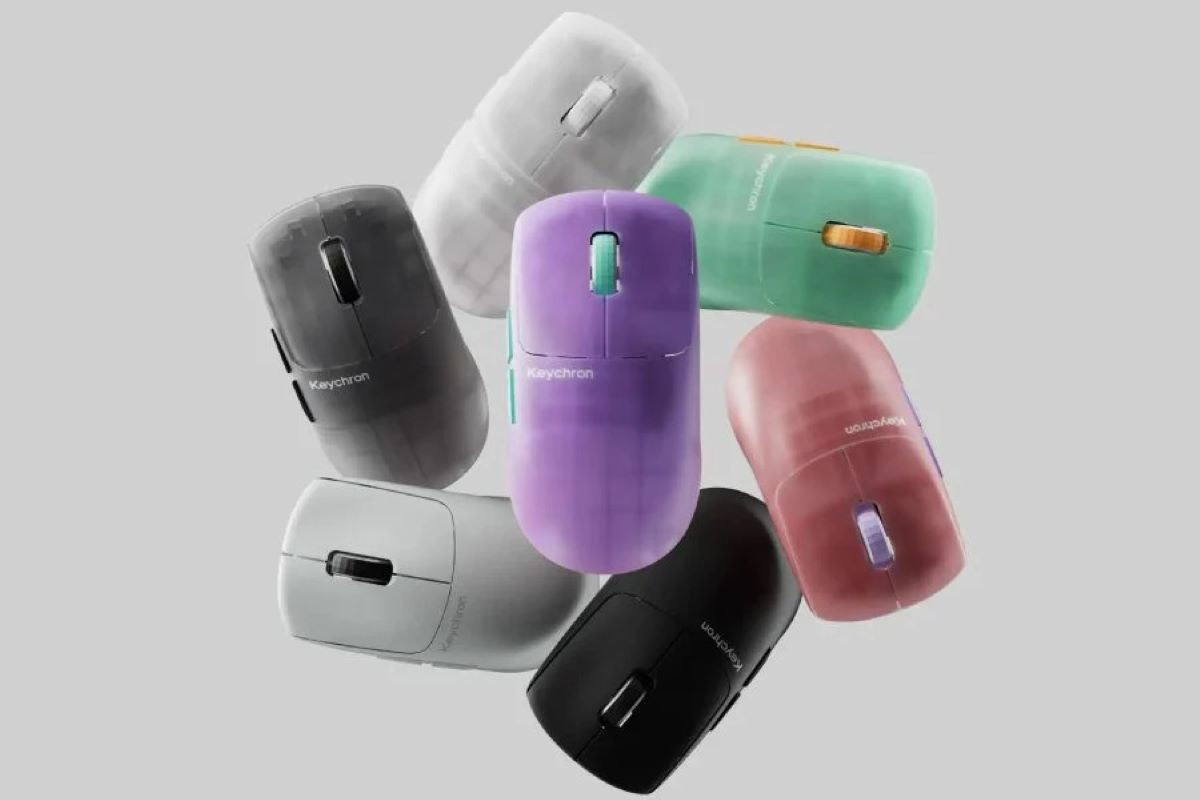
Kalau kamu mau upgrade mouse untuk performa yang lebih baru, KuyBeli menyediakannya dengan penawaran yang menarik.
Kesimpulan dan Tips Perawatan Agar Mouse Awet
Menjaga responsivitas mouse gaming bukan hanya soal mengatasi masalah ketika sudah parah, tetapi juga membangun rutinitas perawatan sederhana.
Beberapa kebiasaan yang dapat membantu mouse tetap awet:
Rutin membersihkan lensa sensor dan permukaan mousepad dari debu dan kotoran.
Menjaga kabel atau dongle wireless agar tidak tertarik, tertekuk ekstrem, atau terjepit.
Sesekali mengecek pengaturan software seperti driver, firmware, dan polling rate agar tetap sesuai kebutuhan.
Melakukan kalibrasi ulang ketika mengganti alas atau mengubah setup meja.
Memperhatikan gejala awal seperti lag kecil, klik tidak konsisten, atau gerakan aneh dan menanganinya sejak dini.
Dengan langkah-langkah terstruktur mulai dari pembersihan, pemeriksaan koneksi, optimasi software, kalibrasi, hingga evaluasi hardware, kamu bisa menjaga mouse gaming tetap responsif dan mengurangi risiko lag yang mengganggu performa bermain.