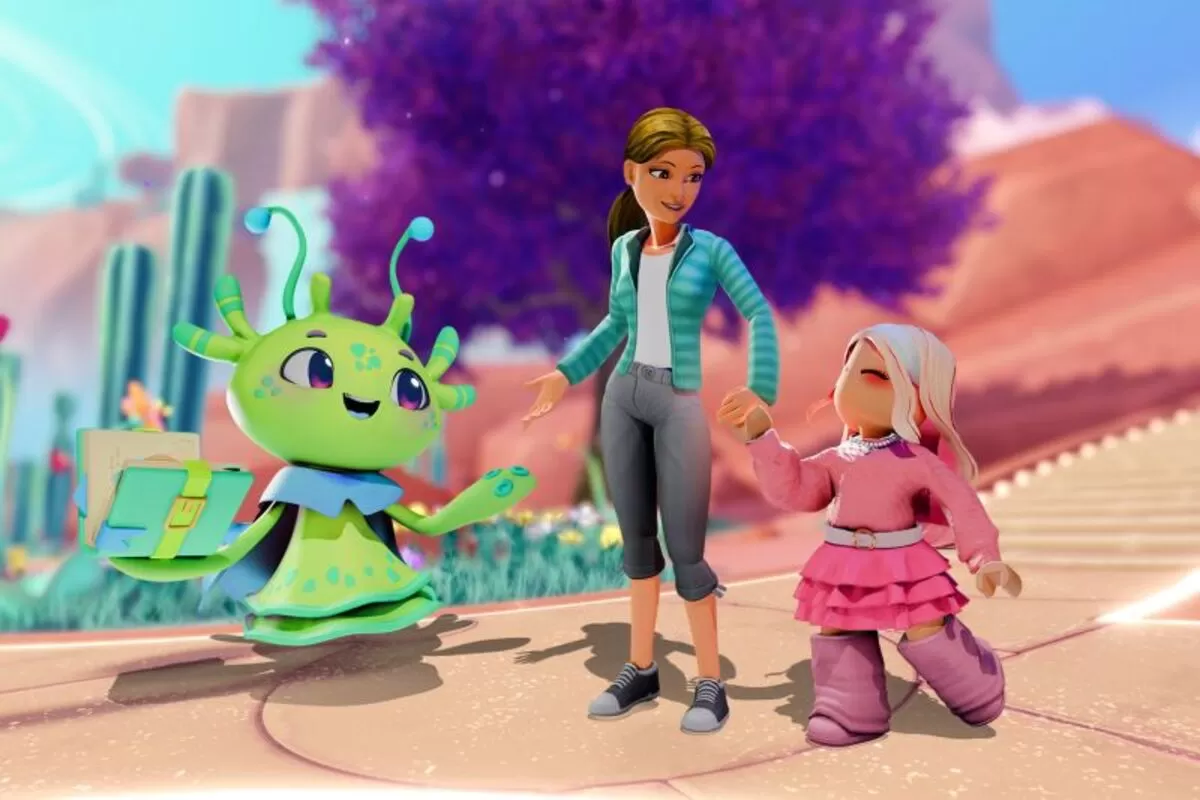
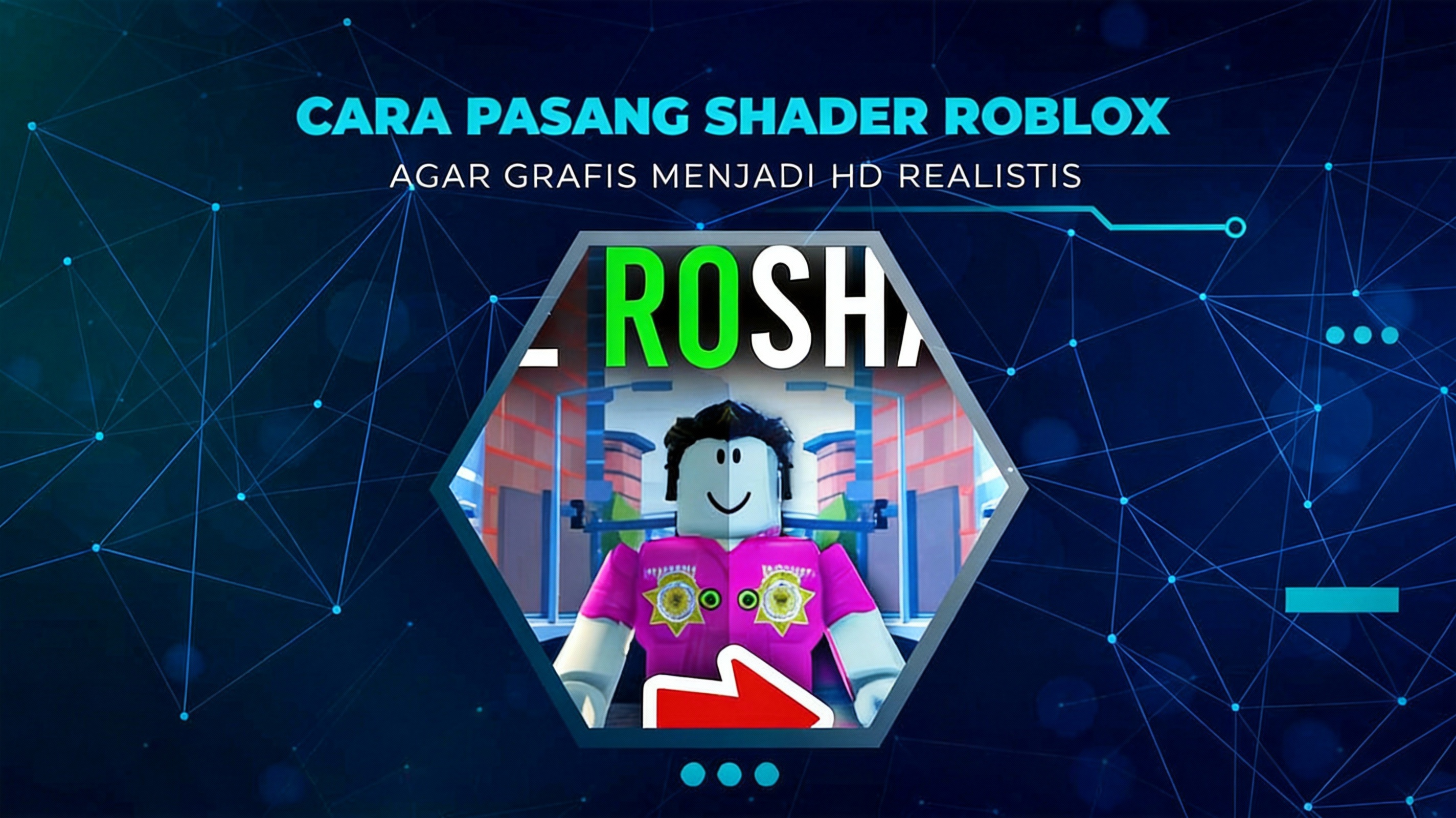

Bikin Roblox Terlihat Kayak Game Next-Gen
Pernah main Roblox di PC spek dewa, tapi grafisnya masih terasa biasa saja? Dunia keliatan flat, pencahayaan hambar, dan detail kurang nendang.
Kalau begitu, kamu wajib kenalan sama yang namanya Shader, khususnya Roshade. Dengan bantuan tools ini, tampilan Roblox bisa naik level jadi jauh lebih tajam, terang, dan realistis — persis kayak yang sering kamu lihat di video perbandingan before–after.
Kabar bagusnya, cara pasangnya nggak seribet yang kamu bayangin. Ikuti panduan ini pelan-pelan, dan siap-siap kaget lihat perubahan grafisnya.
Panduan Lengkap Install Shader di Roblox
Di bawah ini adalah langkah demi langkah yang bisa kamu ikuti untuk mengaktifkan Shader Roshade di Roblox dan bikin visual game kamu jauh lebih cakep.
Langkah 1: Download Shader Roblox (Roshade)
Sebelum bisa menikmati grafis super HD, kamu perlu menyiapkan dulu software Shader yang akan mengubah tampilan visual Roblox.
Roshade adalah program eksternal yang memungkinkan kamu menambahkan efek visual seperti pencahayaan lebih realistis, bayangan lebih hidup, dan warna yang lebih tajam di dalam game.
Secara umum, proses yang perlu kamu lakukan adalah:
Menyiapkan koneksi internet untuk download installer Roshade.
Mengunduh versi Roshade yang sudah kompatibel dengan Roblox.
Menyimpan file installer di folder yang mudah kamu temukan (biasanya di Downloads).
Setelah file Roshade berhasil kamu download, kamu bisa lanjut ke tahap instalasi di PC atau laptop.
Langkah 2: Install Shader di Komputer atau Laptop
Setelah file installer sudah siap, sekarang saatnya memasang Roshade ke sistem kamu. Prosesnya simpel dan nggak butuh skill teknis tinggi.
Kurang lebih langkahnya seperti ini:
Buka folder tempat file Roshade Setup tersimpan (biasanya di Downloads).
Klik dua kali pada file Roshade Setup untuk memulai proses instalasi.
Ikuti instruksi yang muncul di layar, lalu tekan tombol Install.
Di tengah proses instalasi, kamu akan diminta memilih keybind atau tombol pintasan untuk mengaktifkan Roshade saat bermain Roblox.
Jika kamu belum terbiasa, biarkan saja di pengaturan default, yaitu F7.
Setelah memilih keybind, klik Next dan lanjutkan sampai proses instalasi selesai.
Biasanya kamu juga akan melihat opsi untuk memilih preset grafis.
Kamu bisa langsung lanjut dengan preset bawaan (default).
Atau, jika tidak mau ribet, cukup klik Install tanpa mengubah pengaturan apa pun.
Langkah 3: Pengaturan Roshade di Dalam Game Roblox
Setelah instalasi selesai, Roshade memang sudah terpasang, tapi supaya hasilnya maksimal, kamu perlu sedikit melakukan pengaturan di dalam game Roblox.
Langkah awalnya adalah membuka panel pengaturan Roshade:
Jalankan Roblox dan masuk ke salah satu game.
Tekan tombol F7 di keyboard (sesuai keybind default) untuk membuka panel Roshade.
Di dalam panel Roshade, kamu akan menemukan beberapa pilihan preset grafis.
Salah satu preset yang sering dipakai adalah:
Glossy – memberikan efek visual yang lebih kinclong, tajam, dan berasa banget bedanya dibanding tampilan standar.
Kamu bisa:
Memilih preset Glossy atau preset lain yang kamu suka.
Klik Select untuk mengaktifkan preset tersebut.
Setelah preset dipilih, jangan lupa mengaktifkan Shader-nya:
Tekan tombol F8 untuk menyalakan efek Shader.
Begitu Shader aktif, kamu akan langsung melihat perubahan:
Pencahayaan jadi lebih dramatis.
Detail objek lebih jelas.
Warna tampak lebih hidup dan “HD banget”.
Catatan Penting Sebelum Pakai Roshade
Sebelum kamu terlalu semangat menikmati grafis baru ini, ada beberapa hal yang perlu kamu perhatikan, terutama kalau PC atau laptop kamu masih kategori spek pas-pasan.
Roshade memang bisa menaikkan kualitas visual secara signifikan, tapi ada konsekuensinya:
Efek Shader menambah beban kerja GPU dan CPU.
Perangkat dengan spesifikasi rendah bisa mengalami penurunan performa.
Beberapa hal yang mungkin kamu rasakan jika PC kurang kuat:
Frame rate (FPS) turun atau menjadi tidak stabil.
Muncul lag saat banyak objek di layar.
Perangkat menjadi lebih cepat panas.
Karena itu, sebaiknya:
Jangan memaksa mengaktifkan preset yang terlalu berat di PC “kentang”.
Sesuaikan pengaturan grafis Roblox dan preset Roshade dengan kemampuan perangkat.
Pantau suhu laptop/PC saat bermain dalam waktu lama.
Intinya, utamakan kestabilan gameplay dulu, baru keindahan grafis.
Kesimpulan: Roblox Auto HD, Asal PC Sanggup
Dengan bantuan Roshade, pengalaman bermain Roblox bisa naik kelas — grafis jadi jauh lebih tajam, detail, dan imersif, seolah kamu main game dengan kualitas visual high-end.
Secara garis besar, yang perlu kamu lakukan adalah:
Download dan install Roshade di PC atau laptop.
Atur keybind dan preset sesuai selera.
Aktifkan Shader di dalam game lewat tombol F7 dan F8.
Selama perangkat kamu punya spesifikasi yang cukup untuk menangani efek Shader, grafis HD di Roblox bisa bikin sesi gaming kamu terasa jauh lebih hidup dan memanjakan mata.
Tinggal kamu yang tentukan: mau main Roblox biasa-biasa aja, atau mau coba versi sinematik dengan Shader yang bikin semua dunia game terlihat jauh lebih keren?