
Android TV Stick sebagai Konsol Game Hemat
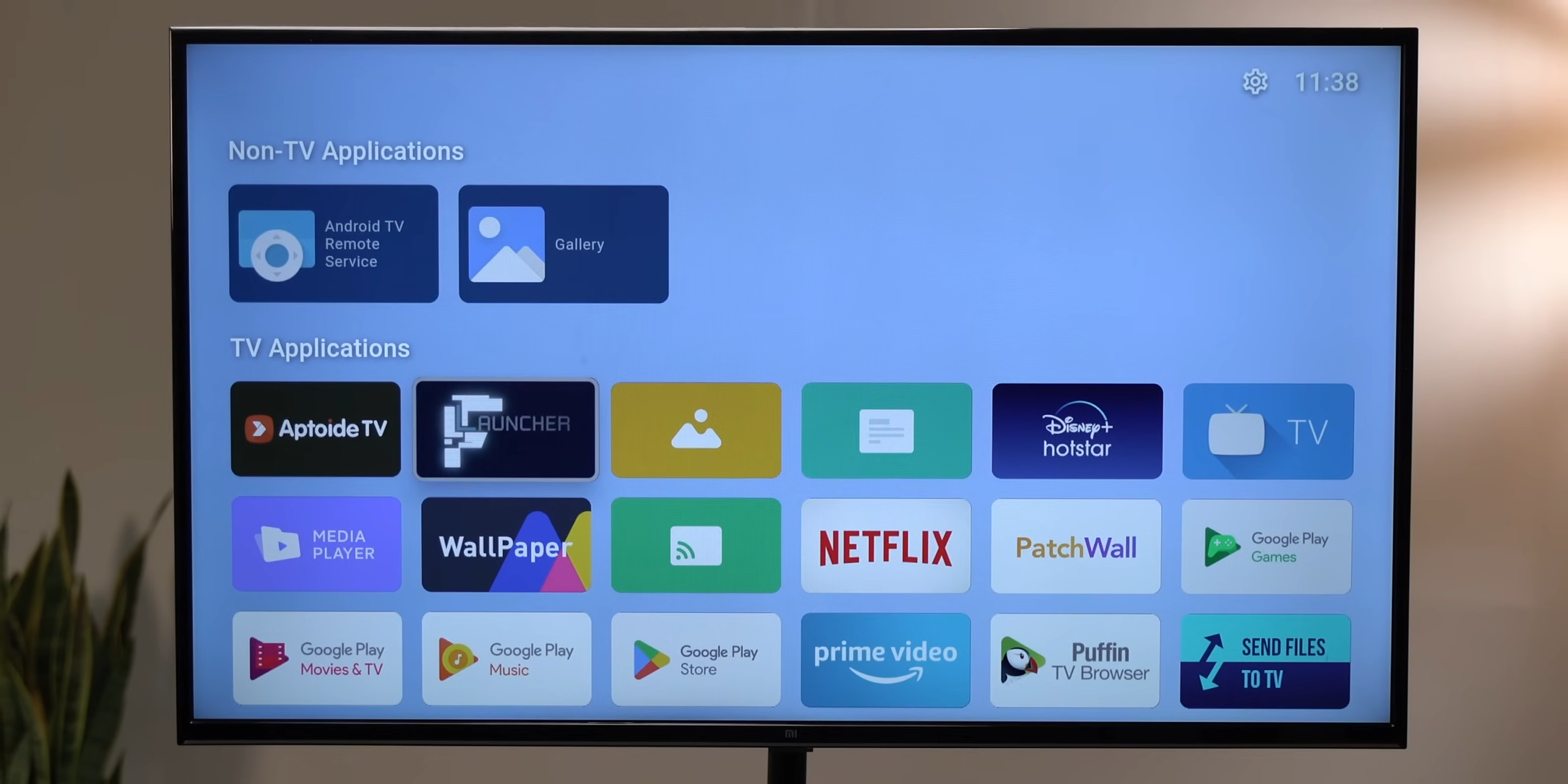
Android TV adalah sistem operasi yang dioptimalkan untuk televisi dan remote control, dan digunakan di berbagai smart TV, TV box, dan TV stick, termasuk produk Xiaomi. Perangkat dengan Android TV ini biasanya dipakai untuk streaming konten seperti YouTube atau aplikasi lain dari Google Play Store versi TV.
Di sisi lain, banyak perangkat Android TV (termasuk TV box dan TV stick) yang masih dibekali RAM 1–2 GB dan prosesor yang tidak terlalu bertenaga. Kondisi ini sering menyebabkan sistem terasa lambat, memori penuh, hingga aplikasi tidak responsif.
Dengan pengaturan yang tepat dan pemanfaatan aplikasi yang sudah tersedia, Android TV stick sebenarnya bisa dioptimalkan menjadi perangkat hiburan serba bisa, termasuk bermain game. Pendekatan ini jauh lebih hemat biaya dibanding membeli konsol khusus, karena memaksimalkan perangkat yang sudah dimiliki.
Artikel ini membahas langkah-langkah praktis mulai dari persiapan alat, metode instalasi game, hingga tips mengurangi lag dan memori penuh, semuanya berbasis fitur dan perilaku Android TV yang dijelaskan di referensi.
Gamepad Bluetooth dan Internet Stabil
Untuk mengubah Android TV stick menjadi perangkat gaming yang nyaman dipakai, ada dua hal yang perlu disiapkan:
a. Pengontrol game (gamepad/joystick)
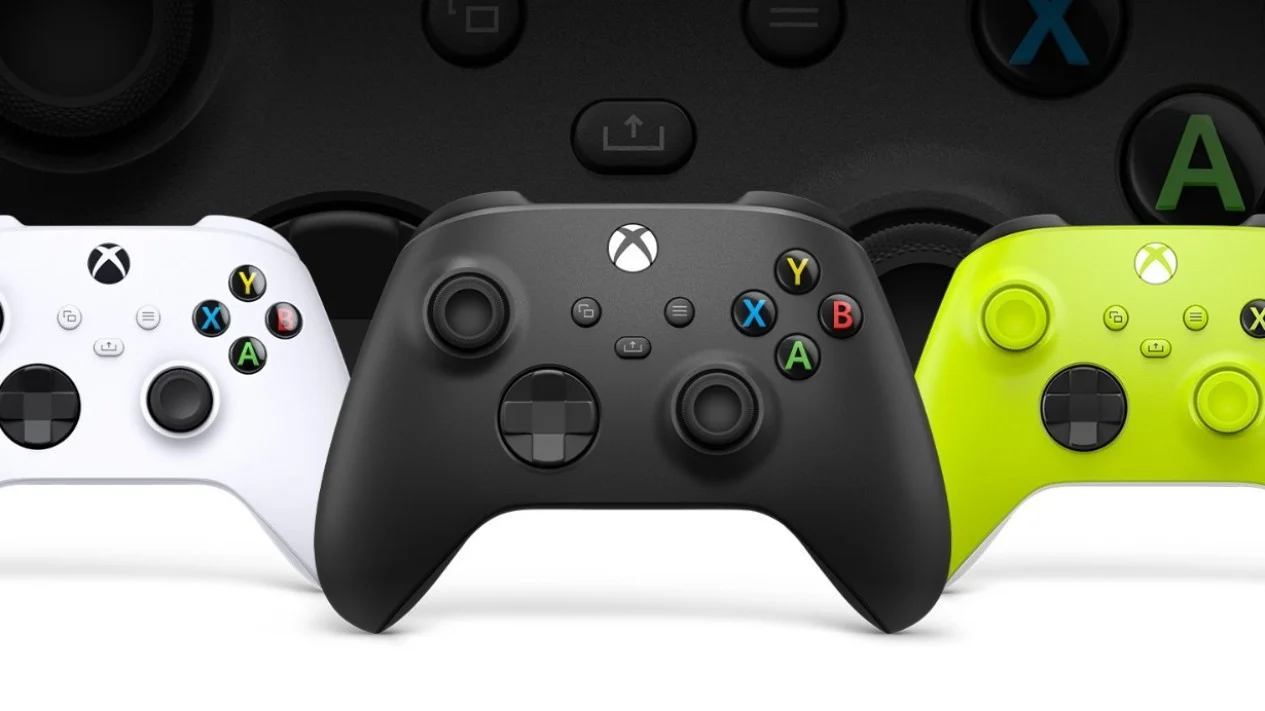
Gamepad dapat terhubung ke perangkat melalui kabel (USB) atau secara nirkabel (wireless/Bluetooth).
Pada PC atau laptop, joystick biasanya dihubungkan lewat port USB 3.0 untuk koneksi yang lebih stabil. Konsep kestabilan koneksi ini juga relevan saat menghubungkan gamepad ke Android TV stick melalui USB.
Gamepad Bluetooth atau wireless pada dasarnya harus disinkronkan terlebih dahulu ke sistem sebelum bisa dipakai, mirip proses pairing joystick Bluetooth di Windows 11.
b. Koneksi internet yang stabil
Koneksi internet diperlukan untuk mengunduh aplikasi dan game dari Google Play Store TV atau untuk memperbarui sistem dan firmware Android TV.
Referensi menegaskan pentingnya jaringan yang andal dan tidak mudah terputus, terutama saat melakukan pembaruan firmware atau proses unduhan besar.
Dengan gamepad yang tersambung dengan benar dan koneksi internet yang cukup stabil, Android TV stick siap dijadikan perangkat bermain game.
Metode 1: Unduh dan Instal Game Resmi via Google Play Store TV
Android TV menyediakan akses ke Google Play Store versi TV. Dari sinilah game resmi yang dioptimalkan untuk layar besar bisa dipasang.
Langkah umum yang dapat diturunkan dari perilaku Android TV di referensi:
Pastikan Android TV stick terhubung ke internet
Koneksi Wi-Fi yang kuat juga direkomendasikan untuk proses update firmware maupun unduhan aplikasi.
Buka Google Play Store versi TV
Di Android TV, banyak aplikasi yang dioptimalkan untuk TV tersedia di Play Store.
Cari dan pilih game yang diinginkan
Pilih aplikasi/game yang memang ditujukan untuk Android TV agar antarmuka dan kontrolnya nyaman dengan remote atau gamepad.
Instal game
Prosesnya serupa dengan instalasi aplikasi lain di Android TV: pilih aplikasi, lalu mulai pemasangan.
Dengan mengandalkan game dari Play Store TV, pengguna mendapatkan kelebihan berupa update otomatis (jika diaktifkan) dan kompatibilitas yang sudah disesuaikan dengan Android TV.
Metode 2: Sideload APK Manual dengan Aplikasi Pengirim File
Selain Play Store, Android TV juga mendukung pemasangan aplikasi secara manual (sideload) menggunakan file APK. Referensi detail tentang cara sideload khusus ke Android TV tidak diberikan, namun ada panduan serupa untuk memasang file ke perangkat Android:
Untuk memainkan game Java (.jar) di Android, digunakan emulator bernama J2ME Loader yang diunduh melalui Play Store atau tautan lain.
Prosesnya:
Mengunduh file game dalam satu paket .zip.
Mengimpor file game ke aplikasi (J2ME Loader) dengan menekan tombol tambah (+) lalu memilih file.
Menunggu proses impor, melakukan pengaturan dasar sesuai kebutuhan, kemudian menjalankan game secara offline.
Pola tersebut menggambarkan alur umum sideload: unduh file, kirim atau salin ke perangkat, impor/instal melalui aplikasi pengelola (emulator atau installer), lalu jalankan.
Pada Android TV stick, aplikasi seperti pengirim file (misal kategori “Send Files” ke TV) atau pengunduh (Downloader) dapat berfungsi sebagai sarana memindahkan file APK dari perangkat lain ke Android TV, kemudian menginstalnya secara manual. Prinsip yang sama:
File disiapkan dari sumber lain.
Dikirim ke Android TV stick.
Dibuka lewat aplikasi pengelola, lalu diinstal.
Dengan sideload, jangkauan game bisa lebih luas, termasuk game yang tidak muncul di Play Store TV, selama masih sesuai dengan sistem Android TV.
Menghubungkan Gamepad ke Android TV Stick
Referensi memberi gambaran rinci cara menghubungkan joystick ke PC/laptop dan ke konsol lain (PS3), yang prinsipnya sama: perangkat input harus dikenali sistem lewat konektivitas fisik atau nirkabel.
a. Penghubungan gamepad kabel (USB)
Di PC, joystick berkabel dihubungkan langsung ke port USB, dan koneksi via USB 3.0 dianggap lebih stabil.
Pada PS3, stik PS2 dapat dipakai menggunakan converter stik PS2 ke USB, lalu dicolok ke port USB di konsol.
Dari dua contoh ini, pola umum untuk Android TV stick:
Sambungkan gamepad berkabel ke port USB yang tersedia di TV stick atau ke TV box.
Jika gamepad tidak menggunakan USB langsung (misal stik PS2), gunakan converter PS2-ke-USB sebagaimana dipakai di PS3, kemudian colok ke USB pada perangkat Android TV.
b. Penghubungan gamepad wireless/Bluetooth
Di Windows 11, proses pairing joystick Bluetooth dilakukan melalui menu Bluetooth & devices:
Mengaktifkan Bluetooth di sistem.
Menekan dan menahan tombol pairing di joystick hingga lampu indikator berkedip.
Memilih perangkat joystick dari daftar yang terdeteksi, lalu melakukan pairing.
Prinsip ini juga berlaku secara konsep di Android TV yang mendukung Bluetooth:
Aktifkan Bluetooth di pengaturan Android TV.
Masukkan gamepad ke mode pairing (biasanya lampu berkedip).
Pilih gamepad dari daftar perangkat Bluetooth yang muncul, lalu sambungkan.
c. Pentingnya instalasi dan pengenalan perangkat
Pada PC, driver joystick berfungsi sebagai penerjemah antara perangkat keras dan sistem operasi. Di Android TV, peran ini biasanya sudah diakomodasi oleh sistem jika gamepad-nya standar dan kompatibel, sehingga setelah terhubung, gamepad dapat langsung dikenali tanpa instalasi tambahan terpisah.

sumber gambar: MarsYu via iStock
Rekomendasi Game Ringan untuk Spesifikasi Android TV Stick
Banyak TV dan TV box yang beredar masih menggunakan RAM 1–2 GB dan prosesor kelas menengah ke bawah. Spesifikasi ini mengakibatkan perlambatan, kelebihan memori, hingga pengalaman penggunaan yang tidak mulus jika aplikasi terlalu berat.
Referensi tidak menyebut judul game spesifik yang ringan untuk Android TV stick, namun ada beberapa gambaran jenis game yang secara umum lebih bersahabat dengan perangkat terbatas:
Game Java .jar di emulator J2ME Loader
Paket 750 game Java .jar dengan total ukuran sekitar 400 MB menunjukkan bahwa:Satu paket besar yang berisi ratusan judul saja masih relatif kecil.
Game Java generasi ponsel lama memiliki ukuran dan kebutuhan sumber daya yang rendah.
Dengan J2ME Loader, game-game ini dapat dimainkan secara offline dan dapat menjadi opsi game ringan jika emulatornya berjalan baik di Android TV.
Game yang sudah dioptimalkan untuk Android TV
Game yang hadir di Google Play Store versi TV umumnya disesuaikan dengan tata letak tampilan TV dan kontrol remote/gamepad. Aplikasi yang memang dirancang untuk TV cenderung lebih stabil di perangkat Android TV dibanding aplikasi yang tidak dioptimalkan.
Karena artikel sumber tidak menyebut nama game tertentu, fokus rekomendasi yang dapat diambil adalah pada jenis dan karakter game: ukuran kecil, berasal dari platform lama (seperti Java), dan aplikasi yang secara eksplisit dioptimalkan untuk Android TV.
Dapatkan Android TV Stick pilihan dengan penawaran menarik dari KuyBeli!
Tips Mengatasi Lag dan Memori Penuh Saat Bermain Game
Hambatan utama ketika memakai Android TV stick berspesifikasi terbatas untuk bermain game adalah lag dan memori penuh. Referensi memberikan beberapa teknik optimasi di Android TV yang langsung relevan.
a. Mengaktifkan Opsi Pengembang dan Mengatur Animasi
Di Android TV, mode pengembang (Developer Mode) dapat diaktifkan dengan mengklik beberapa kali bagian informasi sistem di menu “Pengaturan”. Setelah aktif, tersedia opsi tambahan:
Pengaturan skala animasi
Animasi dapat dipersingkat menjadi 0,5x atau dimatikan. Mengurangi animasi:Membuat perpindahan menu terasa lebih responsif.
Mengurangi beban grafis sehingga sistem terasa lebih ringan.
Membatasi jumlah tugas di latar belakang
Pada perangkat dengan RAM lebih rendah, jumlah tugas background bisa dibatasi misalnya hanya dua, bukan lima. Dampaknya:Mengurangi konsumsi memori.
Mengurangi kemungkinan aplikasi/game tersendat karena terlalu banyak proses lain yang aktif.
Mengaktifkan rendering GPU jika sebelumnya nonaktif
Beberapa perangkat datang dengan opsi rendering GPU yang tidak aktif. Mengaktifkannya di opsi pengembang dapat membantu mempercepat tampilan grafis.
b. Mengelola Aplikasi Bawaan dan Peluncur (Launcher)
Android TV sering menampilkan rekomendasi konten di layar utama. Referensi menyebut beberapa langkah untuk meringankan sistem:
Menghapus update aplikasi “Android TV Home”
Jika tidak menemukan aplikasi terpisah untuk rekomendasi konten di pengaturan, bisa masuk ke:Pengaturan → Aplikasi → Aplikasi sistem → “Android TV Home”.
Pilih “Copot semua pembaruan” untuk menghilangkan rekomendasi tertentu.
Mematikan pembaruan otomatis di Play Store
Dengan menonaktifkan auto-update, perangkat tidak akan mengunduh dan memasang pembaruan di latar belakang yang dapat memenuhi penyimpanan atau memakan bandwidth.Menggunakan launcher alternatif seperti FLauncher
FLauncher adalah contoh peluncur alternatif yang menyederhanakan tampilan beranda Android TV, sehingga:Layar utama menjadi lebih ringan.
Beban tampilan dan proses rekomendasi berkurang.
Menghentikan aplikasi bawaan (bloatware) yang tidak digunakan
Aplikasi yang tidak bisa di-uninstall dapat:Dihentikan secara paksa (“Paksa berhenti”) dari pengaturan aplikasi.
Dihapus pembaruannya untuk menghemat ruang.
Semua langkah ini membantu perangkat “bernafas” lebih baik dan mengurangi beban saat game dijalankan.
c. Memperbarui Firmware Android TV dengan Aman
Firmware yang lebih baru dapat membawa perbaikan performa, pengoptimalan aplikasi, dan peningkatan keamanan. Namun, referensi menekankan beberapa hal penting:
Pembaruan yang tidak perlu atau menggunakan file firmware yang salah justru bisa merusak perangkat.
Koneksi jaringan harus andal dan tidak putus selama proses update.
Versi firmware harus sesuai dengan model TV/perangkat.
Metode umum update manual via Wi-Fi di Android TV:
Hubungkan TV ke Wi-Fi.
Buka Menu/Beranda/Bantuan/Setelan (tergantung produsen).
Pilih Status & Diagnostics.
Pilih System Software Update.
Berikan izin untuk memperbarui dan jangan mematikan TV hingga proses selesai.
Metode umum update via USB:
Unduh file firmware yang sesuai dari situs resmi produsen.
Pindahkan ke USB drive.
Colok USB ke TV dan, sesuai panduan produsen, masuk ke mode pemulihan.
TV mengenali file dan meminta persetujuan untuk update.
Tunggu instalasi selesai dan TV restart.
Menggunakan firmware yang tepat dan memperbarui dengan prosedur benar dapat mengurangi bug dan meningkatkan stabilitas ketika menjalankan game.
d. Menjaga Kualitas Koneksi untuk Game Online
Referensi tentang koneksi internet menyoroti bahwa koneksi yang stabil—misalnya dari hotspot ponsel dengan jaringan cepat—akan membantu pengalaman bermain yang lebih lancar, terutama untuk:
Mengunduh game dan update.
Bermain game yang membutuhkan koneksi online.
Koneksi yang tidak stabil bisa menyebabkan game tersendat atau gagal memuat data.
Maksimalkan Potensi Hiburan Android TV Stick
Android TV stick pada dasarnya adalah perangkat berbasis Android yang dioptimalkan untuk layar besar dan remote, lengkap dengan akses Google Play Store versi TV, integrasi layanan Google, dan pembaruan sistem berkala.
Dengan menambahkan gamepad (kabel atau Bluetooth), memanfaatkan Play Store TV maupun sideload APK, serta menerapkan pengaturan optimasi seperti:
Mengaktifkan opsi pengembang dan mengurangi animasi.
Membatasi tugas latar belakang.
Mengelola launcher dan aplikasi bawaan.
Memperbarui firmware dengan cara yang aman.
perangkat ini dapat berfungsi lebih dari sekadar pemutar konten streaming, yaitu sebagai konsol game hemat biaya.
Referensi menunjukkan bahwa meski banyak perangkat Android TV memiliki spesifikasi terbatas, melalui penyesuaian pengaturan dan pemilihan jenis game yang tepat (seperti game lama berukuran kecil yang dijalankan via emulator), pengalaman bermain game tetap dapat dinikmati secara layak.
Dengan demikian, memaksimalkan Android TV stick berarti memanfaatkan potensi sistem Android TV yang sudah ada: aplikasi melimpah, dukungan gamepad, dan fleksibilitas instalasi aplikasi, selama pengguna tetap memperhatikan keterbatasan perangkat serta mengikuti prosedur teknis yang aman dan sesuai.